Ollamaの使い方完全ガイド|インストール手順・日本語モデル・代替ツール・必要スペックまで
この記事のポイント Ollamaの使い方は驚くほど短い。インストールして
ollama runを1回打つだけで、自分のPCの中だけでAIと話せる。データは一切外に出ない。日本語ならQwen3系を入れておけば外さない。CLIが苦手でGUIが欲しいならLM Studio、社内文書を読ませたいならAnythingLLMが現実的な代替だ。必要スペックは「動かすモデルのサイズ次第」。8GBのVRAMがあれば7B級モデルが毎秒40トークン以上で動く。
Ollamaとは、自分のPCやサーバーの中だけでAIモデル(LLM=大規模言語モデル、文章を生成するAI)を動かすための無料ツールです。クラウドのChatGPTと違い、入力した文章が外部に送られない。だから社内の機密データでも安心して食わせられる。
使い方の核は、たった2ステップ。Ollamaを入れて、ollama run qwen3 のように打つ。これだけでモデルが自動でダウンロードされ、ターミナル上で会話が始まる。APIキーも課金もいらない。
普及の速さがそれを物語っている。2026年Q1には月間5,200万ダウンロードに達したという報告もある。ローカルLLMの入口として、いま最も使われている存在だ。
ただ、万能ではない。Ollamaは基本的にコマンドライン(ターミナルに文字で命令する操作)が前提で、黒い画面に慣れていないと最初のモデル起動でつまずく。「ターミナルの画面を前に固まった経験があるなら、Ollamaはあなた向けに設計されていない」とレビュー記事も指摘している。開発者向けに作られたツールであって、誰もが使える前提ではない。
この記事では、まずOllama本体のインストールから最初のモデル実行までを手順で示す。そのうえで、日本語に強いおすすめモデル、必要なPCスペック、そしてCLIが合わない人向けの代替ツール(LM Studioなど)までを順にカバーする。今日中に1体、自分のマシンでAIを動かせるところまで持っていく。
ステップ1: Ollamaをインストールする

最初の関門はインストールだが、ここは一行で終わる。OSごとにコマンドが1つあるだけだ。
公式(ollama.com)の手順では、MacとLinuxはターミナルに次の1行を貼って実行する。
curl -fsSL https://ollama.com/install.sh | sh
Windowsは公式インストーラー(GUI)をダウンロードして実行するか、PowerShellで irm https://ollama.com/install.ps1 | iex を打つ。Macは公式サイトの .dmg をダブルクリックする普通のインストールでも入る。難しい設定は何もない。
インストールが終わったら、ollama --version でバージョンが表示されれば成功だ。次は実際にモデルを動かす。

ステップ2: モデルをダウンロードして実行する
ここがOllamaの真骨頂。ollama run を1回打つだけで、ダウンロードから会話開始までが自動で進む。
たとえば日本語に強いモデルを試すなら、次のコマンドを打つ。
ollama run qwen3
初回はモデル本体(数GB)が自動でダウンロードされ、終わるとそのまま対話モード(プロンプトが出て文字を打てる状態)に入る。2回目以降はダウンロードを飛ばして即起動する。会話を終えるときは /bye と打つ。
よく使うコマンドは4つだけ覚えておけば足りる。
ollama pull <モデル名>:モデルをダウンロードだけするollama run <モデル名>:モデルを起動して対話するollama ls:ダウンロード済みのモデル一覧を見るollama ps:いま動いているモデルを確認する
この4つで日常の操作はほぼ回る。残るは「外部アプリから呼び出す」ステップだ。
ステップ3: OpenAI互換APIとして外部アプリから使う

Ollamaの地味に効く強みが、自分のPCの中にChatGPTのAPIそっくりの窓口を立てられる点だ。自作アプリやVS Code拡張から、そのまま呼び出せる。
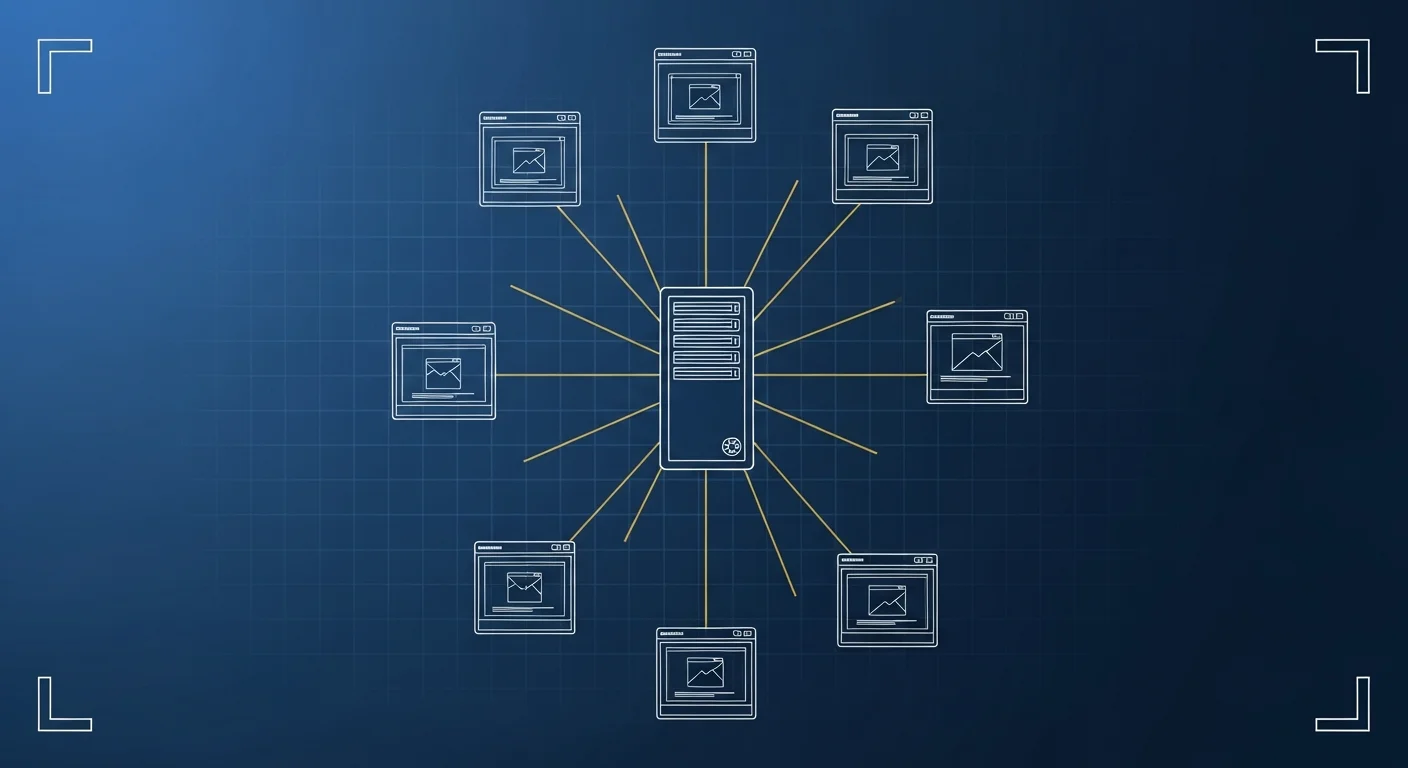
ollama serve を実行すると、OllamaはバックグラウンドでAPIサーバーとして起動し、初期設定ではポート11434で待ち受ける。
公式blogによれば、OpenAIのChat Completions APIと互換のエンドポイントが http://localhost:11434/v1 に立つ。つまりOpenAIのSDKの接続先(base_url)をこのアドレスに、APIキーを ollama(中身は使われないダミー)に差し替えるだけで、既存のコードがローカルモデルで動く。クラウドの課金はゼロになる。
ここまでがOllama単体の使い方だ。次は「どのモデルを入れるか」、特に日本語で困らない選択を見ていく。
どのモデルを入れるべき?日本語なら何が強い?

ツールは「箱」にすぎない。中身のモデル選びで体感が9割決まる。日本語用途ならQwen3系が現状の有力候補だ。
結論を急ぐなら、まず
ollama run qwen3で日本語汎用モデルを入れておけば大きく外さない。Apache 2.0ライセンスで商用も通しやすい。
2026年のローカルLLM事情を整理した記事では、用途別に次のモデルが挙げられている。
- 汎用・日本語: Qwen3-14B
- コスト効率重視: Qwen3-30B-A3B(MoE構造で実質3B稼働、Apache 2.0)
- コーディング補完: Qwen3 / Qwen2.5-Coder(JSON出力が安定、Apache 2.0ライセンス)
同記事は、DeepSeek-R1のインパクト、Qwen2.5の日本語性能向上を、2025〜2026年の大きな動きとして挙げている。日本語の自然さで言えば、Qwen系の進化が効いている。DeepSeekの全体像はDeepSeekの完全ガイドも参考になる。
用途別に整理すると次の通り。Apache 2.0は商用利用しやすいライセンスなので、社内ツール化を見据えるならこの欄を必ず確認したい。
| 用途 | 推奨モデル | ライセンス |
|---|---|---|
| 日本語チャット汎用 | Qwen3-14B | Apache 2.0 |
| コスト効率(省メモリ) | Qwen3-30B-A3B | Apache 2.0 |
| コーディング | Qwen2.5-Coder | Apache 2.0 |
| 推論・思考特化 | DeepSeek-R1 | (要ライセンス確認) |
なお別ランキングではLlama 4 Scout、Qwen 3.6、Kimi K2.6、DeepSeek-R1がOllama向けトップ級として並ぶ。モデルは入れ替わりが速いので、最新の細かいバージョンは公式で確認してから導入するのが安全だ。Qwen系をはじめモデルの全体像はローカルLLMとOllamaの詳しい解説も合わせて押さえておきたい。
UIや表示の日本語化は、Ollama単体ではなく後述のLM StudioやJanで進んでいる。日本語UIまで含めて快適に使いたい人は、代替ツールの章を読んでから選ぶといい。

必要なPCスペックはどれくらい?
Ollamaの動作要件は「Ollama本体」ではなく「動かすモデルのサイズ」で決まる。ここを誤ると、起動はするのに激重で使い物にならない、という事故が起きる。
モデルのパラメータ数が大きいほど、メモリ(とくにGPUのVRAM)を食う。目安として、8GBのVRAMを積んだGPUなら、7〜8B級モデルをQ4_K_M(精度をやや落として軽くする量子化=圧縮の方式)で動かすと毎秒40トークン以上出る。実作業に十分な速度だ。
逆に最低スペック構成だと、7Bモデルでも毎秒3〜8トークンまで落ちる。文字がポツポツ出てくる体感で、待たされる。10B未満のモデルを快適に回したいなら、12GB以上のVRAMを積んだGPUが現実的なラインになる。
VRAMが足りないときの逃げ道もある。OLLAMA_KV_CACHE_TYPE を f16 から q8_0 や q4_0 に変えるとKVキャッシュ(会話の文脈を保持するメモリ領域)の使用量が半分以下に減り、8〜12GBのカードでも長めの文脈を扱える。ただし出力品質は多少落ちる。
| 環境の目安 | 動かせるモデル | 体感速度 |
|---|---|---|
| VRAM 8GB | 7〜8B(Q4_K_M) | 毎秒40トークン以上、実用 |
| 最低スペック構成 | 7B | 毎秒3〜8トークン、やや遅い |
| VRAM 12GB以上 | 10B未満を快適に | 余裕あり |
つまり「とりあえず一番大きいモデル」を入れるのは悪手。自分のVRAMに収まるサイズから始めるのが、結局いちばん速い。スペックに不安があるなら、次章のLM Studioのように「このPCで動くモデル」を提示してくれるツールから入るのが安全だ。
Ollamaの不満点はどこにある?
Ollama最大の弱点は「CLI前提」と「細かい制御のしにくさ」だ。GUIネイティブの体験を求める層には向かない。
Ollamaは軽量で導入が速く、OpenAI互換APIをローカルに立てられる点が強い。一方で、モデルのパラメータ調整やGUIでの会話履歴管理は標準では弱い。比較動画でも「速度とメモリ管理はOllama、設定の細かさと操作性はGUI型に分がある」という整理がされている。
不満を整理すると次の4点に集約される。
- ターミナル操作が前提でGUIが薄い
- モデルごとの細かいパラメータ調整が手間
- RAG(社内文書検索)は別ツールが必要
- 本番サーバーでの同時大量リクエストには非最適
この4点のどれが刺さるかで、選ぶ代替が変わる。
Ollama代替を選ぶ3つの軸
選定基準は「GUIの有無」「日本語対応」「用途(個人試用か本番運用か)」の3軸でほぼ決まる。
価格はあまり判断材料にならない。主要なローカルLLMツールはほぼ無料のオープンソースだからだ。課金が発生するのはクラウド版やエンタープライズサポートに限られる。
| 選定軸 | 重視する人 | 向いているツール |
|---|---|---|
| GUI操作 | 非エンジニア・初心者 | LM Studio, Jan, GPT4All |
| RAG内蔵 | 社内文書を検索したい | AnythingLLM |
| 本番速度 | 大量リクエストを捌く | vLLM |
| 軽量・互換 | Ollamaに近い乗換 | Jan, llama.cpp |
この表の通り、目的が決まれば候補は2〜3個に絞れる。以下で1つずつ掘り下げる。

LM Studio|GUIで一番完成度が高い無料ツール
GUIでローカルLLMを動かすなら、現時点でLM Studioが一択に近い。モデル検索からダウンロード、チャット、API公開まで全部マウスで完結する。
LM Studioは無料で使えるデスクトップアプリで、Windows・Mac・Linuxに対応する。モデルをアプリ内で検索してワンクリックで導入でき、PCのスペックに応じて「動かせるモデル」を自動で提示してくれる。性能の高いPCならより大きなモデルを、非力なマシンなら軽量モデルを選べる。
地味に効くのが、OpenAI互換のローカルサーバーをGUIから起動できる点。http://localhost:1234 のような形でAPIエンドポイントが立つので、自作アプリやVS Code拡張から呼び出せる。Ollamaでやれることはほぼカバーする。
| 項目 | LM Studio |
|---|---|
| 料金 | 無料 |
| GUI | フル機能(モデル検索・DL・チャット) |
| 日本語UI | 対応が進む |
| API | OpenAI互換ローカルサーバー |
| 対応OS | Win / Mac / Linux |
弱点はオープンソースではない点(無料だがソース非公開)。完全なOSSにこだわるなら次のJanが候補になる。
Jan|オープンソースでOllamaに最も近い乗り換え先
「無料」だけでなく「オープンソース」まで譲れないならJanが本命だ。LM Studioに近いGUI体験を、完全なOSSライセンスで提供する。
Janはデスクトップアプリ型のローカルLLM環境で、ソースが公開されている。会話はすべてローカルに保存され、ネット接続なしで動く。OpenAI互換APIも内蔵するので、Ollamaから乗り換えても既存のスクリプトをほぼ流用できる。
GUIとOSSの両取りができる点が、Janを選ぶ最大の理由になる。コミュニティが活発で、対応モデルの追加も速い。
AnythingLLM|RAG内蔵で社内文書検索まで一体化
PDFや社内ドキュメントをAIに読ませたいなら、RAG機能が最初から入っているAnythingLLMが圧倒的に楽だ。
AnythingLLMはRAG(検索拡張生成)を内蔵したローカルLLM環境として紹介されている。ドキュメントを取り込むと、その内容に基づいてAIが回答する。Ollamaだと別途ベクトルDBやスクリプトを組む必要がある部分を、UIだけで完結させられる。
社内マニュアル、契約書、議事録——こうした文書を横断検索してAIに答えさせる用途では重宝する。OCRで紙資料をデジタル化する流れと組み合わせるなら、AI OCRツールの選び方も合わせて押さえておきたい。
| 項目 | AnythingLLM |
|---|---|
| 料金 | 無料(OSS) |
| 強み | RAG内蔵・文書取込がGUIで完結 |
| 想定用途 | 社内ナレッジ検索・FAQ自動応答 |
| バックエンド | Ollama / LM Studio等と連携可 |
面白いのは、AnythingLLMは推論バックエンドとしてOllamaやLM Studioを使える点。つまりOllamaを「捨てる」のではなく、その上にRAGのUIを被せる選択肢もある。
vLLM|本番サーバーで速度を出すなら一択
個人利用ではなく、複数ユーザーが同時に叩く本番環境なら、OllamaよりvLLMが正解だ。スループットが段違いになる。
vLLMは高スループットを狙った推論エンジンで、サーバーサイドでの大量リクエスト処理に最適化されている。実用性重視のOllamaと比べ、vLLMは「性能を最大化する」方向の設計だと整理されている。
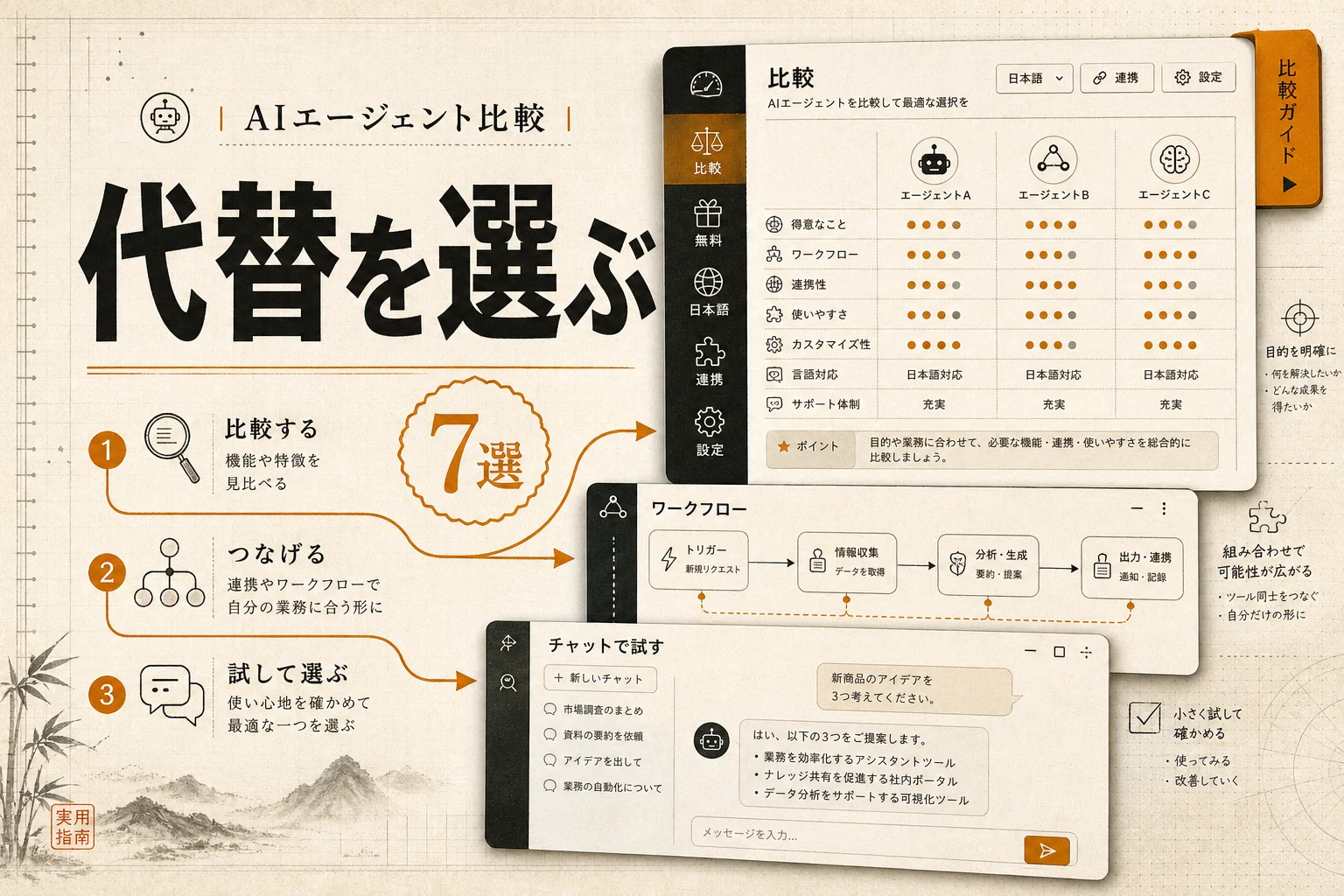
ただし導入難度は上がる。GPUサーバーの準備やセットアップが前提で、非エンジニアが個人PCで気軽に、という用途ではない。「個人の試用=LM Studio / Jan」「本番のAPI基盤=vLLM」と棲み分けるのが現実的だ。
その他の代替|GPT4All・llama.cpp・text-generation-webui
ここまでの4つでほとんどのニーズは埋まるが、軽さや特定機能で選ぶ余地もある。
GPT4Allはローカル特化のチャットアプリで、軽量モデルを手軽に動かせる。llama.cppはOllamaの土台にもなっている低レベルの推論エンジンで、自分で組み込みたい開発者向け。text-generation-webuiはモデル実験やパラメータ調整に強いブラウザUIだ。
下表に主要9ツールを並べる。導入前の一覧として使ってほしい。
| ツール | 種別 | 無料 | GUI | OSS | 向いている人 |
|---|---|---|---|---|---|
| LM Studio | デスクトップ | ○ | ◎ | × | GUI重視の初心者 |
| Jan | デスクトップ | ○ | ◎ | ○ | OSS+GUI両取り |
| AnythingLLM | RAG環境 | ○ | ○ | ○ | 社内文書検索 |
| vLLM | 推論サーバー | ○ | × | ○ | 本番大量処理 |
| GPT4All | デスクトップ | ○ | ○ | ○ | 軽量・低スペックPC |
| llama.cpp | エンジン | ○ | × | ○ | 組み込み開発者 |
| text-generation-webui | ブラウザUI | ○ | ○ | ○ | モデル実験 |
| Ollama | CLI+API | ○ | △ | ○ | 開発者・既存ユーザー |
| LocalAI | APIゲートウェイ | ○ | × | ○ | OpenAI互換の自前構築 |
この表を見ると、無料・OSSはほぼ標準装備で、差がつくのはGUIと用途特化だとわかる。
どのモデルを動かすべき?日本語なら何が強い?
おすすめモデルは前章の通りQwen3系が軸だが、もう一段だけ踏み込む価値があるのが「量子化」の選び方だ。同じモデルでも、ここで速度とメモリが大きく変わる。
量子化(GGUFという形式で配布される圧縮版)とは、モデルの数値の精度を落としてサイズを小さくする手法のこと。精度を落とすほど軽くなり、VRAMの少ないPCでも動くようになる。代わりに出力の賢さは少しずつ削れる。
Ollamaでモデル名を指定するとき、末尾のタグでこの圧縮度合いを選べる。迷ったらQ4_K_Mが定番だ。賢さとサイズのバランスがよく、多くのPCで「ちゃんと動いて、そこそこ速い」に着地する。
- Q4_K_M:標準。まず最初に試す圧縮度。8GBのVRAMでも7〜8B級が快適
- Q8_0:高精度寄り。VRAMに余裕があり、品質を優先したいとき
- Q3_K_M:軽量寄り。低スペックPCで無理やり大きめのモデルを動かしたいとき
つまりモデル選びは「どのモデルか」だけでなく「どの圧縮度か」の2軸。Qwen3-14BをQ4_K_Mで、が日本語用途の堅実な初手になる。商用を見据えるならApache 2.0ライセンスのQwen系を選んでおけば、ライセンス面でも詰まらない。クラウド型との性能差が気になる人はGeminiとOllamaの比較も覗いておくと相場観が掴める。
料金はいくら?本当に無料で使い切れる?
結論、ローカルLLMの主要ツールはソフト代がかからない。コストは電気代とPC(またはGPU)の初期投資だけだ。
クラウドAPIだと使うほど課金が積み上がるが、ローカル実行は推論コストが実質$0になる。「2026年は$0推論の年」と表現する記事もあるほどだ。Gemini APIの無料枠を使っていた人が、結局ローカルLLMに移った、という事例も紹介されている。
ただし「タダ」には条件がある。大きなモデルを動かすにはそれなりのメモリ・GPUが要る。Qwen3-30B-A3BのようなMoE構造のモデルは、実質的な稼働パラメータを抑えて省メモリで動く設計なので、こうした軽量志向のモデルを選ぶのがコストを抑える鍵になる。
Ollamaを完全に捨てるべき?併用という選択肢
捨てる必要はない。多くの代替ツールはOllamaを「バックエンド」として使えるので、UIだけ乗り換える手もある。
AnythingLLMは推論エンジンとしてOllamaを呼べる。LM StudioやJanはOllamaと同じくOpenAI互換APIを立てるので、アプリ側の接続先を切り替えるだけで併存できる。「Ollamaでモデルを管理し、UIはAnythingLLMで使う」という構成は現実的だ。
完全移行より、用途ごとに使い分けるほうが手戻りが少ない。CLIが苦でない開発作業はOllama、社内共有のRAGはAnythingLLM、というように。
ローカルLLM導入の落とし穴
「無料だから」と飛びつくと、メモリ不足とモデル選びで詰まりやすい。事前に2点だけ確認しておきたい。
第一に、PCスペック。モデルのパラメータ数に対してメモリが足りないと、極端に遅くなるか起動すらしない。LM Studioのように「このPCで動くモデル」を提示してくれるツールから始めると失敗が減る。
第二に、ライセンス。商用利用を考えるなら、モデルがApache 2.0など商用可のライセンスかを必ず確認する。ツール本体が無料でも、中身のモデルに制限がある場合がある。
少し前まで「ローカルLLMはそのままでは正直使い物にならない性能」と言われていた。それが2026年には実用域に入った。とはいえ、クラウドの最上位モデルと同等を期待すると肩透かしを食う場面はある。期待値の調整は要る。
AI PICKS編集部の判定
率直に言って、Ollamaを「卒業」する必要がある人は限られる。CLIに抵抗がなく、開発用途で使うならOllamaのままで十分速いし軽い。乗り換えが効くのは「GUIが欲しい」「RAGを一体で持ちたい」「本番で同時大量処理を捌きたい」のいずれかに当てはまる場合だけだ。
その前提で編集部の一択を出すと、非エンジニアの個人利用はLM Studio。GUIの完成度とPCスペック自動判定が破格に親切で、最初の挫折ポイントを潰してくれる。OSSにこだわるならJanに振る。社内文書を検索させたいチームはAnythingLLM一択——RAGを自前で組む工数を丸ごと省ける。本番APIならvLLMだが、これはもう個人の選択肢ではなくインフラの話だ。
モデルは、日本語ならQwen3系を入れておけば外さない。Apache 2.0で商用も通しやすい。逆に「とりあえず一番大きいモデル」を選ぶとメモリで詰まる。自分のPCで快適に動く範囲から始めるのが、結局いちばん早い。Ollama vs代替の議論は、実は「捨てる/残す」ではなく「UIをどう被せるか」の話だと考えると、判断が軽くなる。
編集部の評価
公開情報とリサーチをベースに、各ツールを率直に採点する。
- Ollama本体: 導入の速さは破格。
ollama run一発で動く手軽さは、CLIに抵抗がない人には手放せない。ただし日本語UIや会話履歴管理は薄く、非エンジニアには敷居が高い。 - LM Studio: GUIの完成度が圧倒的。PCスペックに応じて動くモデルを自動提示する設計が、初学者の最初の挫折を潰す。OSSでない点だけが惜しい。
- Jan: GUIとOSSの両取りという立ち位置が地味に効く。完全な透明性が要る組織には一択候補。
- AnythingLLM: RAGを自前で組む工数を丸ごと省ける。社内文書検索なら重宝する。逆にRAG不要なら過剰。
- 日本語モデル: Qwen3系は2026年時点で実用域。とはいえクラウド最上位と比べると、複雑な推論や長文の一貫性ではまだ差がある。期待値は調整が要る。
総じて、「機密データを外に出せない」「APIコストを$0にしたい」という明確な動機があるなら圧倒的に価値がある。逆に動機が曖昧なまま流行りで入れると、セットアップの手間に見合わず正直イマイチに感じるはずだ。
よくある質問(FAQ)
Q. Ollamaの代替で完全無料のものはどれ?
LM Studio、Jan、AnythingLLM、GPT4All、vLLM、llama.cppはすべて無料で全機能を使える。LM Studioのみソース非公開だが利用は無料。課金が発生するのはクラウド版やエンタープライズサポートに限られる。
Q. 日本語が一番得意なローカルLLMモデルは?
2026年時点ではQwen3系(Qwen3-14Bなど)の日本語性能が高いと整理されている。Qwen2.5以降で日本語の自然さが大きく向上した。UI日本語化はLM StudioやJanで進んでいる。
Q. GUIで使いたい初心者にはどれがおすすめ?
LM Studioが最有力。モデル検索・ダウンロード・チャット・API公開がすべてマウス操作で完結し、PCスペックに応じて動かせるモデルを自動提示してくれる。OSSにこだわるならJanも近い体験を提供する。
Q. オープンソースにこだわるなら?
Jan、AnythingLLM、vLLM、GPT4All、llama.cppがオープンソース。LM Studioは無料だがソース非公開なので、完全OSS要件があるならJanを選ぶとよい。
Q. 社内文書を検索させたい場合は?
AnythingLLMが最適。RAG(検索拡張生成)を内蔵し、PDFや社内ドキュメントを取り込むだけでその内容に基づいた回答ができる。推論バックエンドにOllamaやLM Studioを使える。
Q. 本番サーバーで複数人が同時に使う場合は?
vLLMが向いている。高スループットに最適化された推論エンジンで、大量リクエスト処理ではOllamaより性能が出る。ただしGPUサーバーの準備とセットアップが前提になる。
Q. Ollamaを残したまま代替ツールを使える?
可能。AnythingLLMはOllamaをバックエンドに使え、LM StudioやJanはOllamaと同じOpenAI互換APIを立てるため併用しやすい。完全移行せず「UIだけ乗り換える」構成が現実的だ。
Q. ローカルLLMの動作にどれくらいのPCスペックが必要?
モデルのパラメータ数次第。大きなモデルほどメモリ・GPUを要する。Qwen3-30B-A3BのようなMoE構造のモデルは実質3B稼働で省メモリに動く。まずLM Studioの自動提示に従って軽量モデルから始めるのが安全。
あわせて読みたい関連記事
ツール単体の詳細や、Ollama自体の深掘りはこちらから。
- Ollama本体の詳細とできること
- LM Studioの詳細とできること
- Jan(オープンソースGUI)の詳細
- AnythingLLMでRAG環境を作る
- GPT4Allの詳細
- Ollama完全ガイド(さらに詳しい使い方)
- ローカルLLM×Ollamaの実践解説
- AnythingLLM完全ガイド
- GeminiとOllamaの比較
- 画像生成のローカル環境ComfyUI vs Stable Diffusion
ローカル実行という発想は画像・動画AIにも広がっている。テキスト以外のローカルAIに関心があるなら、Soraなど動画生成AIの最新動向や、Meta AIのローカル/オープン戦略も合わせて読むと全体像が掴める。クラウド型AI検索との対比ではFeloの完全ガイドも参考になる。
各ツールの公式サイト(一次情報)
料金・機能・対応範囲は各社公式が一次情報です。本記事は公開時点の検証に基づきますが、最新かつ正確な条件は必ず各公式ページで確認してください。
- Ollama — 公式サイト(AI PICKSの詳細)
- LM Studio — 公式サイト(AI PICKSの詳細)
- Jan — 公式サイト(AI PICKSの詳細)
最終確認: 2026-06-28。各数値・コマンドは下記の出典で確認している。
- OpenAI compatibility | Ollama公式blog(OpenAI互換APIのエンドポイント
http://localhost:11434/v1) - Ollama Setup Guide 2026 | SitePoint(インストール手順・最初のモデル実行)
- Ollama CLI Cheatsheet 2026 | glukhov.org(pull / run / ls / ps / serve コマンド)
- Ollama for Model Serving 2026 | Cohorte(
ollama serveのポート11434) - Ollama System Requirements 2026 | Local AI Master(最低スペックで7Bが毎秒3〜8トークン)
- Ollama VRAM Requirements 2026 | localllm.in(VRAM 8GBで7〜8Bが毎秒40トークン超・KVキャッシュ量子化)
- 2026年のローカルLLM事情を整理してみた | DevelopersIO(用途別モデル選定・Qwen3系の日本語性能)
- Ollama Review 2026: Features, Pricing & Alternatives | LocalChat.app(Ollamaの設計思想と代替)
- Best Ollama Models 2026: Top 10 Open Source LLMs(Llama 4 Scout / Qwen 3.6 / DeepSeek-R1)
- Local AI in 2026: Ollama Benchmarks, $0 Inference(月5,200万DL・$0推論)