Ollama完全ガイド2026|無料で始める手順・必要スペック・おすすめモデルまとめ
この記事のポイント Ollama は本体無料・月額ゼロでローカルPCにLLMを入れて動かすツール。コストはかからないが、快適に使うには16GB以上のメモリと、できればGPUが要る。Qwen3やgpt-ossなど2026年の高性能モデルが手元で動くようになり、ローカルLLMは「お遊び」を完全に卒業した。
2023年に登場したころのローカルLLMは、正直おもちゃだった。それが2026年、Qwen3やDeepSeek、gpt-ossといった高性能モデルとOllamaの成熟で実用ラインに乗った。社外に一切データを出さず、月額課金もなく、ChatGPTに近い受け答えが自分のPCで完結する。
ただし無料なのは「ソフトウェアだけ」だ。動かすメモリとGPU、電気代はあなた持ちになる。ここを理解せずに飛びつくと「重い」「動かない」で離脱する。この記事では料金の実態、必要スペック、おすすめモデル、3ステップの始め方を順に押さえていく。
Ollamaとは — ローカルでLLMを動かす無料の実行環境

OllamaはオープンソースのローカルLLM実行環境で、ターミナルから1コマンドでモデルを取得して動かせる。データを外部に送らない点が最大の特徴だ。
開発元はアメリカのOllama, Inc.。ollama run というコマンド一発でモデルのダウンロードから起動までを済ませてくれる手軽さが支持されている。LLM を「クラウドのサービスとして使う」のではなく「手元の道具として持つ」発想に近い。
クラウド型のAIチャットボットと決定的に違うのは、推論がすべて自分のマシンで走ること。プロンプトも回答も外部サーバーを経由しない。社内文書、未公開コード、研究メモなど、外に出したくない情報を扱う現場で選ばれている。

Ollamaの料金 — 本体は完全無料、コストは「自分のPC」

Ollama本体は完全無料で、利用回数やトークン数による課金は一切ない。クラウドAPIのような従量課金とは構造そのものが違う。
ChatGPT PlusやClaudeの有料プランが月$20前後かかるのに対し、Ollamaの月額は$0だ。一度マシンに入れてしまえば、何回チャットしても、何万トークン生成しても追加費用は発生しない。大量のテキスト処理を回す用途では、ここが圧倒的に効いてくる。
ただし「タダ」ではない。本当のコストは下の3つに移っているだけだ。
- ハードウェア — 快適に動かすメモリ・GPUの初期投資
- 電気代 — GPUをフル回転させれば相応に食う
- 運用の手間 — モデル選定、アップデート、トラブル対応はすべて自分
つまりOllamaは「ランニングコストを初期投資と自分の時間に置き換えるツール」だと捉えるのが正確だ。毎月API課金が膨らむヘビーユーザーほど元が取れる。
2026年のOllamaで使えるおすすめモデル
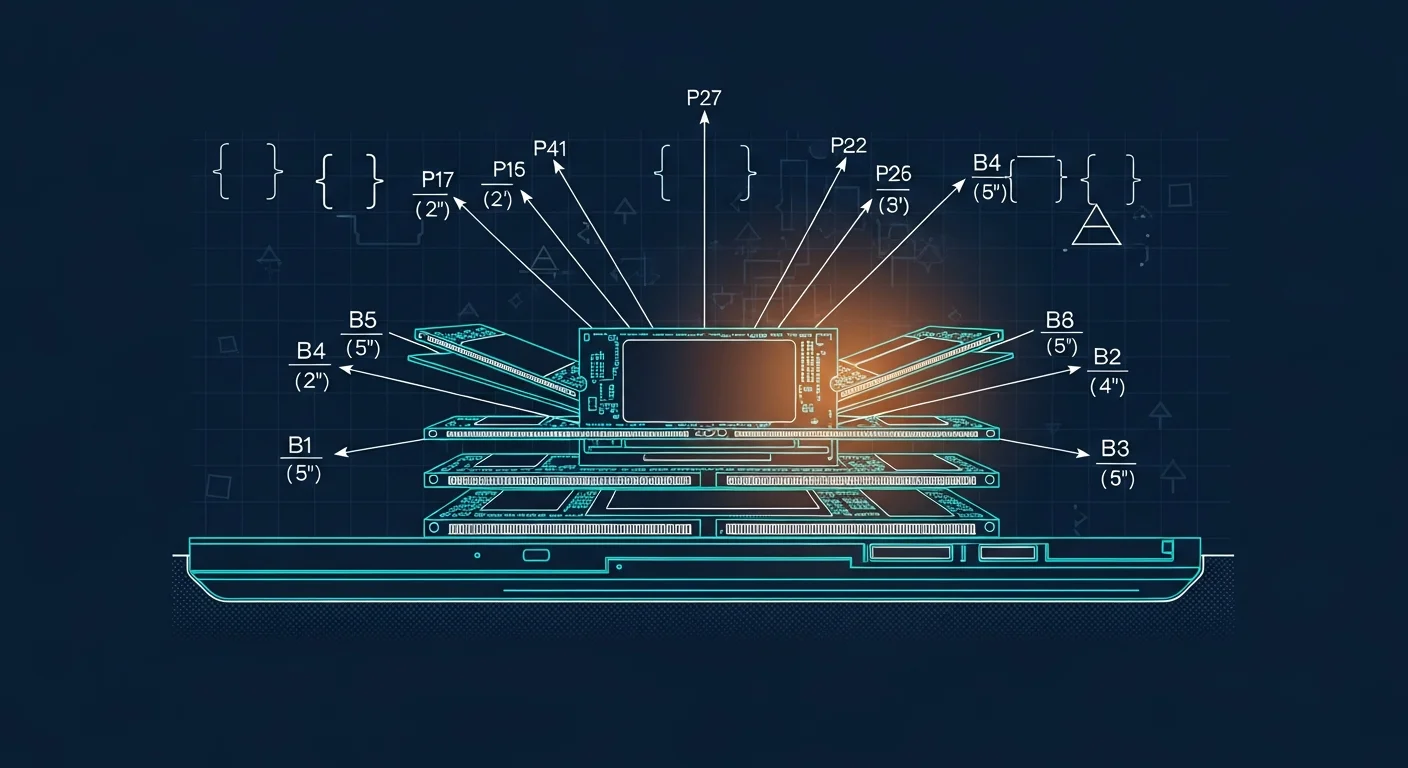
2026年時点の主力はQwen3シリーズ、gpt-oss、DeepSeek系で、用途ごとに選び分けるのが定石になっている。日本語性能も実用域に届いた。
かつてローカルモデルは「英語ならまあまあ、日本語は壊滅」が定番だった。Qwen3シリーズの日本語が大きく伸び、Apache 2.0ライセンスで商用利用しやすい点もあって、業務投入のハードルが一気に下がった。
用途別のざっくりした選び方はこうだ。
- 汎用チャット・日本語 — Qwen3-14Bあたりがバランス良好
- コーディング補完 — Qwen3 / Qwen2.5-Coder(JSON出力が安定)
- 省メモリで動かしたい — Qwen3-30B-A3B(MoEで実質3B稼働)
- OpenAI系の挙動が欲しい — gpt-oss
最初の1本に迷うなら、まずは軽量モデルで動作を確認してから大きいモデルに上げていくのが安全だ。いきなり大型モデルを引くと、スペック不足でフリーズして印象が悪くなる。
必要なPCスペック — メモリとモデルサイズの目安

Ollamaの体感速度はPCのメモリとGPU(VRAM)でほぼ決まり、モデルが大きいほど要求も跳ね上がる。最低ラインは16GB RAMだ。
下の表は、モデルサイズ別の現実的なメモリ目安をまとめたもの。あくまで快適に動かすための目安で、ギリギリでも起動はする。
| モデル規模 | 推奨メモリ(RAM/VRAM) | 想定マシン | 用途感 |
|---|---|---|---|
| 3B〜7B | 8〜16GB | 一般的なノートPC | 軽い要約・チャット |
| 13B〜14B | 16〜32GB | Apple Silicon / 中位GPU | 日本語チャット全般 |
| 30B前後 | 32GB以上 | RTX 5090 / M4 Pro以上 | 業務レベルの推論 |
| 70B〜 | 64GB以上 | ハイエンドGPU | 本格的な検証用途 |
要点はシンプルで、メモリが足りないと推論が極端に遅くなるか起動しない。Apple Silicon搭載Macはメモリとビデオメモリを共有する構造のため、ローカルLLMと相性が良く、2026年の定番マシンになっている。
Ollamaの始め方 — 3ステップで最初のチャットまで
導入は「インストール → デーモン起動 → モデル実行」の3ステップで、最短10分あれば最初のチャットに到達できる。GUIではなくターミナル中心だ。
1. インストールする。 macOSはHomebrew、Linuxは公式インストールスクリプト、Windowsはwingetまたは公式インストーラーから入れる。公式サイト(https://ollama.com)で自分の環境に合う方法を確認するのが確実だ。
2. デーモンを起動する。 ollama serve でバックグラウンドのサーバーを立ち上げる。これが起動していないとモデルが応答しない、という初歩のつまずきが一番多い。
3. モデルを取得して話す。 ollama run qwen3 のように打つと、モデルのダウンロードが始まり、完了後そのままチャットに入る。初回はモデルのダウンロードに時間がかかるが、2回目以降はローカルにキャッシュされて即起動する。
慣れてきたら、REST APIやOpenAI互換APIから自作アプリに組み込むフェーズに進める。http://localhost:11434 がエンドポイントだ。
できること — チャット・文章生成・API連携・RAG
Ollamaはチャットや文章生成だけでなく、API経由でアプリに組み込んでRAGや社内ツールを作る土台になる。素のチャットはむしろ入口にすぎない。
ターミナルでの対話に加え、REST APIとOpenAI互換APIを備えているのが実務上の強みだ。OpenAI向けに書いたコードのエンドポイントをローカルに差し替えるだけで、Ollamaに乗り換えられるケースが多い。
組み込み用途の代表例は次の3つ。
- 社内チャット — 機密情報を外に出さずにQ&A環境を構築
- RAG / 社内文書検索 — RAG・検索系の仕組みにローカルLLMを接続
- 開発支援 — エディタ連携やコード補完のバックエンド
ローコードのワークフロー基盤と組み合わせる手もある。たとえば Dify のようなツールからローカルのOllamaを呼べば、UIを自作せずにアプリ化できる。
こんな人におすすめ / 向いていない人
Ollamaはデータを外に出したくない開発者・企業チームに刺さる一方、設定なしで日本語UIを使いたい層には向かない。ここの相性は最初に見極めたい。
おすすめの人
- プロンプトや回答を外部に送らずローカル処理したい開発者
- 社内チャットやRAGを自前で構築したい企業チーム
- API課金が膨らんでいて、固定費に切り替えたいヘビーユーザー
- 複数モデルを試して用途ごとに使い分けたい研究者
向いていない人
- ブラウザでログインしてすぐ日本語UIで使いたい人
- モデル管理やコマンド操作を避けたい人
- スマホ中心でAIチャットを使いたい人
- ハイスペックなPCを持っておらず、買い足す気もない人
後者に当てはまるなら、無理にローカルへ来ず ChatGPT のクラウド型を使うほうが幸せになれる。Ollamaは手段であって目的ではない。
注意点・落とし穴
無料につられて始めると、英語UI・スペック不足・運用負担の3つでつまずきやすい。ここを知っておくだけで離脱率は大きく下がる。
画面とドキュメントは基本的に英語だ。日本語UIは用意されておらず、コマンドとモデルファイル管理の考え方を最初に覚える必要がある。とはいえ操作するコマンドは数えるほどなので、構えるほどではない。
最大の落とし穴は性能だ。ローカル実行ではPCの性能が体験に直結し、メモリが足りなければ巨大モデルは固まる。「無料でChatGPT級」という言葉だけで大型モデルに飛びつくと、現実のレスポンスに落胆しがちだ。小さいモデルから段階的に上げていくこと。
そしてコストの錯覚にも注意したい。月額は$0でも、業務で常用するなら端末・電気代・運用の手間という見えにくいコストが乗る。ここを計算に入れて初めて、クラウドAPIとの正しい損益分岐が見える。
ChatGPT・LM Studio・Janとの違い
Ollamaはコマンド/API連携に強く、GUIで手軽に使いたいならLM StudioやJan、設定不要のクラウドならChatGPTという棲み分けになる。同じ「ローカルLLM」でも操作感はかなり違う。
ChatGPT はクラウド型で、ログインすればすぐ日本語で会話できる。環境構築が一切いらない代わりに、データは外部に送られ、月額課金が発生する。手軽さと引き換えにローカルの利点を捨てた形だ。
LM Studio はGUI中心のローカルLLMツールで、モデル探しから実行までをマウス操作で完結できる。コマンドに抵抗がある人には、Ollamaより入りやすい。Jan も同じくローカルチャットをGUIで使いたい層向けの選択肢だ。
整理すると、API連携や自動化を前提にするならOllama、GUIで気軽に試すならLM StudioやJan、構築ゼロで今すぐ使うならChatGPT。この軸で選べば外さない。完全オフラインの軽量チャットだけなら GPT4All も候補に入る。
編集部の評価
正直に言うと、2026年のOllamaは「ローカルLLMの一択」と呼んでいい完成度に達した。
最大の評価点はコスト構造だ。大量にテキストを処理するワークフローを回すなら、API従量課金が消えて固定費(=自分のPC)に置き換わるのは破格に効く。プライバシー要件が厳しい企業案件では、外部送信ゼロという一点だけで採用理由になる。ここは重宝する。
一方で、スペックが足りないマシンでの体験は正直イマイチだ。8GBのノートPCで大型モデルを動かそうとすると、ローカルLLMの夢は一瞬で覚める。「誰にでもおすすめ」ではなく「環境が揃った人に圧倒的」というのが公平な評価になる。
総じて、コマンドに抵抗がなくメモリ16GB以上のマシンを持っているなら、入れない理由がない。逆に該当しないなら、背伸びせずクラウド型を使うのが賢い。
よくある質問(FAQ)
Q. Ollamaは本当に無料ですか?
ソフトウェア本体は完全無料で、利用回数やトークン数による課金は一切ない。ただし動かすためのPC性能・電気代・運用の手間は自分の負担になる。「ソフトは無料、ハードと時間は自分持ち」という理解が正確だ。
Q. どれくらいのスペックが必要ですか?
最低16GBのメモリが目安で、13B以上の実用モデルなら32GB以上、GPUがあると快適になる。Apple Silicon搭載Macはメモリ共有の構造上ローカルLLMと相性が良い。まずは軽量モデルで動作を確認してから上げていくのが安全だ。
Q. インターネットがなくても使えますか?
一度モデルをダウンロードしてしまえば、完全オフラインで動く。推論はすべてローカルで完結し、外部サーバーへの通信は発生しない。これがプライバシー用途で選ばれる最大の理由だ。
Q. 日本語は使えますか?
モデル次第で、Qwen3シリーズなど日本語性能が伸びたモデルを選べば実用レベルで使える。ただしOllamaの画面やドキュメントは英語が中心で、日本語UIは用意されていない点には注意したい。
Q. ChatGPTの代わりになりますか?
ヘビーユーザーや機密データを扱う用途では十分代替になるが、手軽さではクラウド型に及ばない。設定なしで今すぐ日本語チャットを使いたいなら ChatGPT、固定費とプライバシーを取るならOllama、という使い分けが現実的だ。
まとめ
Ollamaは、月額ゼロ・データ外部送信ゼロでLLMを手元に持てる実行環境だ。2026年は高性能モデルの登場で、ついに実用の道具になった。
向いているのは、コマンド操作に抵抗がなく、メモリ16GB以上のマシンを持つ開発者・企業チーム・ヘビーユーザー。API課金から固定費へ切り替えたい人ほど恩恵が大きい。まずは軽量モデルで ollama run を試し、手応えを掴んでからスペックとモデルを上げていくのが失敗しない進め方だ。
設定不要のクラウド体験を求めるなら、無理せず ChatGPT を選ぶべきだ。GUIで気軽に試したいなら LM Studio や Jan から入る手もある。自分の環境と目的に合わせて、最適な一本を選んでほしい。