Luminar Neoの代替10選無料・オープンソースで選ぶ写真編集 (2026年版)
この記事のポイント Luminar Neoの魅力はAIまかせの空の置き換えやノイズ除去。でも「買い切り$249はちょっと高い」「無料で近いことがしたい」人は多いです。 結論、まず試すべきは無料オープンソースのDarktable(RAW現像)と、ブラウザ完結で日本語UIのPhotopeaの2本。 AIワンクリックの快適さまで欲しいなら、代替でも有料ソフトが現実解。この記事で用途別に1本を決めます。
Luminar Neoを検討して、価格やパソコンの重さで手が止まっている。そんな人向けに、無料・オープンソース・日本語対応の観点で代替を並べ直しました。
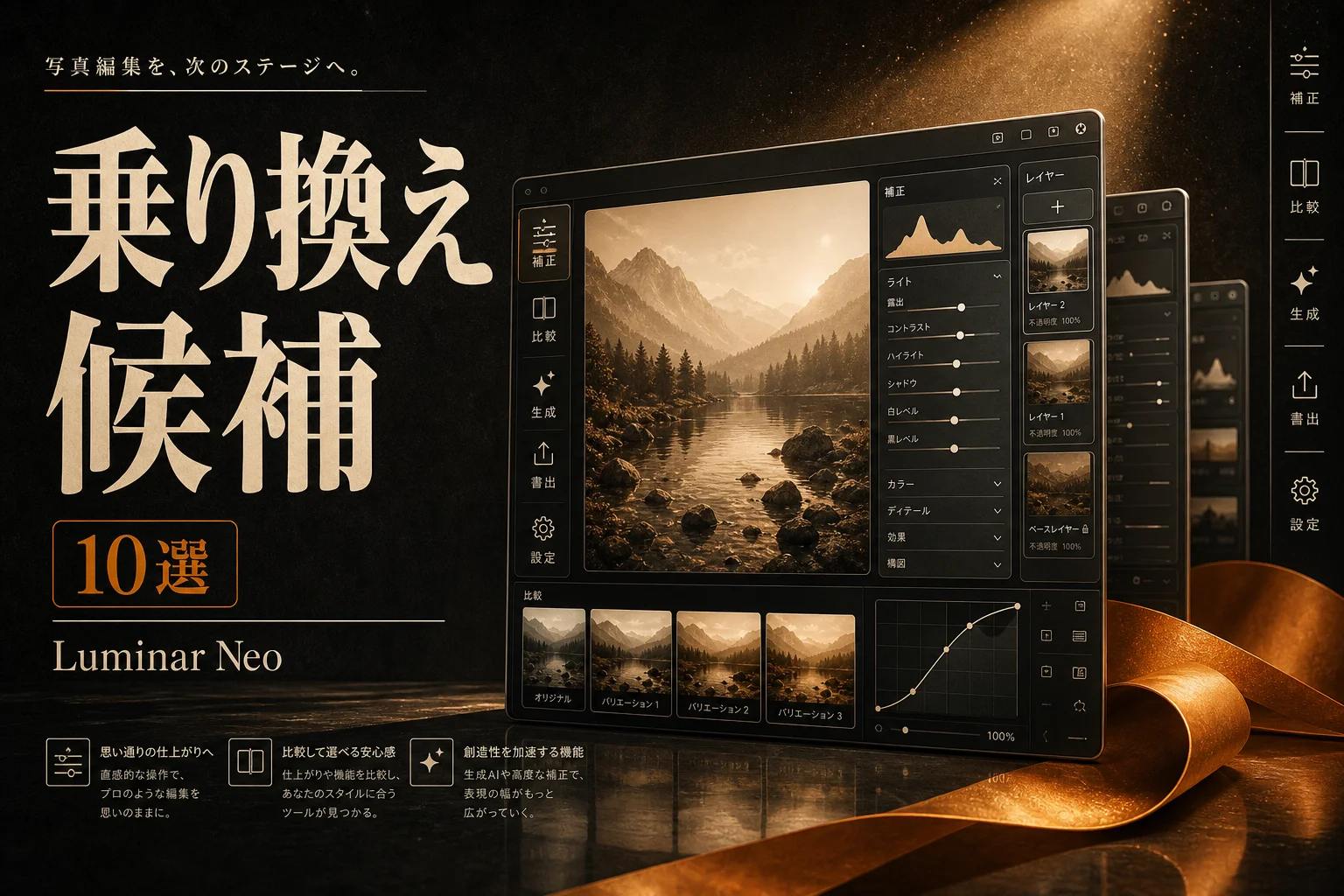
Luminar Neoとは、Skylum社が出しているMac/Windows向けの写真編集ソフトです。空を差し替える、ノイズを消す、不要物を消す、といった作業をAIがほぼ自動でこなします。ここが便利な反面、価格と動作の重さが乗り換え検討の理由になりやすいところ。
代替探しでつまずくのは「無料だけど難しい」か「簡単だけど有料」の二択に見えること。実際はもう少し細かく分かれます。まずは何で選ぶかを整理しましょう。
Luminar Neoの代替を探す前に、まず何を確認する?
代替選びは、AI自動処理・RAW現像・予算・日本語UIの4点をハッキリさせると一気に楽になります。ここがブレると「乗り換えたのに合わなかった」が起きます。
Luminar Neoは「AIで一発」が売りです。だから代替を選ぶときも、そのどの部分が自分に必要なのかを分けて考えます。
- AIワンクリック(空の置き換え・自動補正)が主目的か
- RAW現像(一眼やミラーレスの生データ調整)が主目的か
- 予算は 完全無料か、買い切りOKか
- 日本語UIが必須か
たとえばSNS用の写真をサクッと明るくしたいだけなら、RAW現像の深い機能は要りません。逆に一眼で撮る人がノイズ除去だけ欲しいなら、専用の無料ツールで足ります。
自分の「本当に使う機能」だけに絞ると、候補は3〜4本に減ります。まずは無料で試せるものから見ていきます。


Luminar Neoとは?なぜ代替を探す人が増えているのか
Luminar Neoは、AIレタッチとRAW現像を1本にまとめた写真編集ソフトです。手軽さは随一ですが、価格改定と動作の重さが乗り換え検討の引き金になっています。
Skylum公式の情報によると、Luminar Neoは以前のサブスク型を廃止し、現在は買い切り型に一本化されています(2026年時点)。永久ライセンスのデスクトップ版・クロスデバイス版・永久MAXライセンスの3種類という構成です。
海外メディアの整理では買い切りの永久ライセンスがおよそ$249(2026年時点)。日本円だと数万円クラスです。写真編集の入り口としては、正直安くはありません。
もう一つの理由が動作の重さ。AI処理を多用するため、非力なパソコンだともたつきます。「機能は好きだけど重い」という声が代替探しにつながっています。
つまり代替に求められるのは、価格を抑えるか動作を軽くするか、あるいはその両方。この視点で無料勢から見ます。
無料で使える代替ソフト(オープンソース中心)
完全無料で本格的に使えるのは、オープンソースのDarktable・RawTherapee・GIMP、そしてブラウザ版のPhotopeaです。広告や機能制限なしで、商用の写真編集にも耐えます。
オープンソースとは、中身のプログラムが公開され、誰でも無料で使えるソフトのこと。写真編集の世界では、有料ソフトに迫る定番がそろっています。
Darktable(ダークテーブル) RAW現像に特化した無料ソフト。Lightroomの無料版のような立ち位置で、色や明るさの追い込みが得意です。一眼・ミラーレスで撮る人の第一候補。
RawTherapee(ロウセラピー) こちらもRAW現像の無料定番。ディテールの引き出しに強く、Darktableと二大巨頭です。細かい調整が好きな人向け。
GIMP(ギンプ) Photoshopの無料代替として有名。切り抜き・合成・レタッチができ、日本語UIにも対応します。RAW現像は苦手なので、加工・合成用と割り切るのがコツ。
Photopea(フォトピー) インストール不要、ブラウザで動く無料エディタ。日本語表示に対応し、PSDファイルも開けます。会社のパソコンでソフトを入れられない人に重宝します。
無料勢の弱点は、Luminar Neoのような「AIで一発」の自動化が薄いこと。そこは手作業で補う前提になります。手を動かすのが苦でなければ、費用ゼロで十分戦えます。
買い切りで使える代替ソフト
サブスクを避けたいなら、Affinity Photo・ON1 Photo RAW・DxO PhotoLabといった買い切り系が有力です。一度払えばずっと使え、AI補正も一定レベルそろいます。
毎月の支払いが嫌でLuminar Neoを選んだ人も多いはず。同じ「買い切り」で比べると選択肢は広がります。
- Affinity Photo — Photoshop級の編集が買い切り。合成・レタッチ重視の人に人気
- ON1 Photo RAW — RAW現像とAIノイズ除去を1本に。Luminar Neoに近い立ち位置
- DxO PhotoLab — ノイズ除去とレンズ補正の評価が高い。画質最優先派向け
価格はソフトごとに変わるため、金額はここでは断定しません。各社の公式ストアで最新のセール込み価格を確認するのが確実です。買い切り同士でも、得意分野がはっきり分かれます。
Luminar Neoの「空の置き換え」まで欲しいのか、「ノイズ除去だけ」で十分なのか。ここを決めると、この3本のどれかに絞れます。
日本語対応で選ぶならどれ?
日本語UIを最優先するなら、PhotopeaとGIMPが安心です。RAW現像系は英語UIが多く、日本語の解説記事や動画で補う前提になります。
英語だらけの画面はそれだけで挫折の原因。ここは正直、見落とされがちなポイントです。
Photopeaはメニューを日本語に切り替えられ、操作も直感的。GIMPも日本語UIが用意されています。この2本は、はじめての人でも迷いにくいところが強みです。
一方でDarktableやRawTherapeeは、UIが英語中心のことが多いです。ただ、機能名は写真用語なので、慣れれば言葉の壁は思ったより低いもの。日本語の使い方動画も充実しています。
AIツールを日本語で探すコツ全般は、AI検索の使い方をまとめたFeloの完全ガイドが参考になります。ソフトの日本語情報を集める下調べが一気に早くなります。
「英語UIでも動画を見ながらやれる」人はRAW現像系、「画面も日本語じゃないと無理」な人はPhotopeaかGIMP。ここで大きく2手に分かれます。
代替ソフト比較表:料金・無料枠・日本語・OSで一覧
主要な代替を、料金・無料枠・日本語・対応OSで並べました。まず全体像をつかんでから、気になる1〜2本を深掘りするのがおすすめです。
| ソフト | 料金タイプ | 無料枠 | 日本語UI | 得意分野 |
|---|---|---|---|---|
| Darktable | 完全無料(OSS) | ◯ | △(英語中心) | RAW現像 |
| RawTherapee | 完全無料(OSS) | ◯ | △(英語中心) | RAW現像・ディテール |
| GIMP | 完全無料(OSS) | ◯ | ◯ | 合成・レタッチ |
| Photopea | 無料(広告)/有料 | ◯ | ◯ | ブラウザ加工・PSD |
| Krita | 完全無料(OSS) | ◯ | ◯ | ペイント・イラスト寄り |
| Affinity Photo | 買い切り | 体験版 | ◯ | 高度な合成・編集 |
| ON1 Photo RAW | 買い切り | 体験版 | △ | RAW+AIノイズ除去 |
| DxO PhotoLab | 買い切り | 体験版 | △ | ノイズ除去・画質 |
つまり、費用ゼロで始めるならDarktable+GIMP+Photopeaの3点セット、買い切りで完成度を取るならAffinity PhotoかON1という住み分けです。次は、Luminar Neoの目玉だったAI機能で比べます。
AI機能で選ぶ代替(空の置き換え・ノイズ除去)
Luminar Neoの真骨頂はAIの自動処理です。空の置き換えまで求めるなら有料の代替が近道で、ノイズ除去だけなら無料の専用機能でも十分戦えます。
Luminar NeoはSky AIで空を差し替え、Noiseless AIでノイズを消し、GenEraseで不要物を消します。これを代替でどこまで再現できるか、機能ごとに見ます。
| AI機能 | Luminar Neoの強み | 無料での代替 | 有料での代替 |
|---|---|---|---|
| 空の置き換え | ワンクリックで自然 | 手作業合成(GIMP等) | Affinity・ON1のAI機能 |
| ノイズ除去 | 自動で強力 | Darktableのノイズ低減 | DxO・ON1のAIノイズ除去 |
| 不要物消し | 周囲になじむ補完 | GIMPの修復ブラシ | Affinityの塗りつぶし |
| 自動補正 | AIおまかせ | RawTherapeeの自動設定 | ON1の自動補正 |
はっきり言うと、「空の置き換えをボタン一発で」までを無料で完全再現するのは難しいです。ここはLuminar Neoが今も一枚上手。
一方でノイズ除去は、DxOやON1といった専用の強みがあるソフトの方が評価される場面もあります。全部入りのLuminar Neoか、一芸に強い代替か、という選び方になります。
AI画像の生成そのものに興味が広がってきたら、AIイラスト生成ツールの比較や、画像生成の定番を扱ったComfyUIとStable Diffusionの比較も見ておくと視野が広がります。写真編集と画像生成は、隣り合う分野です。
オープンソースの写真編集ソフトは実用に耐える?
結論、耐えます。DarktableやGIMPはプロの現場でも使われ、無料でも画質面の妥協はほぼありません。ネックは操作の学習コストで、機能不足ではありません。
「無料=おもちゃ」というイメージは、写真編集の世界ではもう古いです。ここは誤解されやすいポイント。
Darktableは非破壊編集に対応し、元データを壊さず何度でもやり直せます。GIMPはレイヤーやマスクを使った本格的な合成が可能。仕上がりだけ見れば、有料ソフトと区別がつかないことも珍しくありません。
弱点は3つ。UIが英語寄り、AI自動化が薄い、そして「調べながら覚える」時間が要ること。逆に言えば、この3つを許容できるなら費用対効果は圧倒的です。
ここまでの整理: 費用ゼロで完成度を取るならDarktable+GIMP、日本語重視ならPhotopea、AIワンクリックの快適さまで欲しいなら買い切りの有料勢。目的が決まれば候補は自然と2本に絞れます。
セキュリティ面でも、オープンソースの多くは画像をパソコン内だけで処理します。写真を外部に送らないので、仕事の写真を扱う人にも向いています。ここは地味に効くポイント。
用途別のおすすめ(RAW現像/SNS/EC商品画像)
同じ「代替」でも、正解は使い道で変わります。RAW現像・SNS加工・EC商品画像の3パターンで、迷わない1本を出します。
自分がどれに近いかで読み替えてください。
| 用途 | おすすめ | 理由 |
|---|---|---|
| 一眼のRAW現像 | Darktable(無料) / DxO(買い切り) | 色と明るさの追い込みが得意 |
| SNSの写真加工 | Photopea(無料) | ブラウザ完結・日本語・手軽 |
| EC商品画像 | GIMP(無料) / Affinity(買い切り) | 切り抜き・背景処理に強い |
| 全部AIまかせ | ON1 Photo RAW(買い切り) | Luminar Neoに最も近い |
RAW現像メインなら、まず無料のDarktableで十分。画質にこだわり抜くならDxO PhotoLabへ。
SNS用なら、インストール不要のPhotopedaが一番ラク。スマホで撮った写真をパソコンでサッと整える用途にハマります。
EC商品画像は、背景を白く飛ばす・不要物を消す作業が中心。切り抜きに強いGIMPか、より高精度なAffinity Photoが向きます。
社内でどのツールを使うか棚卸ししたい人は、社内AIツールの内部監査のまとめも参考にどうぞ。導入前に費用と役割を整理できます。
乗り換え時の注意点(プリセット・カタログ・RAW互換)
乗り換えで一番つまずくのは、プリセットとカタログ(写真の管理情報)の引き継ぎです。ここはソフト間で互換がないことが多く、事前の割り切りが必要です。
「今までの設定がそのまま移せる」と期待すると、ほぼ確実にガッカリします。
- プリセット/LUT — Luminar Neoの効果は他ソフトへ直接は移せません。近い雰囲気を作り直す前提で
- カタログ — 写真の評価やタグ付けは引き継げないことが多い。移行前にバックアップを
- RAW互換 — 新しいカメラのRAWは、無料ソフトの対応が遅れる場合あり。手持ち機種の対応可否を先に確認
とはいえ、元のRAWファイルさえ残っていれば作業はやり直せます。まずは1〜2枚を代替ソフトで現像してみて、仕上がりに納得してから本格移行するのが安全です。
いきなり全部を乗り換えず、無料勢で試運転する。これが失敗しない王道です。AIツール全般の乗り換え判断は、Meta AIの活用ガイドのように「何ができるか」を先に把握してから動くと後悔しません。
関連する比較・代替を見る
写真編集は選択肢が多く、横並びで比べるほど自分の基準が固まります。以下も合わせてどうぞ。
- Luminar Neoの代替ツール一覧 — 本記事のツールを一覧で確認
- Luminar Neo本体のレビューと料金 — 乗り換え元のスペックを再確認
- Lightroom vs Luminar Neo — 定番RAW現像との直接比較
- Photoshop vs Lightroom — 合成派か現像派かの分かれ道
- Canva vs Photopea — 手軽なブラウザ加工同士の比較
- Photoshop vs Canva — 本格編集か時短かで選ぶ
AI PICKS編集部の判定
正直に言います。Luminar Neoの「AIで一発」の気持ちよさを、無料ソフトで完全再現するのは無理です。空の置き換えのなめらかさは、今も本家が一枚上。ここを求める人は、代替でも買い切りのON1 Photo RAWが現実解の一択です。
ただ、多くの人はそこまで求めていません。SNS用に明るく整える、商品写真の背景を消す。この程度なら、無料のPhotopeaとGIMP、RAW派ならDarktableで十分すぎます。月額もかからず、写真を外部に送らない安心感まで付いてくる。費用対効果は圧倒的です。
だから編集部の結論はこうです。まず無料のDarktable+Photopeaを1週間だけ触る。物足りなければ買い切りへ。この順番なら、数万円を払う前に自分の必要な機能が見えます。いきなり有料を買うのは、正直もったいないです。無料で試してから決めても、遅くありません。
よくある質問(FAQ)
Q. Luminar Neoの完全無料の代替はありますか?
あります。RAW現像ならDarktableやRawTherapee、合成・加工ならGIMP、ブラウザで手軽に使うならPhotopeaがすべて無料です。ただしAIワンクリックの自動化は弱く、手作業で補う前提になります。
Q. 日本語で使えるLuminar Neoの代替はどれですか?
PhotopeaとGIMPが日本語UIに対応していて安心です。DarktableやRawTherapeeは英語UI中心ですが、日本語の解説動画が多く、慣れれば問題なく使えます。
Q. オープンソースの写真編集ソフトは商用利用できますか?
多くのオープンソースソフトは商用利用が可能です。ただしライセンスの条件はソフトごとに違うため、仕事で使う前に各公式サイトの利用条件を確認してください。作った画像自体の権利は基本的に利用者に残ります。
Q. Luminar Neoの空の置き換えを無料で再現できますか?
ワンクリックでの完全再現は難しいです。GIMPなどで手作業の合成は可能ですが、手間がかかります。空の置き換えを重視するなら、買い切りのAffinity PhotoやON1 Photo RAWが近道です。
Q. 買い切りでLuminar Neoに一番近い代替は何ですか?
ON1 Photo RAWです。RAW現像とAIノイズ除去、自動補正を1本にまとめており、全部入りという性格がLuminar Neoに似ています。ノイズ除去の画質だけを突き詰めるならDxO PhotoLabも候補です。
Q. 無料ソフトはパソコンが重くなりませんか?
Luminar NeoよりむしろDarktableやRawTherapeeの方が軽く動くことが多いです。ブラウザで動くPhotopeaは、非力なパソコンや会社のパソコンでも扱いやすいのが利点です。
Q. まず何から試せばいいですか?
RAW現像がしたいならDarktable、SNSやブログ用の加工ならPhotopea。この2本は無料なので、先に触って合うか確かめるのが一番確実です。物足りなければ買い切りソフトへ進みましょう。
写真を「AIまかせ」でどこまで作り込めるか気になってきたら、次は画像生成の世界へ。AIイラスト生成ツールの比較を読むと、編集と生成の境目がなくなりつつある今の流れがつかめます。写真編集の次の一歩として、いちばん面白い分野です。