AnythingLLM完全ガイド2026|料金・使い方・始め方を徹底解説
手元のPDFや社内マニュアルを、いちいち目で追わずにAIに聞けたら。そう思ったことがあるなら、AnythingLLMは有力な候補です。
AnythingLLMとは

AnythingLLM とは、手元の文書や社内ナレッジを読み込ませて、AIと対話しながら検索・要約・質問応答ができるAIチャットボット基盤です。
ただの汎用チャットとは違います。PDF、Word、CSV、コードベースなどを「ワークスペース」という単位で扱う、RAG型の文書Q&A環境という位置づけです。RAGとは、社内資料を読ませて、その中身をもとに答えさせる仕組みのこと。

できること: 主要機能3-5つ

文書を読み込ませて質問できる
PDF、Word、CSVなどのファイルをワークスペースに取り込み、その中身をもとに質問できます。社内マニュアル、議事録、仕様書、調査資料。こうした資料を読ませておけば、全文を目で追わずに必要な情報へたどり着けます。地味に効きます。
ワークスペースごとに知識を分けられる
プロジェクト、部署、テーマごとにワークスペースを分けて文書を管理できます。営業資料と開発ドキュメントと社内規程を、同じ場所にごちゃ混ぜにしない。用途別にAIの参照範囲を切り替えられるのが強みです。
複数のLLMを切り替えられる
OpenAI、Ollama、Claudeなど、複数のLLMを選べる構成に対応しています。クラウド型のLLMを使うだけでなく、Ollamaを通じて自分のPCの中だけで動かす選択肢もある。データの置き場所を気にする人にも向いた設計です。
AIエージェントやAPI連携に対応する
文書Q&Aだけではありません。AIエージェント機能やAPI連携にも対応します。APIとは、他のソフトからAnythingLLMを呼び出す窓口のこと。既存の業務フローや社内ツールと組み合わせたいなら、チャット画面だけに閉じない使い方ができます。細かい連携範囲は公式情報で確認してください。
Dockerでセルフホストできる
DockerでのセルフホストにもAnythingLLMは対応しています。セルフホストとは、自分のPCや会社の管理下の環境で動かすことです。文書を外部のクラウドにアップロードするのに抵抗がある個人やチームに向いた構成。ここは大きな判断材料になります。
料金プラン
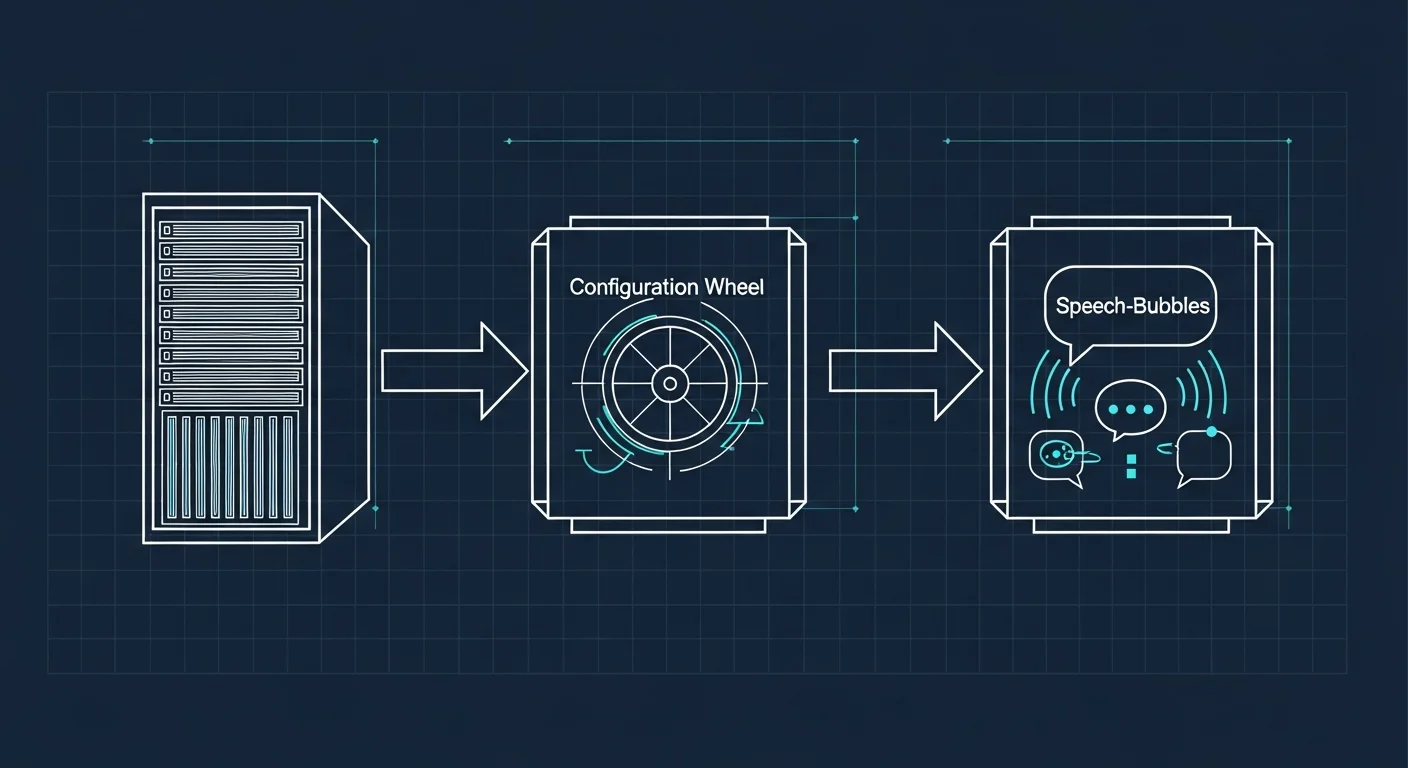
AnythingLLMは無料で始められます。無料でも基本機能を試せるので、まずは文書Q&Aの使い勝手や、日本語での答え方を確かめやすい。
有料プランの有無、チームで使うときの料金、クラウド利用やAPI利用の費用は、2026年5月時点では公式サイトの最新情報を見てください。ここで注意が1つ。OpenAIやClaudeなど外部のLLMを使う場合、AnythingLLM本体とは別に、各LLM側の利用料金がかかることがあります。OllamaなどローカルのLLMを使うなら、PCの性能やサーバー運用のコストを見込んでおく必要があります。
始め方 (3ステップ)

公式サイトにアクセスする
公式URL(https://anythingllm.com)から利用方法を確認します。ローカル利用、Dockerでのセルフホスト、チーム向け利用。目的に合う開始方法を選びます。初期設定を行う
使うLLMを選び、OpenAI、Ollama、Claudeなどの接続設定を進めます。クラウドLLMを使うなら、APIキーなどの準備がいることがあります。ローカルLLMを使うなら、モデルの準備や実行環境の確認が必要です。最初のワークスペースを作る
ワークスペースを作り、PDF、Word、CSV、コードベースなどの文書を取り込みます。あとは読ませた資料について質問し、答えの正確さ、参照する範囲、日本語の自然さを確かめます。
こんな人におすすめ / 向いていない人
まず、おすすめの人。
- 社内文書や個人の資料をAIチャットで検索したい人
- PDF、Word、CSV、コードベースをまとめて質問対象にしたい人
- OpenAI、Ollama、Claudeなど複数のLLMを使い分けたい人
- ローカル利用やセルフホストを考えている人
一方で、向いていない人もいます。
- 日本語UIのサービスを優先したい人
- 初期設定なしですぐ使えるチャットだけが必要な人
- 英語画面の操作に強い抵抗がある人
- 日本語の答えの精度を最優先にしたい人
料金や運用条件を細かく比べずに導入したいチームには、正直向きません。
注意点・落とし穴
AnythingLLMは画面が英語だけ。日本語UIには対応していません。日本語で自然に会話はできますが、日本語の精度は英語に比べるとやや落ちます。
もう1つ、落とし穴があります。文書の取り込み、ワークスペース管理、LLM接続、ローカル利用と、設定項目が多い。初回は使い方を覚えるのに時間がかかります。社内で使うなら、読ませる文書の範囲、外部LLMへ送られるデータ、APIキーの管理を、事前に確認してください。
AnythingLLMとよく比較されるツール
ChatGPT
汎用のAIチャットとして使いやすく、文章作成や相談、要約に向きます。対してAnythingLLMは、手元の文書や社内ナレッジをワークスペースに読ませ、RAG形式で質問する用途に寄せたツール。狙いどころが違います。
Dify
LLMアプリやチャットボットを作るためのプラットフォームとして比べられます。アプリ開発やワークフロー設計を重視するならDify。ローカル利用や文書Q&A環境を重視するならAnythingLLM。この線引きで選べます。
Notion AI
Notion上の情報を扱う人には比較対象になります。Notion内のドキュメント活用が中心ならNotion AI。PDF、Word、CSV、コードベースなど複数の形式の資料を取り込みたいならAnythingLLM。ここで分かれます。
編集部の検証メモ
検証の観点
AnythingLLMを評価するにあたり、AI PICKS編集部では文書Q&A基盤として広く検討される複数ツールを、公開情報をもとに比べて整理しました。見た軸は次の3点です。
- データ管理の自由度: クラウド型かセルフホストか、データの置き場所を自分で選べるか
- 対応LLMの幅: 1社のLLMに縛られるか、複数を切り替えられるか
- 導入コストと初期セットアップの手間: 無料で始められるか、技術的なハードルはどの程度か
公開情報からの比較整理
公式サイトと公開ドキュメントから、文書Q&A系ツールの傾向を並べると、こうなります。
- AnythingLLM: 無料で開始可、Dockerセルフホスト対応、OpenAI/Claude/Ollamaなど複数LLM切替に対応
- NotebookLM (Google): クラウド完結型、Googleアカウント連携、セルフホスト不可、LLMはGemini固定
- ChatGPT (Custom GPTs / Projects): クラウド完結型、ファイル取り込み対応、有料プラン前提、LLM選択肢は限定的
- Dify / 類似OSS基盤: セルフホスト可、複数LLM対応、構築の自由度は高い反面、初期設定の工数は増える
つまり、外部クラウドLLMを使う場合、各LLM側の利用料金が別途かかる点は、どれも共通です。日本語対応や商用利用の範囲は、各ツールの公式利用規約を見てください。
編集部の総合判断
- 社内文書を外部クラウドに置きたくない個人・小規模チーム: セルフホストに対応し、LLMの選択肢も広いAnythingLLMが候補に入ります。
- 手早くクラウドで文書Q&Aを試したい人: NotebookLMなど、初期設定のいらないクラウド型から始めるほうが立ち上がりは速いです。
- 既存の業務フローへのAPI連携や拡張性を重視する開発寄りの人: AnythingLLMのAIエージェント機能やAPI連携を、公式仕様で確認したうえで導入を検討する。この流れが現実的です。
まとめ
AnythingLLMは、手元の文書や社内ナレッジをAIチャットで扱いたい人に向くツールです。無料で試せて、ローカル利用やセルフホストも視野に入る。
ただし、日本語UIや初期設定の少なさを重視するなら、話は別。その場合は、別のAIチャットボットも合わせて比べてください。