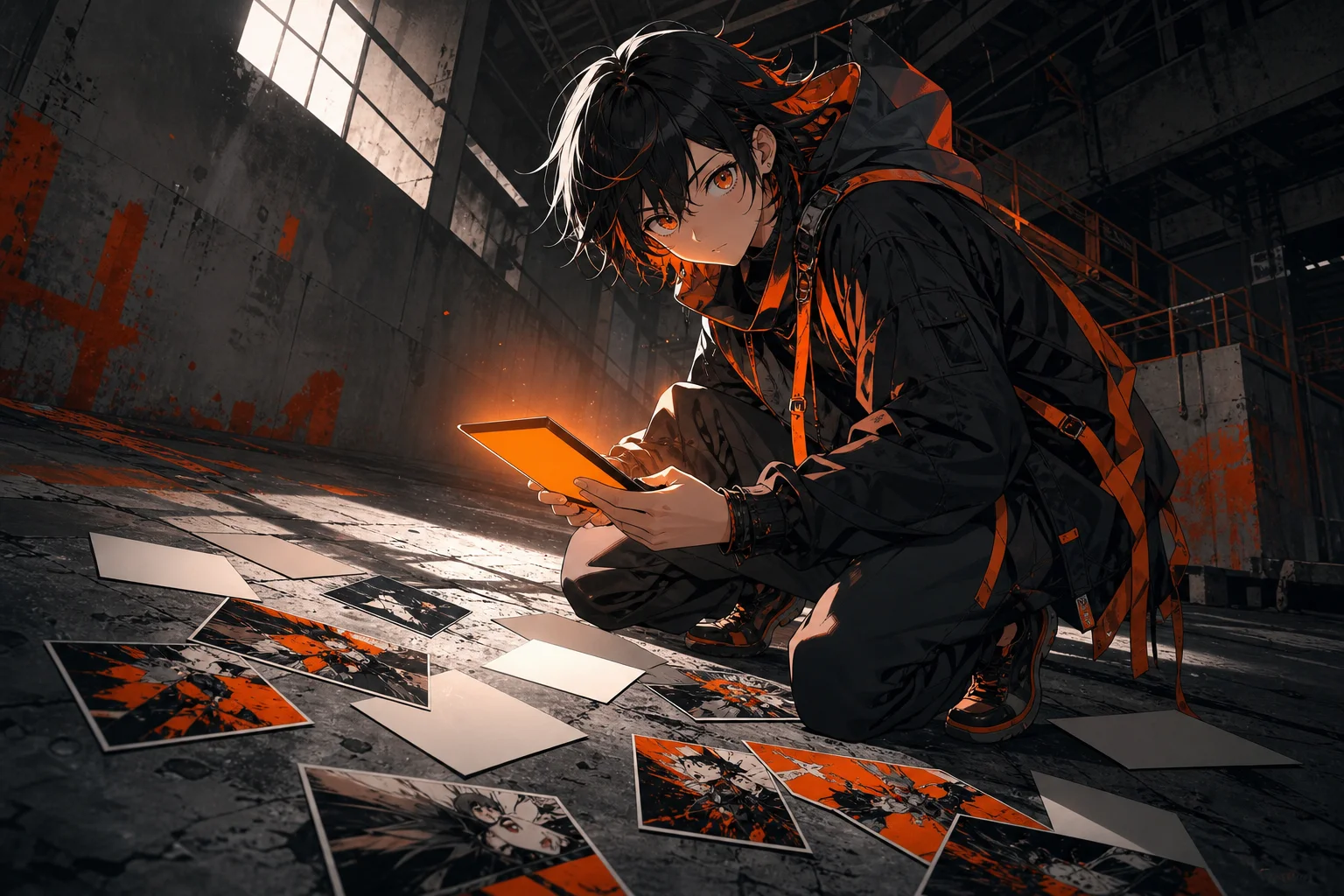

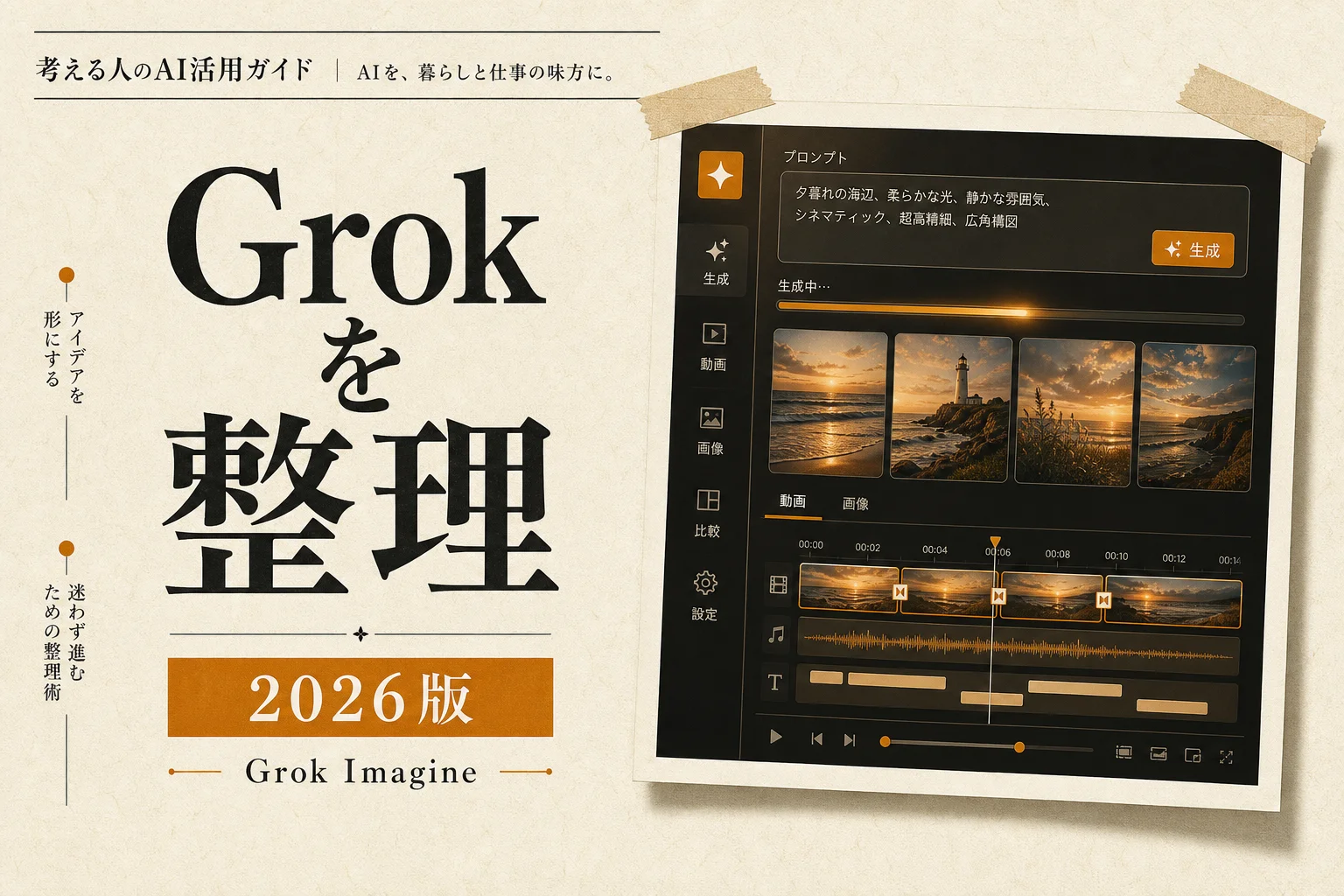

Grok Imagineは、grok.com/imagine かGrokアプリを開き、作りたい場面を文章で打つか画像を渡すだけで使えます。新しく契約するなら、2026年10月に始まった「The X Subscription」のPlus(月8ドル)からImagineが付きます。
SNSのタイムラインで、足音や環境音まで入った短いAI動画をよく見かけるようになりました。その多くはGrok Imagineで出力されたクリップです。
専用の生成ソフトを新しく契約する前に、まず手元の画面で試す価値があります。
Grok Imagineとは?会話画面から直接出力する生成機能
Grok Imagineとは、xAIが開発するAIアシスタント「Grok」の中で、画像や音声を伴う短尺動画を直接作成できる生成機能です。
独立した複雑な編集ソフトを立ち上げる必要はありません。通常のチャット画面で言葉を打ち込むだけで、十数秒後に画像や映像が返ってきます。
制作の起点がチャットのやり取りにあるため、初心者でも迷わず触れます。専門ツールの操作パネルに圧倒されていた人には扱いやすい設計です。
手軽に扱える一方で、細かいカメラアングルや照明の数値を厳密に制御するパネルは備わっていません。この割り切った仕様が、手軽さと出力の幅の両面に影響します。
まずは何が作れるのか、基本となる4つの機能を整理します。

編集部のおすすめ
ChatGPT・
複数のAIに同じ質問をして答えを比べたり、講座で使い方を体系立てて学んだりできます。


初月10ドルオフ(新規ユーザー)
ChatGPTやClaudeへの長い指示を、打たずに声で入力できる。日本語にも対応し、Mac・Windowsのどのアプリでも使える(無料は1,000語まで)
AI音声・文字起こし / 最低料金 ¥0〜

Grok Imagineで何ができる?主要な4つの生成機能
Grok Imagineには、言葉からの静止画出力、静止画を動かす変換、テキストからの動画化、そして映像に合わせた効果音の同時生成という4つの柱があります。
SNSへの短尺動画投稿や、企画のアイデア出しに必要な基本機能がひと通り揃っています。
日常的なコンテンツ制作を効率化する主要機能は次のとおりです。
- テキストから画像生成(言葉による静止画の出力)
- 画像から動画生成(アップロードした静止画を動かす変換)
- テキストから動画生成(指示文だけから直接動画を出力)
- ネイティブ音声生成(足音や環境音、BGMの同時出力)
操作手順は直感的です。チャット欄に「AIへの指示文」(プロンプト)を入力して送信するだけで、数十秒後に結果が届きます。
生成される音は人の声だけではありません。「野原を駆け回る柴犬」という指示で動画を作ると、犬の走る動作に合わせて草を踏む足音が付き、背景の環境音まで同時に付与されます。
外部の動画編集ソフトに移って効果音を探し、タイムラインに並べる手間が丸ごと省けます。作業工程が減るため、SNS向けの投稿作成がスムーズに進みます。
2026年には最大3枚の画像を参照して出力する「マルチイメージ編集」も使えるようになりました。キャラクターの顔立ち、背景の雰囲気、持たせたい小物を別々に指定して指示できます。
一貫した見た目のキャラクターを複数枚出力したい作業で重宝します。
画像エンジンと動画エンジンの世代差
Grok Imagineは、静止画を作る画像エンジンと、映像を作る動画エンジンで別々のバージョン番号が振られています。
静止画と動画で使える機能やパラメーターが異なるため、現在の世代ごとの違いを把握しておくと混乱を防げます。
次の表で、各エンジンの世代と主な特徴をまとめました。
| 系統 | 現行世代 | 主な |
|---|---|---|
| 画像エンジン | Image 2.0 | マジックワンドによる部分修正、最大5枚の参照画像指定 |
| 動画エンジン | Video 1.5 | 画像からの滑らかな動画化、ネイティブ音声、高速な生成時間 |
画像エンジンはImage 2.0、動画エンジンはVideo 1.5で稼働しています。
画像側のImage 2.0で役立つのが「マジックワンド」機能です。画像の直したい部分だけを範囲選択し、「ここを着替えさせて」と指示できます。
全体の構図を崩さず、服装や髪型だけを手直しする作業に向いています。
静止画生成の技術動向をもっと広く知りたい方は、AI画像生成カテゴリの解説やAI画像生成ランキングも参考になります。
エンジンの世代差を把握したところで、契約プランと料金の仕組みを確認します。
毎週月曜の朝に、今週のGrokのニュースとアップデートを先頭に、AI全体の主なニュースと新しく載ったツールをまとめて届けます。登録特典は「AIツール選定チェックリスト 2026」。
確認メールのボタンを押すと登録が完了します。配信はいつでも解除できます。
Grok Imagineは無料で使える?料金プランと制限の境界線

料金の仕組みは2026年10月12日に大きく変わりました。xAIが「The X Subscription」を始め、Grok・Cursor・X Premiumを1つのプランにまとめたためです。新しく契約する人は、このプランから選びます。
x.ai/pricing の内容を、Imagineに関係するところだけ抜き出しました。
| プラン | 月額 | Imagineで |
|---|---|---|
| Free | 0ドル | 画像生成は制限つき(表記は「Limited」) |
| Plus | 8ドル | Grokのチャット・音声・Imagine・Buildが使える |
| Premium | 30ドル | 画像と動画をしっかり作れる枠。利用量はPlusの4倍 |
| Super | 100ドル | 1080p・15秒の動画。利用量はPlusの15倍 |
| Ultra | 200ドル | 利用量はPlusの50倍 |
年払いにすると、どのプランも月額の10か月分で1年使えます。
迷ったら、まずPlusで試し、動画を毎日のように作るならPremiumに上げる順番が無駄がありません。Premiumは、これまでのSuperGrok・Cursor Pro・X Premium+をまとめた内容です。
すでにSuperGrokやX Premiumを契約している場合は?
そのまま使い続けられます。xAIは、既存のSuperGrok・Cursor・X Premiumの契約者は今のプランと料金を続けても、新しいプランに切り替えてもよいと案内しています。切り替えると、旧プランの残り期間分は日割りで返金されます。
旧プランのうち、Imagineの動画がしっかり使えるのはX側ならX Premium+、Grok側ならSuperGrok以上です。月額980円のX PremiumではImagineは開けないので、新しいPlusかPremiumに移った方が早く使えます。
無料でどこまで試せる?
無料プランでも、画像生成は回数の制限つきで試せます。ただし枠の大きさは公式に数字で出ておらず、混み具合で変わります。
動画を何本も作るつもりなら、有料プランが前提と考えてください。「無料で使い放題」をうたう外部サイトは、xAIとは別の会社が運営しているものがほとんどです。Grokの公式な入口は grok.com と公式アプリ、XのGrokタブだけです。
Grok Imagineで画像を生成する手順とモード選択
Grok Imagineでの画像生成は、WebブラウザまたはスマートフォンのXアプリから数タップで開始できます。
まず画像を作り、気に入ったものを動かす。この順番で進めると、動画の失敗作が減ります。
【画像生成の基本フロー】
1. ブラウザで grok.com/imagine を開く(アプリなら下のメニューから Imagine)
2. 作りたい絵の情景を言葉で入力する
3. 縦長・横長などの比率を選ぶ
4. 生成を実行し、気に入った1枚を選ぶ
XのアプリやWebからは、左メニューの「Grok」を開き、入力欄の「Imagine」を選んでも同じことができます。
指示文は日本語でも通じます。ただし、映画のようなライティングや特定の画風を狙う場合は、英語を交えた指示文のほうが意図通りに反映されやすい傾向があります。
「AIへの指示文」(プロンプト)の書き方で迷ったら、AIプロンプト作成の基礎を読むと指示の組み立て方が掴めます。
静止画が完成したら、次はそれを動かして動画クリップに仕立てる手順を試します。
静止画を動画にする手順と秒数・解像度の設定
Grok Imagineの強みは、生成した静止画や手持ちの写真をそのまま音声付き動画へと変換できる点です。
2026年10月からは、画像を用意しなくても、文章だけで動画を作れるようになりました。人物や商品、場所の参照画像を最大7枚まで渡して、見た目をそろえることもできます。
【動画化の具体的なステップ】
1. 生成された静止画の下にある「動画にする(Animate)」を押す
2. 追加の指示文を入力する(例: 「カメラがゆっくりズームインし、風が吹く」)
3. 秒数と解像度を選ぶ(選べる上限はプランで変わる)
4. 生成を実行し、音声付きの映像を受け取る
選べる長さと画質の上限は、プランによって違います。公式に書かれているのは次の点です。
| 項目 | 公式に |
|---|---|
| 1080pの動画 | 文章から動画・画像から動画の両方で対応。Superの特典に「1080p・15秒の動画」 |
| 参照画像 | 1回の生成で最大7枚 |
| 声の参照 | キャラクターの画像と声をセットで固定できる(順次提供) |
| APIの長さ | 1〜15秒で指定、既定は8秒 |
試行錯誤の段階は短く・低い画質で回し、本番だけ長く・高い画質にすると、利用枠を節約できます。
長尺の映像を作りたいときは、1本のクリップの最後のコマから続きを作る延長機能を使います。
短いクリップを複数つないでストーリーを組み立てる運用が可能です。
動画生成の全体像や他の最新ツールに関心があるなら、AI動画生成カテゴリの解説やAI動画生成ランキングも役立ちます。
他の主要ツールと比べて何が優れているのか、性能の違いを比較します。
APIで使うといくら?開発者向けの単価
アプリではなく自分のサービスに組み込むなら、xAIのAPIを使います。こちらは月額ではなく、作った秒数に応じた支払いです。
| モデル | 480p | 720p | 1080p |
|---|---|---|---|
| grok-imagine-video-1.5 | 1秒 $0.08 | 1秒 $0.14 | 1秒 $0.25 |
| grok-imagine-video-1.5-lite | 1秒 $0.02 | 1秒 $0.03 | 1秒 $0.14 |
単純な動画ならlite版で十分で、480pの8秒なら$0.16です。lite版は参照画像や音声の参照に対応していないので、キャラクターをそろえたいときは通常版を選びます。
Veo 3.1やKling 3.0との違い|機能比較
動画生成AIの分野には、Googleの「Veo 3.1」や、表現力に定評のある「Kling 3.0」など強力なライバルが存在します。
Grok Imagineを含め、主要なモデルはいずれもネイティブ音声生成に対応しています。
各ツールの強みと料金の違いを下の表にまとめました。
| ツール名 | 月額費用の | 主な | ネイティブ音声 | 推奨する |
|---|---|---|---|---|
| Grok Imagine | The X Subscription Plus 8ドル〜 | Xとの連携、文章だけで動画、参照画像7枚 | 対応(効果音・セリフ) | SNS向けの短尺動画、即時投稿 |
| Veo 3.1 | Googleプラン依存 | リップシンク、高精度な環境音 | 高精度(台詞対応) | 本格的な映像制作、対話シーン |
| Kling 3.0 | 有料プラン制 | 物理法則の再現性、自然な人物動作 | 対応 | 動きの激しいアクション動画 |
Grok Imagineの最大の魅力は、月8ドルのPlusから使える入口の低さと、Xへの投稿しやすさです。
口元の動きをセリフに合わせるリップシンクや、映画レベルの重厚な音響を求めるならVeo 3.1に軍配が上がります。人物の滑らかな動きを重視するならKling 3.0が適しています。
SNS用の短いクリップを日常的に投稿する用途なら、Grok Imagineの手軽さが圧倒的です。
他の会話型AIの機能全般と比較したい場合は、AIチャットボットカテゴリやAIチャットボットランキングも参考になります。
手軽に使えるツールですが、利用にあたって注意すべき制限事項も存在します。
商用利用の注意点と著作権リスク
Grok Imagineで生成したコンテンツをビジネスで使う際は、著作権の侵害と利用規約の遵守に注意を払う必要があります。
生成AIの成果物を商用利用する際は、意図しないトラブルを避けるための配慮が欠かせません。
確認しておくべき注意点は次の4点です。
- 実在の有名人やキャラクターを模倣した画像の商用利用は避ける
- 他者の著作物に酷似した出力を広告や商品に流用しない
- xAIおよびXの利用規約で定められた禁止事項(ヘイト表現・誤情報の拡散)を守る
- 企業で使うなら、管理機能のあるチーム向けプラン(1席30ドルから)を検討する
Grok Imagineは自由度が高い半面、指示次第で実在の人物や版権キャラクターに似た画像が出力されやすい傾向があります。
権利侵害のリスクを減らすため、商用コンテンツの生成時は抽象的な指示を心がけ、固有の商標や人名を指示文に入れない運用を徹底してください。
安全な運用の土台を整えるため、AI導入のセキュリティ基準にも目を通しておくと安心です。
ルールを把握したところで、編集部による率直な実力評価を記載します。
AI PICKS編集部の判定
Grok Imagineは、月8ドルから画像と音声付き動画まで触れる、入口の低い制作ツールです。
Grok・X・Cursorが1つの契約にまとまったので、Xを有料で使っている人ほど割安になります。画面を切り替えずにXへ即座に投稿できる手軽さは重宝します。
一方で、映像表現の幅やカメラの細かな軌道制御を求めるプロ用途には正直イマイチです。
口元のセリフ同期や人物の複雑な関節動作は、Veo 3.1やKling 3.0に及びません。
SNS向けの短尺クリップを素早く作りたい人には一択ですが、長編映像の制作には向きません。用途を割り切って使うのが賢い選択です。
よくある質問(FAQ)
Q. 日本語のプロンプトでも綺麗に生成できますか?
日本語の指示文でも問題なく生成できます。ただし、細かい質感やカメラワークを厳密に指定したいときは、英語で入力したほうが出力結果に意図が正確に反映されます。
Q. 生成した動画に透かし(ウォーターマーク)は入りますか?
公式の料金ページには、透かしの有無の記載がありません。仕事で使う前に、書き出したファイルを一度開いて確かめてください。
Q. スマホのXアプリからでも使えますか?
使えます。Grokの公式アプリ(iOS・Android)のImagineか、XアプリのGrokタブから開けます。文章からの動画化と1080pは、grok.com/imagine・iOS・Androidのいずれでも提供されています。
Q. 無料アカウントでも動画を生成できますか?
無料プランで公式に書かれているのは、制限つきの画像生成までです。動画をしっかり作るなら、料金ページで「画像と動画を作れる」と明記されているPremium(月30ドル)以上が確実です。
Q. 生成できる動画の長さと解像度はどれくらいですか?
上限はプランで変わります。公式には、Superプランで1080p・15秒の動画が作れると書かれています。APIでは1〜15秒で指定でき、既定は8秒です。長くしたいときは延長機能でクリップをつなぎます。
Q. 生成した画像や動画は商用利用できますか?
商用利用自体は可能ですが、実在の有名人や他者の著作物に酷似した出力を広告等に流用することは避ける必要があります。企業で導入する場合は、管理機能のあるチーム向けプランが向いています。
Grok以外の選択肢も比べたいなら、Grok画像生成の代替7選が次の一歩です。無料・日本語・オープンソースの3軸で乗り換え先を選べます。
関連記事
参考にした一次情報
記事の事実関係は、次の公式ページで確認しています。仕様や料金は変わることがあるため、最新の内容は各ページで確かめてください。
- xAI料金ページ(公式):The X SubscriptionはFree・Plus 8ドル・Premium 30ドル・Super 100ドル。PlusにImagine、Superに1080p・15秒の動画(2026年11月確認)
- xAIニュース「Introducing The X Subscription」(公式):2026年10月12日に新規受付開始。既存のSuperGrok・X Premiumは継続も切り替えも可(2026年11月確認)
- xAIニュース「Imagine Video 1.5 with References」(公式):文章から動画、1080p、参照画像は1回最大7枚(2026年11月確認)
- xAI Docs「Video Generation」(公式):APIの長さは1〜15秒、既定8秒(2026年11月確認)
- xAI Docs「Models & Pricing」(公式):画像向けはGrok Imagine Image 2.0、動画向けはGrok Imagine Video 1.5が推奨モデルです(2026年10月確認)
- xAIニュース「Grok Imagine Video 1.5」(公式):Video 1.5では、効果音・環境音・セリフが映像と同時に生成されます(2026年10月確認)