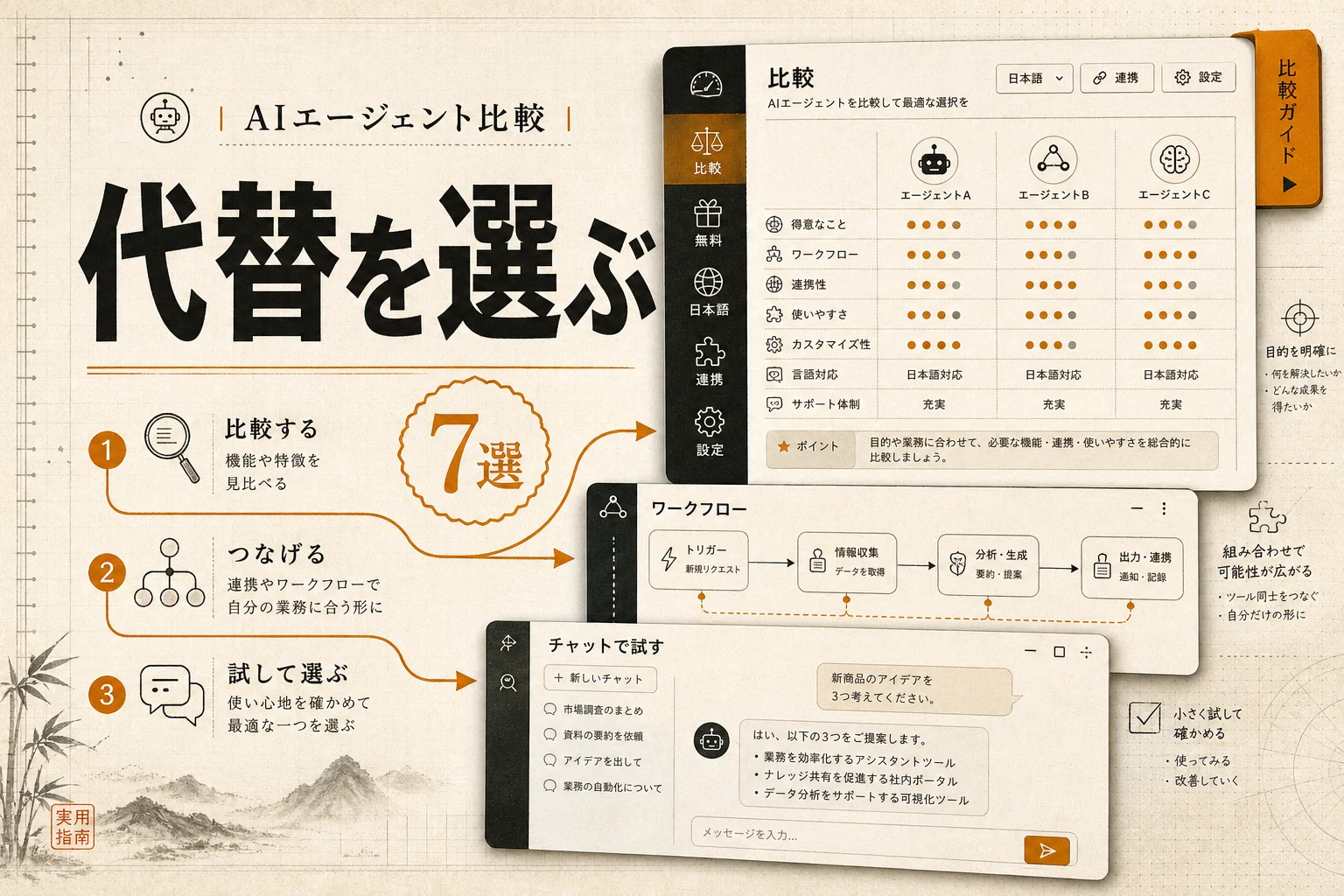
Yoom完全ガイド2026|料金・使い方・始め方を徹底解説
「請求書の手入力が終わらない」「会議の議事録づくりで毎週1時間が消える」。こういう作業を、コードを書かずに自動化するのがYoomだ。
国産ツールで画面は全部日本語。プログラミング不要。バックオフィスの担当者が、自分でフローを組める。それがウケて利用社数は20,000社を超えた。
ただし、料金プランは4段階あって金額差が大きい。間違えると「機能が足りない」「払いすぎ」のどちらかになる。このページでは料金の選び方、できること、始め方、Zapierとの違い、評判までを公開情報ベースで整理した。
この記事のポイント Yoomは紙・メール・音声から情報を抜き出し、SaaSへの登録や通知まで自動化する国産のノーコード自動化ツール。無料プランで小さく試し、本格運用なら月2万円のミニ以上が現実的。「ノーコードで日本語、国内SaaS連携に強い」が最大の武器だ。
Yoomとは
Yoomとは、AI処理とSaaS連携を組み合わせて、社内の定型業務をノーコードで自動化する国産のAI自動化プラットフォームです。ノーコードとは、プログラミングなしで画面操作だけでシステムを組める仕組みのこと。SaaS連携とは、Slackやkintoneなど普段使っているクラウドサービス同士をつなぐ機能を指す。
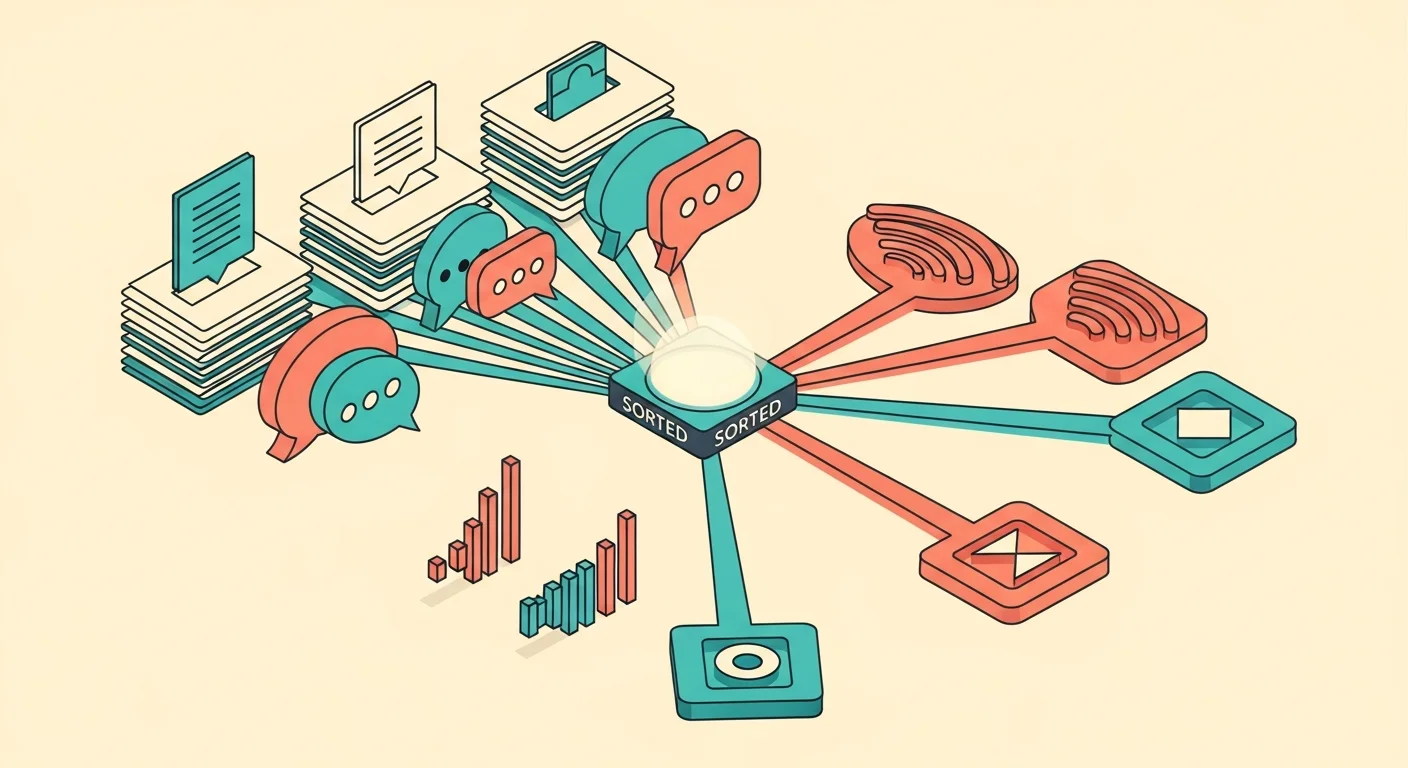
仕組みはシンプルだ。紙やPDF、メール、音声といった「バラバラな情報」をAIが読み取り、整理し、必要なツールへ自動で流し込む。人がやっていた「読む→転記する→通知する」を、一本のフローにまとめてしまう。
Yoomはこのジャンルでは「iPaaS」と呼ばれる。iPaaSとは、複数のクラウドサービスをつないで業務を自動化する基盤のこと。海外勢ではZapierやMakeが有名だが、Yoomは国産で日本語UIという立ち位置が違う。
このカテゴリの全体像は業務自動化のカテゴリやノーコードツールのカテゴリも参考になる。
Yoomで何ができる?AIでできること

Yoomの「できること」は、大きく言えば2つ。AIが情報を読み取ること。そして、その結果を別のツールへ流すこと。この2つを組み合わせて業務フローを作る。
具体的な機能を、使いどころとセットで見ていく。
AI-OCRによるデータ抽出
AI-OCRとは、画像やPDFから文字を読み取って項目ごとに整理する技術のこと。Yoomなら、請求書・申込書・申請書といった「届いた書類」から、金額・会社名・日付などを自動で抜き出せる。
手入力していた請求書処理が一番のハマりどころだ。読み取った結果を、そのまま次の登録処理につなげられる。
音声文字起こしと議事録作成
会議の音声やメモから、文字起こしと議事録作成までフローに組み込める。営業会議、社内定例、カスタマーサポートの応対記録。このあたりで重宝する。
文字起こし単体ならWhisperのような専用ツールもあるが、Yoomの強みは「議事録を作って関係者へ共有する」までを一本化できる点にある。
メール本文の要約・情報抽出
受信メールから要点をまとめ、必要な情報だけを抜き出せる。問い合わせ内容、依頼事項、顧客情報を整理して、チャット通知やデータベース登録へつなぐ。
メール対応の初動を速くしたいチーム、担当者への振り分け前に内容を仕分けたいチームに向く。
フローボットによる自動実行
フローボットは、Yoomの心臓部だ。チャット通知、データベース登録、外部ツールへの格納までを自動で走らせる仕組みになっている。
SalesforceやNotion、freee、Chatworkなど、連携先は750種類以上。抽出した情報を「必要な場所へ送る」流れを、画面操作だけで設計できる。
単発のAI処理で終わらず、業務の前後工程まで含めて組めること。ここがYoomの本質だ。
AI機能は他社にもある。でもYoomが選ばれるのは、AI処理を「日本の業務フロー」にまるごと組み込めるから。OCRして、freeeに登録して、Chatworkに通知する——この一連を日本語UIで完結できるのは大きい。
機能がわかったところで、肝心の料金を見ていこう。プランの差が一番つまずきやすいポイントだ。

Yoomの料金プランはどれを選ぶ?

Yoomはfreemium型で、無料から始められる。まず小さなフローを作って、自社の業務に合うか試せるのが良いところだ。
有料は3段階。プラン名で迷わないよう、まず全体を並べる。月額・年額・タスク上限・主な違いを一覧にした。
| プラン | 月額(月契約) | 年契約(月あたり) | 月のタスク上限 | 主な特徴 |
|---|---|---|---|---|
| フリー | 0円 | 0円 | 100回 | フローボット5個・5ステップ、ユーザー1名 |
| ミニ | 20,000円 | 16,000円 | 5,000回 | フローボット無制限、全アプリ連携、ユーザー20名 |
| チーム | 50,000円 | 40,000円 | 15,000回 | 100ステップ、権限設定、ユーザー100名 |
| サクセス | 100,000円 | 80,000円 | 45,000回 | 構築支援・SAML認証、ユーザー無制限 |
つまり、個人で試すならフリー、部署で本格運用するならミニかチームが現実的な分岐になる。
注意したいのは「タスク」のカウント。1回のフロー実行が複数タスクを消費する場合がある。月100回の無料枠は、検証用と割り切ったほうがいい。実業務で毎日回すなら、すぐにミニが必要になる。
なお、ITreviewやferretなど一部の解説記事では、ミニ9,600円・チーム24,000円・サクセス48,000円という旧料金が掲載されている。これは改定前の数字だ。契約前の最新料金は必ず公式の料金ページで確認すること。 料金は改定されることがある。
Yoomの無料プランはどこまで使える?
無料の「フリープラン」で使えるのは、フローボット5個まで、1フロー5ステップまで、月100タスク、ユーザー1名。
正直、本番運用には足りない。だが「Yoomの操作感が自社に合うか」を確かめるには十分だ。OCRや要約といったAI機能の挙動も、無料枠で触って確認できる。
判断の順番はこうだ。まず無料で1つフローを作る。手応えがあればミニへ。チーム全体で使うならチームへ。いきなり上位プランを契約する必要はない。
料金の次は、実際にどう始めるか。3ステップで動かしてみよう。
Yoomの使い方|始め方3ステップ

最初のフローは、30分あれば作れる。複雑な分岐は後回しでいい。まずは「動いた」を体験するのが先だ。
ステップ1: アカウントを作成する
公式サイト(https://lp.yoom.fun )からアカウントを作成する。無料で始められるので、いきなり本番業務ではなく、影響範囲の小さい定型作業を選ぶと検証しやすい。
メール送信や社内通知など、失敗しても被害が小さいものから。これが鉄則だ。
ステップ2: 自動化する業務を1つに絞る
自動化したい業務を、欲張らず1つに絞る。利用するSaaSや通知先を接続する。
おすすめの最初の一本は「メール本文を読み取り→必要情報を抽出→チャットへ通知」。この流れなら、Yoomの基本動作をひととおり確認できる。
ステップ3: 最初のフローボットを作成する
フローボットで、入力・AI処理・出力先を順番に設定する。画面上でブロックをつなぐ感覚だ。
最初から分岐を作り込まないこと。PDFの読み取り、メール要約、Notionやkintoneへの登録など、ひとつの反復作業だけを対象にする。そうすれば、うまくいかない箇所もすぐ特定できる。
慣れてきたら、複数ステップの自動化や条件分岐に広げていく。このあたりはZapierのガイドやMakeのガイドの考え方も応用が効く。
こんな人におすすめ / 向いていない人
向き不向きはハッキリ分かれる。先に結論を言うと、「非エンジニアが、日本の業務を、自分で自動化したい」ならYoom一択に近い。
おすすめの人
- バックオフィス、営業事務、カスタマーサポートで手入力や転記が多い人
- エンジニアに依頼せず、業務担当者側で自動化を設定したいチーム
- PDF・画像・メール・会議メモから情報を抽出する作業が多い組織
- Salesforce・Notion・freeeなど外部ツールへの登録を標準化したい人
無料で試してから判断したいチームも、フリープランがあるので入りやすい。
向いていない人
- 無料プランの範囲だけで高頻度の業務を回したい人(月100タスクでは足りない)
- 初期設定やフロー設計に、まったく学習時間をかけられない人
- 独自コードで細かく制御する自動化を前提にしている開発チーム
- AI処理の結果確認をせず、判断まで完全に任せたい業務
最後の点は重要だ。AIの抽出結果は必ず確認ルールを決めること。ここを飛ばすと事故る。
Yoomを使うときの注意点・落とし穴
良いツールだが、ノーコードでも「ノー学習」ではない。フローの考え方と連携設定を覚える時間は最初に必要になる。
落とし穴は主に3つ。
ひとつ目はタスク上限。無料の月100タスクは検証用で、本番運用ではすぐ枯れる。導入前に「月に何回フローを回すか」を見積もっておくこと。
ふたつ目はAI結果の確認漏れ。AI-OCRや要約は便利だが、抽出結果のチェックルールを決めずに回すと、誤登録や通知漏れにつながる。
3つ目は連携先の仕様変更。つなぎ先のSaaS側が仕様を変えると、フローが止まることがある。これはYoomに限らずiPaaS全般の宿命だ。
注意点を押さえたら、他ツールとの違いも見ておきたい。Zapierとどう違うのか、よく聞かれる。
YoomとZapier・Makeは何が違う?
「結局、ZapierやMakeと何が違うの?」——これが一番多い質問だ。ざっくり言えば、Yoomは「日本語UIとAI処理の内蔵」で差別化している。
代表的な3ツールとの違いを整理する。
Zapierとの違い
Zapierは、SaaS同士をつなぐ連携自動化の王道。アプリ接続数が膨大で、海外ツール中心に何でもつなげる。
一方でYoomは、AI-OCR・文字起こし・要約といったAI処理を業務フローに組み込みたい場合に強い。さらに日本語UIで国内SaaS連携が得意。海外SaaSの幅広い接続ならZapier、日本の業務×AI処理ならYoomだ。
Makeとの違い
Makeは、複雑な自動化フローを視覚的に設計するのが得意。細かい条件分岐やデータ加工を作り込みたい人向け。
Yoomは、社内の定型業務にAI処理を入れて、通知やデータ登録までまとめたいチームに向く。設計の自由度ならMake、AI込みの業務自動化のしやすさならYoom。詳しい比較はMakeとYoomの比較も参考になる。
n8nとの違い
n8nは、自分でホスティングして柔軟に組みたい技術者向け。細かい制御や拡張性を重視するなら候補になる。
Yoomは、プログラミング不要でバックオフィスや営業事務の反復作業を減らしたい場合に検討しやすい。技術力が前提のn8nとは、そもそも狙う層が違う。詳細はn8nとYoomの比較へ。
3ツールを横断して比べたいなら、Zapier・Make・n8nの自動化ツール比較が網羅的だ。
Yoomの評判は?公開情報からの整理
評判をひとことで言うと「非エンジニアからの支持が厚い」。利用社数20,000社超という数字が、その裏付けになっている。
公開情報から見える評価のポイントを、良い面・気になる面で整理する。
良いと評価されている点
- UIが完全に日本語。管理画面もエラーメッセージも翻訳不要で、社内展開がラク
- kintone・freee・Chatworkなど国内SaaSとの連携に強い
- プログラミング不要で、非エンジニアが自分でフローを組める
- 無料プランがあり、導入前に操作感を試せる
気になる点として挙がるのは、料金体系の改定があること、そしてタスク上限の見積もりが難しいこと。月のタスク数を読み違えると、想定よりプランが上がる可能性がある。
国産iPaaSとしての「日本語UI・国内SaaS連携」は、海外ツールにはない明確な強みだ。逆に言えば、海外SaaS中心の環境ならZapierのほうが向く場面もある。自社の連携先がどこに偏っているかで評価は変わる。
編集部の評価
公開情報をもとに、AI PICKS編集部の率直な評価をまとめる。実機での長期運用はしていないため、判断材料は公式・第三者の公開情報に基づく。
- 日本語UIと国産という立ち位置: 圧倒的な強み。Zapier・Makeの英語UIに抵抗があった国内チームには刺さる。ここは一択級の差別化だ。
- AI処理の内蔵: 地味に効く。OCR・要約・文字起こしを「別ツール+連携」でやらずに済むのは、運用負荷が確実に下がる。
- 無料プラン: 検証用としては優秀。ただし月100タスクは本番では即枯れる。「試す用」と割り切るのが正解。
- 料金の分かりにくさ: 正直ここは惜しい。プラン改定と複数解説記事の旧料金混在で、最新がどれか迷いやすい。公式の料金ページを必ず見るべき。
- 学習コスト: ノーコードでも初回の学習は必要。「設定ゼロで動く」を期待すると肩透かしになる。
総合すると、「非エンジニア中心のチームが、日本の定型業務をAI込みで自動化する」用途ならYoomは有力。逆に海外SaaS中心・開発リソース豊富なら、Zapierやn8nも並べて比べたい。
よくある質問(FAQ)
Q. Yoomは無料で使えますか?
はい。月額0円のフリープランがあります。フローボット5個・月100タスク・ユーザー1名まで使え、AI-OCRや要約の操作感も確認できます。ただし本番運用には上限が厳しいため、検証用と考えるのが現実的です(料金は2026-06-28時点、公式参照)。
Q. Yoomの料金で一番安い有料プランはいくらですか?
ミニプランで、月契約20,000円・年契約だと月あたり16,000円(税抜、2026-06-28時点の公式情報)。フローボット無制限・全アプリ連携・ユーザー20名まで使えます。なお一部の解説記事には旧料金(9,600円)が残っているので、契約前は公式の料金ページで確認してください。
Q. Yoomは日本語に対応していますか?
完全対応しています。Yoomは国産ツールで、管理画面もエラーメッセージも日本語。kintoneやfreeeなど国内SaaSとの連携も得意です。英語UIに抵抗のある日本のチームにとって、ここが大きな利点になります。
Q. プログラミングの知識がなくても使えますか?
使えます。ノーコード(プログラミング不要)で、画面操作だけでフローを組めます。ただし「フローの考え方」を覚える初回の学習時間は必要です。最初は影響の小さい1業務から試すのがおすすめです。
Q. YoomとZapierはどちらを選ぶべきですか?
日本の業務でAI処理(OCR・要約)を組み込みたいならYoom、海外SaaS中心で幅広い連携が必要ならZapierが向きます。自社の連携先が国内SaaSに偏っているかどうかが、選択の分かれ目です。
Q. Yoomで連携できるツールはどれくらいありますか?
公式によれば750種類以上のサービスと連携できます(2026-06-28時点)。Salesforce、Notion、freee、Chatworkなど主要な国内外SaaSをカバーしています。
Q. タスク上限を超えるとどうなりますか?
プランごとに月のタスク上限があり、フリーは100回、ミニは5,000回、チームは15,000回が目安です(2026-06-28時点、公式参照)。実業務で毎日フローを回す場合は、無料枠ではすぐ不足するため、利用回数を見積もってプランを選んでください。
まとめ
Yoomは、PDF・画像・音声・メールから情報を取り出し、外部ツールへの登録や通知まで自動化したい人に向く、国産のAI自動化ツールだ。
強みは日本語UI・国内SaaS連携・AI処理の内蔵。プログラミング不要で、非エンジニアが自分でフローを組める。利用社数20,000社超という実績もある。
弱みは料金の分かりにくさと、初回の学習コスト。無料プランは検証用と割り切り、本番運用なら月2万円のミニ以上を見込んでおくといい。
開発リソースが豊富で細かい制御を重視するなら、Zapier・Make・n8nも並べて比較してほしい。自動化ツール全体の選び方は業務自動化ツール比較も参考になる。
あわせて読みたい
- Zapier完全ガイド — 海外SaaS連携の王道。Yoomと迷ったらまず比較対象に
- Make完全ガイド — 複雑な分岐を視覚的に設計したい人向け
- MakeとYoomの比較 — 設計自由度かAI込み自動化か、用途別に整理
- n8nとYoomの比較 — 技術者向けn8nとノーコードYoomの住み分け
- 業務自動化ツールの選び方 — iPaaS全体を俯瞰したいときに