Geminiは何がすごい?できること18選と無料でどこまで使えるか
「GeminiってGoogleのAIらしいけど、ChatGPTと何が違うの?」——ここでつまずいて、名前だけ知っている状態で止まっている人は多いはずです。答えを先に言います。Geminiのすごさは、文章も画像も音声も動画もひとまとめに扱えること、そしてGmailやドキュメントといったGoogleの道具にそのまま溶け込んでいること、この2点に尽きます。
この記事のポイント
- Geminiの核心は「マルチモーダル」「調べものの自動化」「Google連携」の3つ
- 無料プランでもチャット・画像・簡易リサーチまで十分に使える
- 最新の上位モデルは高難度テストで前世代の2倍超のスコアを記録(2026年3月時点)
- ChatGPTやClaudeとの違いは「Googleサービスとの距離の近さ」がいちばん大きい
- 迷ったらまず無料版。Googleアカウントがあれば今日から使えます
Geminiとは、Googleがつくった何でも屋のAIです
Geminiとは、Googleが開発した生成AI(文章や画像を自分でつくり出すAI)で、文章・画像・音声・動画・コードをまたいで理解できる「マルチモーダルAI」です。マルチモーダルとは、いろんな種類の情報をひとつのAIがまとめて扱えること、と思ってください。
昔のAIは「文章専門」「画像専門」と役割が分かれていました。Geminiは、人間が普段やっているように、写真を見ながら文章で説明したり、動画の中身を聞き取ったりを1つの窓口でこなします。ここが出発点です。
Googleの公式noteによれば、2026年3月時点の最新は「Gemini 3.1 Pro」を含むシリーズで、料金プランも「Google AI Plus」が加わって選択肢が広がりました。まずは「Googleの何でも屋」とざっくり掴んでおけば十分です。
次は、その「すごさ」を3つに割って見ていきます。

Geminiは何がすごい?核心は3つだけ

結論として、Geminiのすごさは「①ぜんぶ扱えるマルチモーダル」「②調べものを丸ごと任せられるDeep Research」「③Googleサービスとの近さ」の3本柱に集約されます。細かい機能は、この3つのどれかに紐づいています。
多くの機能を前にすると迷子になりがちですが、覚えるのはこの3つで構いません。
| 核心 | ざっくり言うと | うれしい場面 |
|---|---|---|
| マルチモーダル | 文章も画像も音声も動画もOK | 写真を見せて質問、動画を要約 |
| Deep Research | 調べものを自動でやってレポート化 | 競合調査、下調べ |
| Google連携 | Gmail・ドキュメントに内蔵 | メール下書き、資料づくり |
この表がGeminiのすべてのMVPです。以下のセクションは、この3つを1つずつ深掘りしていくだけ。まずはいちばん誤解されやすい「マルチモーダル」から。
マルチモーダルって結局なに?写真1枚で伝わります

マルチモーダルとは、テキストだけでなく画像・音声・動画も同じように理解して答えられる能力のことです。言葉で説明するより、使い方を並べたほうが早い。
たとえば冷蔵庫の中身を撮って「これで作れる夕飯は?」と聞けば、材料を読み取って献立を返します。英語の資料を写真に撮れば、その場で日本語に直します。会議の録音を渡せば、要点だけ抜き出してくれる。これが「ぜんぶ扱える」の中身です。
海外レビューでは、Gemini 3の登場でほぼすべての性能領域で大きく前進した、と評価されています。画像生成そのものに興味があるなら、仕組みの違いを整理したComfyUIとStable Diffusionの比較記事を先に読むと、AIが画像を「理解する」話と「つくる」話の区別がついて、この先が早くなります。
「ぜんぶ扱える」がわかったところで、具体的に何ができるのかを一覧にします。
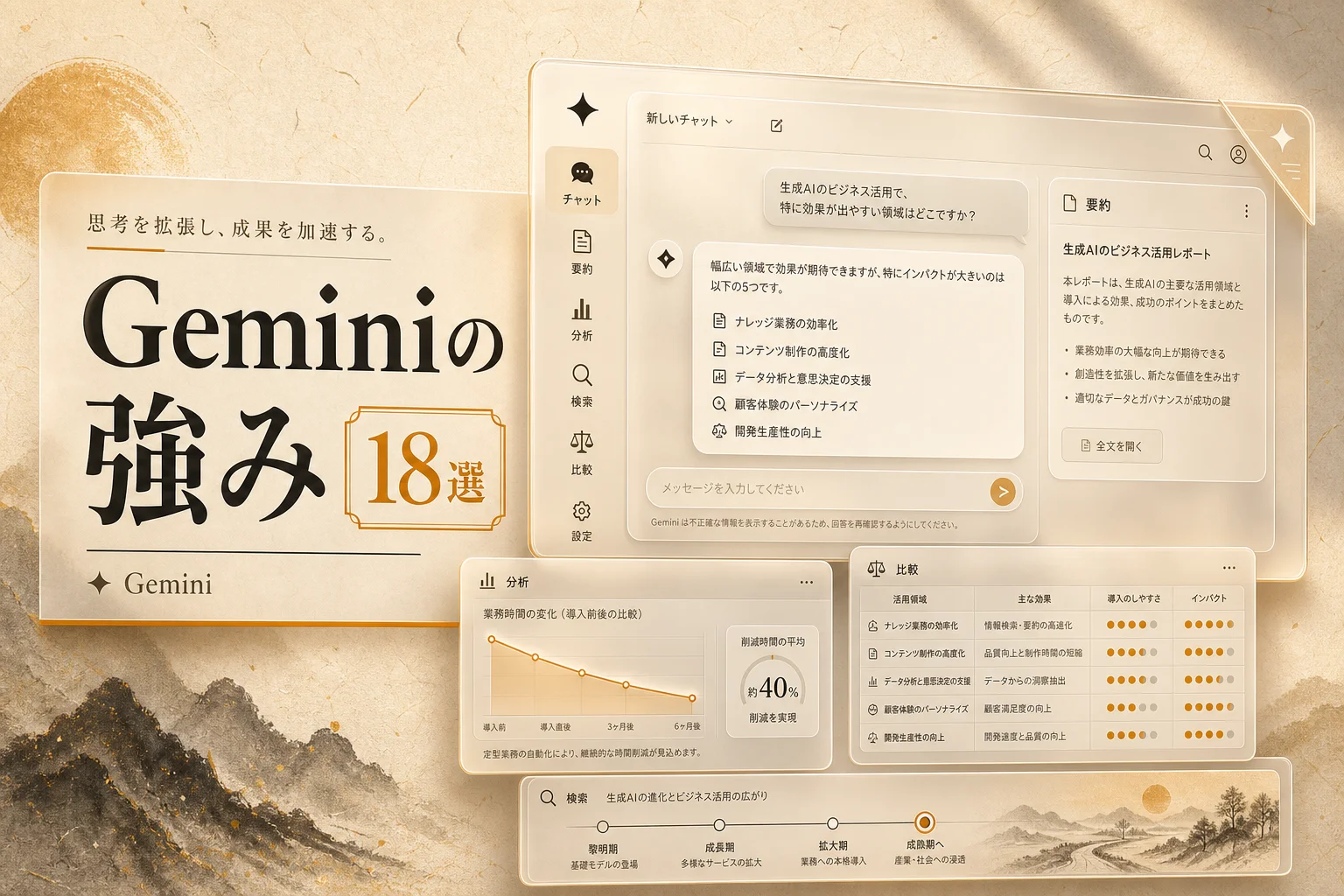
Geminiでできること18選(早見表)

Geminiでできることは幅広いですが、代表的なものを18個に絞って表にしました。細かい機能名を覚える必要はなく、「こういう用途に効く」だけ掴めば十分です。
以下は、無料プランでも多くが試せる代表機能の一覧です。
| # | できること | ひとことメモ |
|---|---|---|
| 1 | 文章の作成・要約 | メール、記事、議事録 |
| 2 | 長文の編集(Canvas) | 書きながらその場で直す |
| 3 | 翻訳 | 画像の中の文字も訳す |
| 4 | 画像の内容を読み取る | 写真を見せて質問 |
| 5 | 画像を生成する | イメージを言葉から作る |
| 6 | 動画の要約 | 長い動画の要点抽出 |
| 7 | 音声で対話(Gemini Live) | スマホで話しかける |
| 8 | Deep Research | 自動で調べてレポート化 |
| 9 | コードを書く・直す | プログラミング補助 |
| 10 | 表計算の手伝い | 数式や整理を相談 |
| 11 | アイデア出し | 企画のたたき台 |
| 12 | 学習・調べ物 | 用語をやさしく解説 |
| 13 | Gmailの下書き | メール文面を提案 |
| 14 | ドキュメント作成補助 | 構成から本文まで |
| 15 | スライドの下ごしらえ | 骨子づくり |
| 16 | データの説明 | グラフの読み解き |
| 17 | 旅行・買い物の相談 | 条件から候補出し |
| 18 | 日常のちょっとした質問 | 献立、要約、言い換え |
つまり、文章仕事・調べもの・画像まわり・日常の相談まで、生活と仕事の大半をカバーします。全部を使う必要はなく、自分の仕事に効く3つを見つければ元が取れます。
では、この中でどこまでが無料なのか。ここが一番気になるところです。
無料でどこまで使える?結論、まず無料版で十分です
Geminiは無料プランでもチャット・画像の読み取り・簡単なリサーチまで使え、最初の一歩には無料版で十分です。有料に上げるのは「毎日使う」「重い作業を任せる」と決めてからで遅くありません。
Googleアカウントさえあれば、アプリを入れるかブラウザで開くだけ。登録の手間はほとんどありません。
無料と有料のざっくりした違いを表にします。
| 項目 | 無料プラン | 有料プラン |
|---|---|---|
| 基本のチャット | ○ | ○ |
| 画像の読み取り | ○ | ○ |
| 使えるモデル | 標準モデル中心 | 上位モデルも選べる |
| Deep Research | 制限付きで利用可 | より多く・深く |
| 利用量の上限 | 少なめ | ゆったり |
要は、お試しなら無料、仕事の主力にするなら有料、という線引きです。まず無料で1週間ほど触ってから決めるのが賢いやり方。次のセクションから、無料でも試せる目玉機能を1つずつ見ます。
Deep Researchが本当にすごい:下調べを丸ごと任せる
Deep Researchは、テーマを渡すとGeminiが自動でネット上を調べ、要点をまとめたレポートにしてくれる機能です。自分で何十ページも開いて読む作業を、まるごと肩代わりします。
「競合5社の料金を調べて」「この分野の最新動向を整理して」——こう頼むと、複数の情報源にあたって表や箇条書きに落としてくれる。人力で半日かかる下調べが、待っている間に片づきます。
ある解説記事では、Deep Researchを「自動リサーチの決定版」と位置づけています。調べもの特化のAIと比べたいなら、検索型AIをまとめたFeloの完全ガイドと読み比べると、「調べる」用途でどれを選ぶかの判断がはっきりします。
調べものの次は、その結果を「書く・直す」段階を助けるCanvasです。
Canvas:長文とコードをその場で書き直せる
Canvasは、文章やコードをチャットの横で開いて、その場で編集していける作業スペースです。やり取りのたびに全文を貼り直す面倒がなくなります。
「この段落だけもう少し柔らかく」「ここに例を足して」と部分指示を出せば、該当箇所だけ書き換わる。記事、企画書、プログラムのコードなど、長い成果物を仕上げるときに地味に効きます。
先ほどの解説記事でも、Canvasは「長文・コード編集ツール」として最新機能に挙げられています。書きながら直せるので、下書きから清書までの往復が短くなります。
続いて、机の前を離れても使える音声機能を見ます。
Gemini Live:スマホで話しかけて使える
Gemini Liveは、スマホに向かって話しかけると声で会話が続けられる機能です。文字を打たずに、歩きながらでも相談できます。
「明日の予定を整理して」「この英語なんて言えばいい?」と口頭で聞けば、その場で返ってくる。手がふさがっているときや、キーボードが面倒なときに手放せません。
音声で使えるAIアシスタントは各社が力を入れている領域です。他社の動きも押さえたいなら、Meta AIのガイドを合わせて見ると、スマホ常駐型AIの競争の全体像がつかめます。
ここまでが単体機能。次は、Geminiが他と決定的に違う「Google連携」です。
Google Workspaceとの連携がいちばんの武器です
Geminiの最大の強みは、GmailやGoogleドキュメント、スプレッドシートといった普段使うGoogleの道具に直接組み込まれている点です。別のアプリに切り替える必要がありません。
メールを書いている画面でそのまま下書きを頼める。ドキュメントの中で構成から本文まで手伝ってもらえる。「AIを使うために別ツールを開く」という一手間が消えるのは、毎日の積み重ねで大きな差になります。
ある解説では、GeminiはすでにGoogle Workspaceに広く統合されていると紹介されています。普段からGmailやドキュメントを使っている人にとっては、ここが乗り換えなしで効く一番のポイント。
強みがわかったところで、中身のモデルの違いを整理します。
モデルの種類と選び方(Pro・Flash・Nano)
Geminiは用途別に複数のモデルが用意されていて、重い作業用・標準用・スマホ内蔵用に分かれています。難しく考えず、「賢さ重視か、速さ重視か」で選べば大丈夫です。
各モデルのざっくりした役割分担を表にします。
| モデル | 立ち位置 | 向いている用途 |
|---|---|---|
| Gemini 3.1 Pro | 最上位・いちばん賢い | 難しい分析、複雑な調べもの |
| Gemini 3 Flash | 標準・速い | 日常の質問、下書き |
| Nano | 端末内で動く | オフライン寄り・軽い処理 |
AIエンジニアの解説記事によれば、最上位のGemini 3.1 Proは高難度テスト「ARC-AGI-2」で77.1%を記録し、前世代の2倍超のスコアに達したとされます。普段使いなら標準のFlashで十分速く、賢さが要る場面だけProに切り替える、という使い分けが現実的です。
ここで一度、整理しておきます。
ここまでの整理:Geminiは「ぜんぶ扱える(マルチモーダル)」「自動で調べる(Deep Research)」「Googleに内蔵(Workspace連携)」の3つが軸。無料でも十分に試せて、賢さが要るときだけ上位モデルに上げればいい。
では、ライバルと比べると何が違うのか。ここが乗り換え判断の分かれ目です。
ChatGPT・Claudeと何が違う?決め手はGoogleとの距離
GeminiとChatGPT・Claudeの一番の違いは、Geminiが「Googleのサービスに最初から溶け込んでいる」点です。素の賢さはどれも高水準で、勝負どころは使う環境との相性になります。
3つの立ち位置をざっくり並べます。
| ツール | いちばんの強み | こんな人に |
|---|---|---|
| Gemini | Google連携・マルチモーダル | Gmail/ドキュメント常用者 |
| ChatGPT | 対話の完成度・拡張の豊富さ | 汎用的に幅広く使いたい |
| Claude | 長文の読み書き・丁寧さ | 文章仕事が中心の人 |
つまり、普段からGoogleを使い倒しているならGeminiが一択に近い。逆にGoogleにこだわりがないなら、対話重視のChatGPTや文章特化のClaudeも十分候補になります。まずは無料で2つ触って、手になじむほうを主力にするのが失敗しないやり方です。
比較の次は、お金の話をはっきりさせます。

料金プランはいくら?無料か有料かの見極め方
Geminiには無料プランと有料プランがあり、2026年3月時点では「Google AI Plus」という新プランも加わりました。具体的な金額は変わりやすいので、契約前に必ず公式で確認してください。
料金は変動が激しく、ここに固定額を書くと古くなります。代わりに「どちらを選ぶべきか」の判断軸を表にします。
| こんな使い方 | おすすめ |
|---|---|
| たまに質問する程度 | 無料プランで十分 |
| 毎日、仕事で使う | 有料プランを検討 |
| 重いリサーチを回す | 上位モデル付き有料 |
| 端末内で軽く使う | Nano対応端末の無料機能 |
正直、最初から有料に飛びつく必要はありません。無料で使い倒して「上限が足りない」と感じてから上げる。これがいちばん無駄のない順番です。
料金の次は、日本人にとって外せない日本語の実力を見ます。
日本語の実力は?普段使いなら不満はほぼありません
Geminiの日本語は、アプリ・Web・スマホ音声のいずれでも自然に使えるレベルで、日常や仕事の文章づくりで不満を感じる場面は少ないです。翻訳や要約も実用的にこなします。
もちろん、専門的で細かいニュアンスまで求めると惜しい部分は残ります。ただ、メールの下書き、資料の骨組み、調べもののまとめといった日々の作業なら、十分に頼れる。日本語だから性能が落ちる、という心配はほぼ要りません。
言い回しにこだわる長文執筆では他AIに軍配が上がる場面もありますが、Google連携の便利さを含めた総合力では重宝します。次は、向く人と向かない人をはっきり分けます。
こんな人におすすめ/正直、向かない人
Geminiは、GmailやGoogleドキュメントを毎日使う人に強くおすすめできます。逆に、Googleサービスをほとんど使わない人にとっては、強みの半分が活きません。
判断しやすいように、向き不向きを並べます。
- 向いている人:Google Workspace中心で働いている / スマホで音声でも使いたい / 調べものを自動化したい / まず無料で試したい
- あまり向かない人:Googleサービスを使わない / 特定の文章表現に強いこだわりがある / 完全オフライン運用が前提
要するに、Google経済圏にいるなら導入コストほぼゼロで効く。そうでないなら、他のAIと横並びで比べればいい、という話です。便利さの裏にある注意点も正直に書いておきます。
使うときの注意点:AIの「それっぽい嘘」に気をつける
Geminiに限らず生成AIは、ハルシネーション(AIがもっともらしい嘘をつくこと)を起こすことがあります。出てきた答えを鵜呑みにせず、大事な数字や事実は自分で裏を取る癖が要ります。
特に、料金・法律・医療・最新ニュースのように「正確さが命」の話題は要注意。便利だからこそ、確認をサボると痛い目を見ます。
もう1つ、個人情報や社外秘の内容を安易に入力しないこと。業務で本格運用するなら、企業向けの管理ができるVertex AI経由を検討するのが安全です。この一手間が、後々の信頼を守ります。
注意点を押さえたところで、実際にどこで使われているかを見ます。
関連する比較・代替を見る
Geminiが自分に合うか迷ったら、近いツールと横並びで見比べるのが早いです。用途別に候補を並べました。
- GeminiとChatGPTを比較する — もっとも多い乗り換え検討の組み合わせ
- GeminiとClaudeを比較する — 文章仕事中心の人はここを見る
- GeminiとCopilotを比較する — Microsoft派との違い
- GeminiとPerplexityを比較する — 調べもの用途での対決
- Geminiの代替ツールを探す — 他の選択肢もまとめて確認
- AIチャットのカテゴリ一覧 — チャット系AIを幅広く見る
比較で迷ったら、まず無料版を2つ触ってみるのが結局いちばんの近道です。ここからは編集部の率直な見立てを書きます。
AI PICKS編集部の判定
正直に言うと、Geminiは「Googleを使っている人にとっては、もう入れない理由がない」レベルに来ています。理由はシンプルで、賢さが他社と横並びまで来たうえに、Gmailやドキュメントというみんなのインフラにそのまま乗っているから。AIを使うたびに別アプリを開く手間がゼロになる、この体験差は一度慣れると戻れません。
一方で、Googleサービスをほとんど使わない人には、強みの半分しか届かない。その場合は連携の魅力が消えるので、対話のChatGPTや文章のClaudeと純粋な実力勝負になります。ここは正直、好みと相性の世界です。
編集部の結論はこうです。まず無料版を触る。Googleを日常的に使っているなら、そのまま主力に。使っていないなら、他2つと並べて手になじむものを選ぶ。 有料化は「無料の上限が足りない」と体感してからで遅くありません。最新の上位モデルは高難度テストで前世代の2倍超という数字も出ており(2026年3月時点)、性能の伸びしろも当面は心配なさそうです。
編集部の評価
公開情報とリサーチをもとにした、率直な採点です。
- 総合力:圧倒的。マルチモーダルとGoogle連携の合わせ技は、単体性能だけでは測れない強さがあります。
- 無料枠:破格。無料でDeep Researchまで触れるのは、下調べを日常的にやる人には効きます。
- とっつきやすさ:重宝します。Googleアカウントだけで始められ、登録の壁がほぼない。
- 弱点:Google非利用者への訴求は微妙。連携の魅力が効かず、その分だけ相対的に平凡に見えます。
- 注意点:嘘をつくことがある前提で、大事な情報は裏取りを。ここを怠るとどのAIでも事故ります。
総じて、「Googleを使う人には一択、そうでない人には有力候補の1つ」というのが偽らざる評価です。画像・動画生成そのものを深く使いたい人は、Sora AIのガイドのような専用ツールの解説も合わせて見ておくと、Geminiでやること・専用ツールに任せることの線引きがきれいに決まります。
よくある質問(FAQ)
Q. Geminiは無料で使えますか?
はい。無料プランがあり、Googleアカウントがあればチャット・画像の読み取り・簡単なリサーチまで使えます。まずは無料で試して、足りなければ有料を検討する順番がおすすめです。
Q. GeminiとChatGPTはどちらがすごいですか?
素の賢さはどちらも高水準で、決め手は使う環境です。GmailやGoogleドキュメントを日常的に使うならGemini、汎用的に幅広く使いたいならChatGPTが向きます。両方無料で触れるので、手になじむほうを主力にするのが確実です。
Q. Geminiでできることを一言でいうと?
文章づくり・翻訳・画像の読み取りや生成・動画の要約・調べものの自動化・コード補助まで、生活と仕事の大半をカバーします。特に写真や動画を見せて質問できる点が、テキスト専用AIとの大きな違いです。
Q. 日本語はちゃんと使えますか?
使えます。アプリ・Web・スマホ音声のいずれも日本語に対応し、メール下書きや要約、翻訳といった日常作業では不満の少ないレベルです。細かなニュアンスにこだわる長文では惜しい場面もあります。
Q. スマホでも使えますか?
使えます。専用アプリがあり、Gemini Liveを使えば話しかけて音声で会話もできます。歩きながらの相談や、キーボードが面倒なときに重宝します。
Q. 仕事で使うときに気をつけることは?
出てきた答えを鵜呑みにせず、大事な数字や事実は裏を取ること。個人情報や社外秘を安易に入力しないこと。本格的な業務運用なら、管理機能のある企業向け経路(Vertex AI)を検討すると安全です。
Q. Geminiのモデルはどれを選べばいい?
普段使いは標準の速いモデル(Flash系)で十分です。難しい分析や複雑な調べものだけ、最上位のGemini 3.1 Pro(2026年3月時点の上位モデル)に切り替えるのが効率的な使い分けです。
次に読むなら、AIを業種の現場でどう使うかの具体像がわかる歯科クリニックのAI活用事例がおすすめです。「自分の仕事だとどう効くのか」を、実際の業務シーンに置き換えて考えられます。