
【2026年最新】Gamma AIの使い方・料金を完全解説|プレゼン資料を1分で自動生成
要点 (30秒で読める答え): Gamma AIは、テキストを入力するだけでプレゼン・資料・Webページを約60秒で自動生成できるAIツールです。無料は400クレジット、Plusは月額$8〜でAI生成無制限・ロゴ削除に対応します。
「プレゼン資料の作成に毎回3時間かかる」「デザインセンスがなくて見栄えが悪い」——そんな悩みを一瞬で解決するのが、AIプレゼン作成ツール Gamma(ガンマ) です。テキストを入力するだけで、約60秒でスライドの初稿が生成されます(生成時間は内容・枚数により変動)。
2026年5月時点で、Gammaは公式発表やメディア報道で世界規模の利用者数・ARR成長・ユニコーン評価額(最新値は公式サイト・各種報道を参照)が伝えられており、AIプレゼン作成ツール領域で広く利用される選択肢の一つになっています。
📋 最終確認: 2026年5月時点 — 公式サイトの料金ページ・機能一覧で再確認済み(最新は公式サイトを参照)
この記事のポイント Gamma AIの使い方・料金プラン・無料版の制限を徹底解説。AIプレゼン資料作成ツールGammaの始め方から活用術、競合比較まで初心者向けに紹介します。
この記事の要点

30秒で結論
- 無料プランで十分に試せる。 400クレジット(約10〜15回分のプレゼン生成)が付与される
- 月3回以上プレゼンを作るなら、Plusプラン(月額$8〜)が最適解。 AI生成無制限・ロゴ削除
- チーム利用や外部公開にはProプラン(月額$15〜)。 カスタムブランディング・分析機能付き
- 競合と比べて「生成速度」と「デザイン品質」のバランスに強み。 PowerPointに依存せずブラウザで完結する
- 日本語対応が優秀。 UIも生成テキストも自然な日本語
Gamma AIとは?——AIでプレゼン作成を効率化するツール
Gamma AI(gamma.app)は、テキストプロンプトを入力するだけでプレゼンテーション・ドキュメント・Webページを自動生成するAIツールです。
従来のPowerPointやGoogleスライドでは、「構成を考える → スライドを作る → デザインを整える → 画像を探す」という工程に数時間かかっていました。Gammaなら、この全工程をAIが数十秒で処理します。
Gammaの主な機能
| 機能 | 概要 |
|---|---|
| AIプレゼン生成 | テキスト入力だけでスライドを自動作成 |
| Gamma Agent | 会話形式でスライドを修正・改善できるAIアシスタント |
| マルチフォーマット出力 | スライド・ドキュメント・Webページ・SNS投稿に対応 |
| テキスト/ファイルからの変換 | 既存のWord・PDF・URLからスライドを生成 |
| リアルタイム共同編集 | 複数人での同時編集に対応 |
| 外部サービス連携 | URL/ファイルからのインポートなど(対応サービス・連携方式の詳細は公式ヘルプを参照) |
| ビューアー分析 | 閲覧者の行動(スライドごとの閲覧時間等)を追跡 |
| Cards(カード)レイアウト | Webスクロール形式とスライド形式を切り替え可能 |
| SNSコンテンツ生成 | Instagram・X・LinkedIn向けの投稿画像を自動生成 |
| Website Builder | LPやポートフォリオをコーディング不要で作成・公開 |
特に注目すべきは Gamma Agent。2025年後半に導入されたこの機能により、「3枚目のスライドにグラフを追加して」「全体のトーンをもっとカジュアルにして」といった自然言語の指示で、プレゼンを会話的に編集できるようになりました。
Gamma AIの料金プラン【2026年5月時点】
Gammaにはフリーミアムモデルの4つのプランがあります。2026年5月時点で公式の料金ページから確認できる料金は以下のとおりです(最新は公式参照)。
料金比較表
| Free | Plus | Pro | Ultra | |
|---|---|---|---|---|
| 月額(年払い) | ¥0 | $8(約¥1,200) | $15(約¥2,250) | $90(約¥13,500) |
| 月額(月払い) | ¥0 | $10(約¥1,500) | $20(約¥3,000) | $100(約¥15,000) |
| AIクレジット | 400(初回のみ) | 無制限 | 無制限(4倍クレジット) | 無制限(20倍クレジット) |
| Gammaロゴ | あり | 削除可能 | 削除可能 | 削除可能 |
| PDF/PPTエクスポート | PDF(ロゴ付き) | PDF・PPT(ロゴなし) | PDF・PPT(ロゴなし) | PDF・PPT(ロゴなし) |
| カスタムブランド | ✕ | 基本(色・ロゴ) | フル(フォント含む) | フル |
| 分析機能 | ✕ | 基本 | 詳細 | 詳細 |
| カスタムドメイン | ✕ | ✕ | 10個まで | 100個まで |
| API | ✕ | ✕ | ○(ベータ) | ○ |
| 1プロンプトあたり最大枚数 | 10枚 | 20枚 | 60枚 | 75枚 |
どのプランを選ぶべき?
とりあえず試したい → Free。400クレジットで約10〜15回分のプレゼン生成が可能。「使い物になるか」を判断するには十分すぎる量です。
個人で定期的に使う → Plus($8/月)。AI生成が無制限になり、ロゴも消せる。月に3回以上プレゼンを作る人なら、無料プランのクレジット切れストレスから解放されるだけで元が取れます。
ビジネスで外部共有する → Pro($15/月)。自社のブランドカラー・ロゴ・フォントを適用でき、閲覧者の分析データも取得可能。営業資料やクライアント向けプレゼンを頻繁に作る人向け。
大量生成・最先端AI → Ultra($90/月)。最新のAIモデルへのアクセス、1プロンプトで最大75枚生成。プレゼンを毎日大量に作るパワーユーザー向け。
コスパ最強はPlusプラン。 個人利用なら、ほとんどのケースでPlusで事足りる。Proが必要になるのは、外部公開やチーム利用で「Made with Gamma」のロゴを消し、自社ブランドを徹底したいときだけです。
Gamma AIの使い方——アカウント作成から資料完成まで
ステップ1:アカウント作成(30秒)
gamma.app にアクセスし、「無料でサインアップ」をクリック。Googleアカウントまたはメールアドレスで登録できます。
画面右下の言語設定で「日本語」に変更しておくと、UIが日本語化されて使いやすくなります。
ステップ2:作成方法を選ぶ
新規作成画面で3つの方法が選べます。
- 生成(Generate):テーマやキーワードからAIが自動生成
- テキストを貼り付け(Paste in text):既存の文章をスライド化
- ファイルのインポート(Import file or URL):PDF・Word・URLからスライドを生成
初めての場合は「生成」を選びましょう。AIの実力が一番わかります。
ステップ3:プロンプトを入力する
ここが出力品質を左右する最重要ステップです。
❌ NG例:「営業資料」 ✅ OK例:「中小企業向けクラウド会計ソフトの導入提案資料。 導入メリット3つ、料金プラン比較、導入事例2社を含む。 10スライド構成。」
コツ:
- 具体的なテーマ・目的・対象者を書く
- 含めたいセクション(メリット、比較、事例など)を明示する
- スライド枚数を指定する(8〜10枚が最適)
- 業界用語や固有名詞を含めると精度が上がる
ステップ4:テーマとスタイルを選択
プロンプト入力後、テーマ(配色・レイアウト)を選択する画面が表示されます。ビジネス向けなら落ち着いたトーン、カジュアルな発表なら明るいトーンを選びましょう。
ステップ5:生成結果を確認・編集
約30〜60秒でスライドが完成します。ここから微調整に入ります。
- テキスト編集:クリックで直接編集可能
- 画像の差し替え:AIが自動挿入した画像を自分の素材に変更
- スライドの追加・削除:ドラッグ&ドロップで順序変更も可能
- Gamma Agentで修正:「このスライドにもっとデータを追加して」など自然言語で指示
ステップ6:エクスポート・共有
右上のメニューから出力方法を選択します。
- 共有リンク:URLを発行してブラウザで閲覧(無料プランでも可能)
- PDFエクスポート:印刷用途向け
- PPTXエクスポート:PowerPointで再編集したい場合(Plus以上)
- Webページとして公開:縦スクロール形式で公開可能
高品質なプレゼンを作る5つのプロンプトテクニック
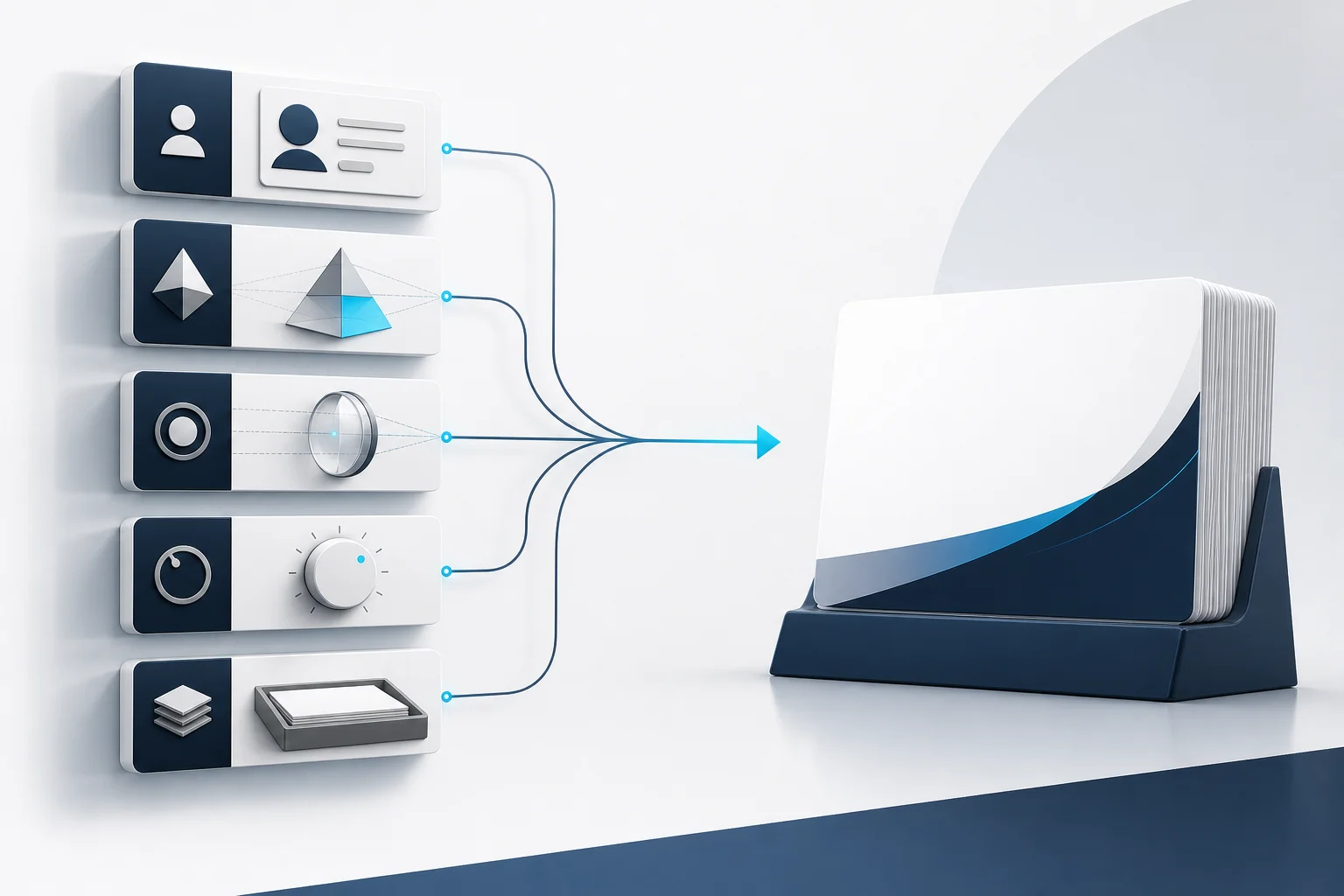
Gammaの出力品質は、プロンプトの書き方で大きく変わります。以下のテクニックを押さえておきましょう。
1. ペルソナを指定する
「IT企業のCTO向けに、AI導入のROIを説明する営業プレゼン」
誰に見せるかを明示すると、語彙レベルや情報の粒度がターゲットに最適化されます。
2. 構成を指示する
「課題提起 → 解決策 → 導入事例3社 → 料金比較 → 次のステップ」
構成を指定しないと、AIが汎用的な流れを採用します。提案資料なら「課題→解決→証拠→行動喚起」のフレームワークが効果的。
3. データや数字を含める
「当社のAIチャットボット導入により、問い合わせ対応時間が平均67%削減。 顧客満足度は4.2→4.7に向上。この数値をグラフで強調。」
具体的な数値を与えると、Gammaはそれをグラフや強調テキストとして視覚化してくれます。
4. 既存資料をインポートして作り直す
過去のWord資料やPDFをインポートすると、内容を保持したまま新しいデザインで再構成してくれます。「デザインだけリニューアルしたい」というニーズにぴったりです。
5. Gamma Agentで反復改善
生成後に「もっとデータドリブンにして」「競合比較のスライドを追加して」と指示を繰り返すことで、品質が段階的に向上します。一発で完璧を求めず、会話を重ねるのがコツです。
競合ツールとの比較——Gamma vs Canva AI vs Beautiful.ai vs PowerPoint Copilot
「AIプレゼンツール」は他にもあります。主要な競合と比較してみましょう。
| Gamma | Canva AI | Beautiful.ai | PowerPoint + Copilot | |
|---|---|---|---|---|
| 生成速度 | ◎(60秒以下) | ○(2〜3分) | ○(1〜2分) | △(Copilot経由で遅い) |
| デザイン品質 | ◎ | ◎ | ◎ | ○ |
| 日本語対応 | ◎(UI・生成とも) | ◎ | △(英語中心) | ○ |
| 無料プラン | ○(400クレジット) | ○(制限あり) | ✕(有料のみ) | ✕(Microsoft 365必要) |
| 月額(個人プラン) | $8〜 | $12.99〜 | $12〜 | $30+(Microsoft 365込み) |
| エクスポート | PDF・PPTX・Web | PDF・PPTX・動画 | PDF・PPTX | PPTX・PDF |
| AI編集アシスタント | ◎(Gamma Agent) | ○(Magic Design) | △ | ○(Copilot) |
| 強み | 速度×品質の総合力 | オールインワンデザイン | テンプレートの美しさ | 既存Office環境との統合 |
Gamma vs Canva AI:Canvaはプレゼン以外(SNS画像、動画編集、印刷物)も網羅するオールインワンツール。プレゼン特化ならGammaの方が生成速度・品質ともに上。両方使い分けるのがベスト。詳しくは「Canva AI完全ガイド」も参照してください。
Gamma vs Beautiful.ai:Beautiful.aiはテンプレートデザインの美しさでは随一。ただし日本語対応が弱く、無料プランもない。日本市場で使うならGammaの方が実用的。
Gamma vs Alai:2026年に注目度が急上昇中の新興ツール。Alaiはデザイン品質とクリーンなエクスポートでGammaを上回る場面もあるが、日本語対応と生成速度ではGammaが優勢。投資家向けピッチデックなどデザインが特に重要な場合はAlaiも検討の価値あり。
Gamma vs Plus AI:Googleスライドをメインで使うチームには、Plus AI(Googleスライド拡張)が最適。Gammaは独立プラットフォームとしての総合力が強いが、既存のGoogle Workspace環境に組み込むならPlus AIの方がシームレス。
Gamma vs PowerPoint + Copilot:既にMicrosoft 365を導入済みの企業なら、Copilotも選択肢。ただしCopilotの生成速度と品質はGammaに及ばず、追加コストも高い。
AIプレゼンツールの全体像は「AIプレゼン資料作成ツールおすすめ比較」で詳しく解説しています。
ビジネスでの活用パターン5選

Gammaは「プレゼン資料を作る」だけのツールではありません。実務で使える活用パターンを紹介します。
1. 営業提案資料を即日作成
顧客情報とヒアリング内容をプロンプトに入力すれば、カスタマイズされた提案資料が数分で完成。「資料作成に1週間」が「翌日に提案」に変わります。
2. 社内報告・週次レポート
定例報告のテンプレートを一度作れば、毎週の数値を差し替えるだけ。Salesforceなどとのデータ連携を使えば、数値の更新すら自動化可能です。
3. ランディングページの代替
Gammaで作ったスライドは縦スクロールのWebページとして公開できます。簡易的なLP(ランディングページ)としてコーディング不要で使えるため、イベントの告知ページやプロダクトの一枚ペラに便利です。
4. 研修・教育資料
社内研修のスライドをGammaで作成し、共有リンクで配布。閲覧分析機能で「どのスライドが読まれたか」を追跡すれば、研修内容の改善にも活かせます。
5. SNS投稿用のビジュアル
2026年に追加されたSNSコンテンツ生成機能で、Instagram・X(Twitter)・LinkedIn向けの投稿画像を直接生成できます。デザイナーに依頼せず、プロンプト一発で各プラットフォームに最適化されたビジュアルが完成します。
6. 簡易ウェブサイトの作成
GammaのWebsite Builder機能を使えば、LP(ランディングページ)やポートフォリオサイトをコーディングなしで作成・公開可能。イベント告知ページや新製品の一枚ペラを、1時間以内で公開できます。
編集部の検証メモ
検証の観点
AIプレゼン生成ツールを比較検討するにあたり、編集部では以下の3軸で公開情報を整理した。
- 生成スピードと初期学習コスト — プロンプト入力からスライド完成までの導線が短いか
- 日本語対応の自然さ — UIだけでなく生成テキストの品質も含めて評価
- 料金体系と無料枠の実用性 — 試用段階で本当の実力を確認できるか
公開情報からの比較整理
各社の公式サイトおよび料金ページから整理した主要な違いは以下のとおり。
| 項目 | Gamma | Canva AI | Beautiful.ai | PowerPoint Copilot |
|---|---|---|---|---|
| 無料枠 | 400クレジット付与 | 限定機能で利用可 | 14日間トライアル | Microsoft 365契約が前提 |
| 月額(個人) | $8〜(Plus・年払い) | $14.99〜(Pro) | $12〜(Pro・年払い) | $20〜(Copilot Pro) |
| 日本語UI | 対応 | 対応 | 英語UI中心 | 対応 |
| 主要出力 | スライド・文書・Web | スライド・素材全般 | スライド特化 | PowerPoint形式 |
| 商用利用 | 有料プランで広範に許諾 | 有料プランで許諾 | 有料プランで許諾 | ライセンスに準拠 |
※詳細は各公式サイトの最新情報を参照のこと。
編集部の総合判断
- 個人で月に数本プレゼンを作る人 → Gammaの無料〜Plusプラン。スライド以外に文書・Webページも同一UIで作れる柔軟性が利点。
- 既存のデザイン資産(画像・テンプレート)を活かしたい人 → Canva AI。素材ライブラリの厚みで差がつく。
- 社内資料がPowerPoint前提のチーム → PowerPoint Copilot。既存ファイル形式との互換性で摩擦が少ない。
よくある質問(FAQ)
Q. Gamma AIは無料で使えますか?
はい。無料プランで400 AIクレジットが付与され、約10〜15回分のプレゼン生成が可能です。ただし「Made with Gamma」のロゴが表示され、PPTXエクスポートは制限されます。
Q. Gamma AIは日本語に対応していますか?
はい。UIの日本語化に対応しており、プロンプトを日本語で入力すれば日本語のスライドが生成されます。一部の専門用語で不自然な表現が出ることはありますが、手動で修正すれば問題ありません。
Q. PowerPoint形式でエクスポートできますか?
Plusプラン以上でPPTX形式のエクスポートが可能です。無料プランではPDF(ロゴ付き)のみ対応しています。
Q. Gamma AIで作った資料をそのまま商用利用できますか?
はい。どのプランでも商用利用は可能です。ただし、無料プランでは「Made with Gamma」のロゴが入るため、ビジネスで外部に見せる場合はPlusプラン以上がおすすめです。
Q. 他のAIプレゼンツールと比べてGammaの強みは?
生成速度(60秒以下)とデザイン品質のバランスが最大の強み。さらにGamma Agentによる会話型の修正機能は、2026年時点で競合ツールにはない独自機能です。
Q. Gamma AIのクレジットの仕組みは?
無料プランは初回に400クレジットが付与され、使い切ると補充されません。Plusプラン以上では「無制限」(フェアユースポリシーの範囲内)でAI生成が利用可能です。プレゼン1回の生成で約25〜40クレジットを消費します。
Q. スライドの枚数制限はありますか?
プランによって1プロンプトあたりの最大枚数が異なります。Free:10枚、Plus:20枚、Pro:60枚、Ultra:75枚。生成後に手動でスライドを追加することは、どのプランでも可能です。
Q. Gamma AIはスマホでも使えますか?
はい。Webブラウザベースのツールなので、スマホやタブレットからもアクセス可能です。ただし、編集作業はPCの方が快適です。閲覧・共有はスマホでも十分に使えます。