Azure Portalとは、借りているものが全部見える1枚の窓

Azure Portal(アジュール・ポータル)とは、Microsoftのクラウド「Azure」をブラウザから操作する管理画面です。サーバーを借りる、データベースを立てる、請求額を見ます。その全部がマウス操作で終わります。
クラウドの実体は、遠いデータセンターのラックの中にあります。手元には箱もケーブルも届きません。だからこそ「いま何を借りていて、いくら積み上がっているか」を映す窓が要るわけです。

入口は portal.azure.com の1か所だけ。Microsoftアカウント、または勤務先から配られたMicrosoft Entra ID(旧Azure AD。社員用のログインアカウント)でサインインします。専用ソフトを入れる必要はありません。
Azureを触る道具は3つあり、名前が似ているので最初に整理しておきます。
| 入口 | 何をする場所か | 向いている人 |
|---|---|---|
| Azure Portal | ブラウザで全サービスを操作する管理画面 | 初心者、そして全員 |
| Azure CLI | 黒い画面にコマンドを打って操作する | 同じ作業を繰り返す人 |
| Azure PowerShell | Windows寄りのコマンドで操作する | Windows運用の担当者 |
つまり、迷ったらポータル一択です。CLIやPowerShellは「同じ作業を100回やる」段階になってから覚えて間に合います。
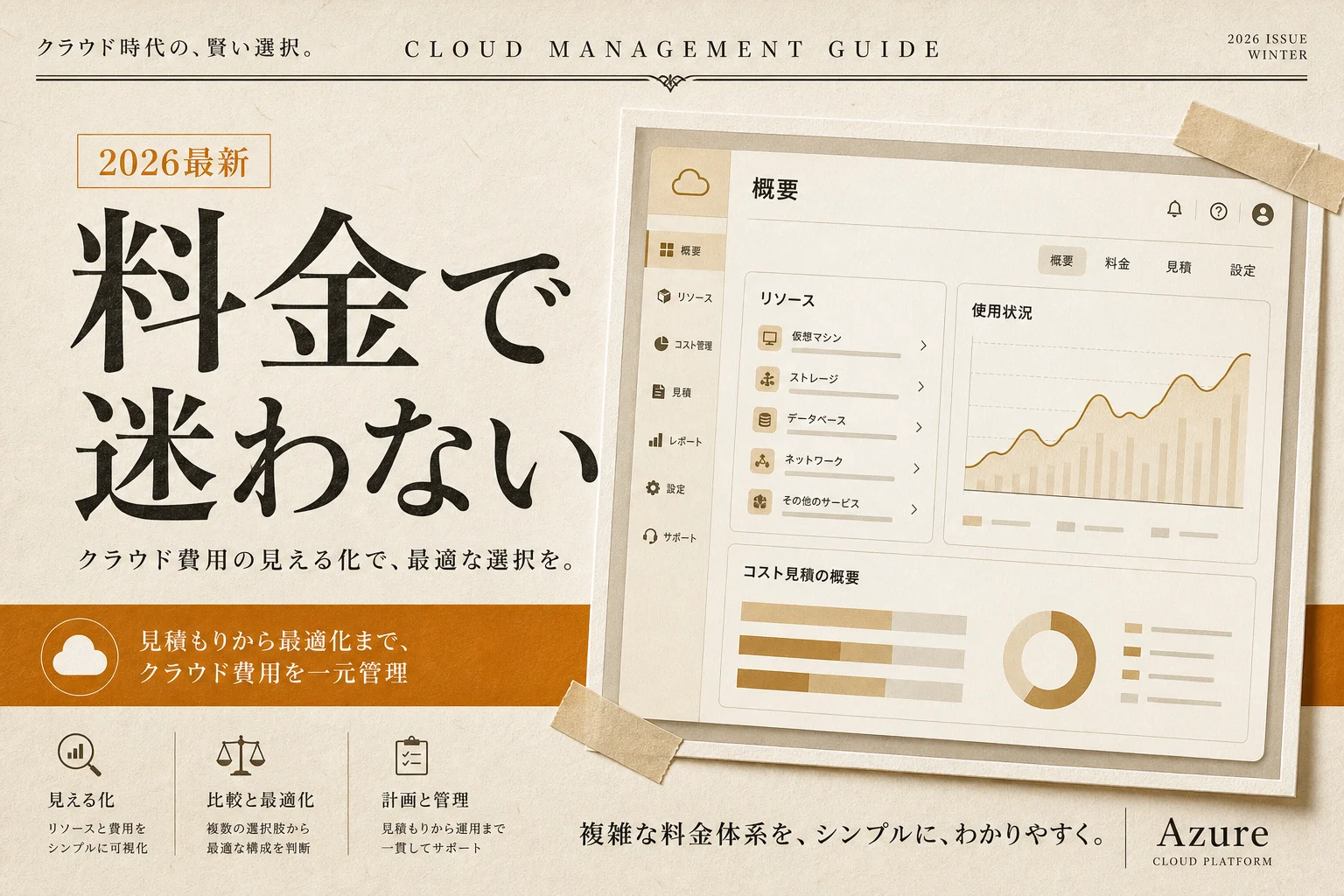
画面の作りは地図アプリに近い感覚です。左に目次、中央に本体、右上に検索窓。黒い画面が苦手でも詰まりません。
では、その窓から何ができるのか。
最初に触るのは4つだけ|作る・見る・払う・任せる
ポータルには200を超えるサービスが並びます。ただし最初に使うのは「作る・見る・払う・任せる」の4つだけです。

- 作る:仮想マシン、データベース、Webアプリを画面から新規作成する
- 見る:動いているサービスの負荷やエラーをダッシュボードで眺める
- 払う:今月いくら積み上がったかを確認し、予算とアラートを置く
- 任せる:誰がどのリソースをどこまで触れるかを決める
残りは、必要になった日に検索窓へ名前を打てば出てきます。先回りして覚える意味はありません。
「見る」でやっているのは、数字を並べて異常を拾う作業です。発想としてはAIデータ分析のツール群と変わりません。
初心者がつまずくのは、サービス名を見ても「自分で管理するのか、Microsoftが面倒を見てくれるのか」が判別できない点です。種別つきで並べます。
| サービス名 | 種別 | できること |
|---|---|---|
| Virtual Machines(仮想マシン) | IaaS | クラウド上のレンタルPC。OSごと自由に使える |
| Azure App Service | PaaS | WebアプリやAPIを、土台の管理なしで公開できる |
| Azure SQL Database | PaaS | サーバー保守なしで、データを表の形で管理できる |
| Azure Functions | サーバーレス | 必要なときだけ動く小さなプログラムの置き場 |
つまりIaaSは「OSごと借りて自分で守る形」、PaaSは「土台をMicrosoftに預けてアプリ作りに集中する形」です。学習目的なら仮想マシン、Webサイトを公開したいだけならApp Serviceが最短でした。
土台を人に預けてアプリ作りだけに集中する発想は、AIノーコードの考え方とほぼ同じです。
ここまで分かれば、いちばん気になるお金の話に入れます。
Azure Portalの利用に料金はかかる?|画面は0円、動かしたリソースだけ従量課金
言い切ります。Azure Portalの画面利用料は0円です。サインインして眺めるだけ、設定画面を開いて閉じるだけなら1円も動きません。

課金が始まるのは、画面で作ったリソースが動き出した瞬間から。使った分をあとから払う従量課金です。何が有料で何が無料か、まず線を引いておきます。
| 対象 | 料金 |
|---|---|
| ポータルの画面利用・サインイン | 無料 |
| 画面で作った仮想マシン | 従量課金(起動している時間分) |
| ストレージ・データベース | 従量課金(容量と読み書き量に応じる) |
| 停止したまま削除していない仮想マシン | ディスク分は課金が続く |
| リソースグループという「箱」そのもの | 無料 |
つまり請求書に載るのは「動かしたもの」と「置きっぱなしのもの」であって、画面ではありません。
初心者が最も驚くのは4行目です。仮想マシンを停止すればCPUの料金は止まりますが、中身を保存しているディスクは残り続けます。マンションの部屋で電気を消しても、家賃は発生します。あの感覚がいちばん近いでしょう。
課金を完全にゼロにしたいなら、停止ではなく削除です。学習用に作ったものは、その日のうちに消します。これを癖にしておくと請求書が怖くなくなります。消し忘れを仕組みで潰したいなら、AI自動化の発想で定期実行に寄せるのが確実です。
節約の仕組みも一応あります。Microsoftの公開資料では、3年の節約プランを使った場合の割引効果を11%から65%の幅で示しています(2026年1月時点のAzure価格に基づく試算。65%という上限値は、米国東部リージョンでUbuntu LinuxのM64dsv2を36か月動かし続けた場合の比較値)。ただしこれは「3年間必ず使う」と約束する契約です。学習段階では関係ありません。
無料枠の中身に踏み込みます。
$200クレジットと12か月無料枠は何が違う?|3つの層を混同しない
Azureの無料アカウントは1種類の特典ではなく、性質の違う3つの層が重なっています。ここを混ぜて理解すると「無料のはずが請求が来た」になります。
| 層 | 期間 | 中身 |
|---|---|---|
| クレジット | 登録から30日 | $200相当。ほぼ全サービスの支払いに充てられる |
| 12か月無料 | 登録から12か月 | 対象の人気サービスに毎月の無料枠がつく |
| 常時無料 | 無期限 | 一部サービスに恒久的な小さめの枠がある |
つまり最初の30日は「$200という財布」と「12か月無料枠」が同時に走ります。クレジットが先に減るため、30日目までは無料枠の消費を実感しにくいのが厄介なところ。
無料枠の対象・容量・期間は改定されます。この記事の数字は2026年時点の公開情報ですが、申し込み前にAzure無料アカウントの公式ページで現行条件を1回見てください。ここだけは他人のまとめ記事を信じない場所です。条件を自分で確かめにいく手順は、AIリサーチのツールを使うときと同じ作法です。
見落としが多いのはリージョン(データセンターの場所)の扱いです。リージョンによって単価が変わり、無料枠の対象になるかどうかも変わります。東日本と米国東部を混ぜて使うと、想定より高い側で課金される事故が起きます。
ここまでの整理: 課金対象は画面ではなくリソース。無料特典は「30日$200」「12か月枠」「常時無料」の3層。そしてリージョンをまたぐと単価と無料対象が変わる。この3点が分かれば、あとは750時間の数え方だけです。
その750時間が、いちばん誤解されています。
750時間の無料枠はどこまで使える?|2台立てた瞬間に半月で尽きる
12か月無料枠のうち、最も使われるのが仮想マシンの「毎月750時間」です。対象はバースト可能と呼ばれる小型のシリーズ(B1S、B2pts v2、B2ats v2など)に限られます。
750という数字の正体はこれです。
| 使い方 | 消費ペース | 結果 |
|---|---|---|
| 1台を24時間動かす | 月に約720時間 | 750時間に収まる(無料) |
| 2台を24時間動かす | 月に約1,440時間 | 約15日で枠切れ、以降は課金 |
| 1台を平日8時間だけ動かす | 月に約176時間 | 大幅に余る(無料) |
1か月は最長31日、24時間換算で744時間。750という枠は「1台を1か月動かしっぱなし」にぴったり合わせた数字です。裏を返すと、2台目を立てた瞬間に予算オーバーが確定します。
さらに厄介なのが、この枠は月ごとにリセットされ、繰り越しができない点。先月300時間しか使わなかったから今月は1,200時間、とはなりません。使わなかった分は消えます。
対象シリーズ以外を選ぶと、枠は1秒も適用されません。作成画面でサイズを選ぶとき、推奨として表示される大きめのサイズをそのまま押してしまいます。ここが最も多い事故でしょう。無料で試すつもりなら、サイズ欄は自分でBシリーズを探して選び直してください。
そしてディスクです。仮想マシンを停止しても、OSディスクとデータディスクは残り、その分は課金が続きます。「止めたのに数百円来た」の正体はほぼこれ。
止め方の話に進みます。
高額請求を防ぐには何をすればいい?|リージョン固定・削除・予算アラート
高額請求を防ぐ方法は、驚くほど地味です。作る前に3つ決めるだけ。
- リージョンを1つに固定する:「東日本」なら全部そこに作る。単価と無料枠の対象がリージョンで変わるため、混在は事故のもとです
- 停止ではなく削除する:学習用リソースはリソースグループごと消す。グループを削除すれば、中の仮想マシンもディスクもネットワークもまとめて消えます
- 予算アラートを先に置く:使い始める前に設定する。あとで設定するつもりが最も危険です
3つ目の具体手順を書きます。ポータル上部の検索窓に「コスト管理と請求」または「Cost Management」と入力し、開いた画面の左メニューから「予算」を選びます。
- 「追加」を押し、予算の名前を決める
- 金額を入れる(学習用なら$5〜$10で十分。日本円請求なら1,000円程度)
- リセット期間を「毎月」にする
- アラートのしきい値を50%と80%と100%に設定し、通知先メールアドレスを入れる
Microsoftの資料では、Cost Managementは予算・異常検知・スケジュール配信のアラートを通じて「コストを事前に監視する」ための仕組みだと説明されています。事後の請求書を眺める道具ではありません。
ただし1点だけ知っておいてください。予算アラートは通知であって、遮断ではありません。しきい値を超えてもリソースは止まらず、動き続けます。止めるのは自分の手です。それでも、気づかないまま1か月放置するのとは天と地の差があります。「通知が来たら人が動く」を減らしたいなら、AIエージェントのように処理まで任せる設計に寄せるしかありません。
同じ画面で「コスト分析」を開けば、何にいくらかかっているかがサービス別に見えます。週1回ここを開くだけで、変な数字はほぼ見つかります。この手の定点確認は、AI業務効率化のツールで習慣化してしまうのが早いです。
実際の作成手順に移ります。
仮想マシンを無料枠で作る手順|チェックすべきは4か所
ポータルでの仮想マシン作成は10分弱で終わります。ただし無料枠に収めるなら、見るべき欄は決まっています。
- 上部の検索窓に「Virtual Machines」と入れて開き、「作成」を押す
- サブスクリプション(契約の単位)とリソースグループを選ぶ。グループは新規作成でよく、名前は
learning-01のように後で消しやすいものにします - リージョンで、決めておいた1か所を選ぶ
- サイズ欄で「すべてのサイズを表示」を押し、Bシリーズ(B1sなど)を自分で選ぶ
- 認証方式とユーザー名を決める(Linuxなら公開鍵、Windowsならパスワード)
- 「確認および作成」で見積もり月額を確認してから作成する
作成画面で必ず目を落とす欄を4つに絞ります。
| 欄 | 見るポイント |
|---|---|
| リージョン | 固定すると決めた1か所になっているか |
| サイズ | Bシリーズの対象サイズか。推奨のまま進めていないか |
| ディスクの種類 | 高速なPremium SSDは単価が上がる。学習ならStandardで十分 |
| 見積もり月額 | 作成直前に表示される金額が想定内か |
つまり、この4欄さえ意識すれば無料枠から外れる事故はほぼ防げます。
作成後、リソースの画面には「停止」と「削除」が並んでいます。今日の学習を終えたら削除。翌日また作ればよく、作成にかかるのは数分です。この割り切りが結局いちばん安上がりでした。
もう1つ、作った直後にやっておくと後で効くのがタグ付けです。「用途: 学習」のようにタグを付けておくと、コスト分析でタグ別に金額を分けて見られます。Microsoftもタグの継承とコスト割り当てルールで共有コストを分ける運用を案内しています。
権限まわりも押さえておきましょう。
個人利用でもやるべきセキュリティ対策は?|最低限の2つ
Azure Portalは、権限を細かく配れる仕組み(RBAC。役割ベースのアクセス制御)を持っています。誰がどのリソースに何をできるかを、役割の割り当てで決める形です。
チームで使うなら、基本の3役だけ覚えれば足ります。
| 役割 | できること |
|---|---|
| 所有者 | 全操作に加えて、他人への権限付与もできる |
| 共同作成者 | リソースの作成・変更はできるが、権限は配れない |
| 閲覧者 | 見るだけ。設定変更はできない |
つまり普段の作業者は共同作成者、経理や上長は閲覧者で足ります。全員を所有者にするのは、家の合鍵を全員に配って回るのと同じです。
個人利用でも最低限これだけはやってください。
- 多要素認証を有効にする:アカウントを乗っ取られると、勝手に高額なリソースを作られます。クラウドの乗っ取り被害は、この金額面が本体です
- サインイン先のURLを確認する:
portal.azure.com以外の似たドメインに入力しない
守り方をもう一段厚くするなら、AIセキュリティのカテゴリで扱う監視系の考え方が参考になります。
2026年時点の第三者レビューを見ると、Azureの評価は「Microsoft製品との連携」と「ポータル内の操作のしやすさ」で高く、逆に不満として挙がるのは「コストが膨らむこと」と「初学者にとって連携が複雑なこと」でした(G2の73件のレビュー分析より)。裏返せば、操作より先にお金の設計を押さえた人が勝ちます。
他のクラウドと比べたときの位置も見ておきます。
AWS・Google Cloudとどう違う?|Microsoft資産があるなら一択
クラウドを選ぶ段階なら、比較の軸は3つだけで足ります。
| 観点 | Azure | AWS | Google Cloud |
|---|---|---|---|
| 相性がいい環境 | Microsoft 365、Windows Server、Entra ID | 何でも。事例が最も多い | データ分析、機械学習 |
| 管理画面の性格 | Microsoft製品と共通の操作感 | 機能が最多で情報も豊富 | 画面がすっきりしている |
| 初期の学習コスト | Windows経験者は低い | サービス数が多く迷いやすい | 概念の整理が必要 |
つまり社内がMicrosoft 365で回っていて、社員アカウントがEntra IDで管理されているなら、Azureが一択です。ログインの仕組みを新しく作らずに済む効果は、機能の細かい差より大きく効きます。
逆に、個人の学習で「どれでもいい」なら決め手は薄めです。日本語の情報量ならAWS、Microsoft資格の勉強を兼ねるならAzure、という選び方が現実的でしょう。
なお、AzureでAIモデルを扱う画面はポータルとは別の入口になります。そちらはAzure AI Studioの使い方にまとめました。生成AIを本命に据えているなら、こちらを先に読むと遠回りせずに済みます。
企業でAIを組み込む場合の費用感も触れておきます。API ManagementでAIトラフィックの入口を1本化する構成では、標準的なプランで月$147前後、プライベートネットワーク内に完全に閉じる構成が必要な場合はユニットあたり月$2,795が固定でかかります(Azure API Managementの料金より)。金融や医療のように、通信経路を閉域にする要件がある業界向けの水準です。学習段階の話ではありませんが、「無料枠の先」の桁感として頭に置いておくと判断が早くなります。
編集部の評価|初心者が最初に触るなら悪くない。ただし油断は禁物
率直に言うと、Azure Portalは初心者向けの管理画面として出来がいい部類です。検索窓に日本語のサービス名を打てば目的の画面に着きますし、作成画面が最後に見積もり月額を出してくれるのは地味に良心的でした。
一方で、正直イマイチな点もあります。サービス名の日本語表示と英語表示が画面によって揺れること。仮想マシンのサイズ選択で、無料枠の対象かどうかが一目で分からないこと。この2つは、初めての人が事故る導線をそのまま残しています。
無料特典の設計自体は破格です。30日$200に加えて12か月の無料枠が乗るため、学習目的なら財布を出さずに1年遊べます。ただし「750時間」「対象サイズ限定」「停止してもディスクは課金」の3条件を知らないまま触ると、数百円から数千円の請求が来ます。金額としては小さいものの、初めてクラウドを触る人の心を折るには十分な額です。
第三者レビューでも不満の筆頭がコストの膨張である点は、この構造をよく表しています。使いやすい画面と、把握しにくい料金。この組み合わせは、実は最も油断しやすい形でした。
だから順番を逆にしてください。仮想マシンを作る前に、予算アラートを置きます。それだけで、この記事の内容の8割は達成されます。
よくある質問(FAQ)
Q. Azure Portalの利用に料金はかかりますか?
かかりません。サインインも画面操作も0円です。請求が発生するのは、画面で作成したリソース(仮想マシン、ストレージ、データベースなど)に対してだけです。
Q. 無料アカウントの30日を過ぎると自動で課金されますか?
されません。$200クレジットの期限が切れると、自分で従量課金プランへ切り替えるまでリソースは停止した状態になります。知らないうちに請求が積み上がる形にはなっていません。ただし従量課金へ切り替えたあとは、12か月無料枠の対象外リソースが課金対象になります。
Q. 仮想マシンを停止すれば料金は完全にゼロになりますか?
なりません。CPUやメモリの料金は止まりますが、OSディスクやデータディスクの保存料金は続きます。完全にゼロにするなら削除してください。リソースグループごと削除すると、関連リソースをまとめて消せます。
Q. 750時間の無料枠は、どのくらい使えますか?
1台の対象仮想マシンを1か月まるごと動かせる量です。2台を同時に24時間動かすと約15日で使い切ります。繰り越しはできず、毎月リセットされます。
Q. 予算アラートを設定すれば、超過時に自動で止まりますか?
止まりません。アラートは通知だけで、リソースの停止は行いません。停止したい場合は、通知を受けたあとに自分でリソースを削除するか、自動化の仕組みを別途組む必要があります。
次に読むならこれ
AzureでAIモデルを動かす予定があるなら、Azure AI Studioの使い方へ進んでください。ポータルとは入口が別で、料金の数え方も違います。ここを知らないまま触ると、この記事で押さえた無料枠の感覚がそのままでは通用しません。
用途がまだ決まっていない段階なら、AIコーディングのカテゴリを眺めてみるのが早いです。クラウドを借りる前に、手元のツールで足りるケースは意外と多くありました。
社内の定型業務をクラウドに載せたいならAI自動化、判断まで任せたいならAIエージェント、蓄めたデータを読ませたいならAIデータ分析から見てください。