AIイラスト生成のやり方と無料おすすめツール比較(2026年版)
この記事のポイント AIイラスト生成は、AIに文章で指示を出すだけで絵が作れる仕組みです。無料で始められるツールが増え、絵が描けない人でも数十秒で1枚仕上がります。ただし「商用利用OKか」「日本語の指示が通るか」はツールごとにバラバラ。この記事では、初めての人がどれを選べばいいか、料金・著作権の注意点まで含めて整理します。
「AIでイラストを作りたいけど、どのツールを使えばいいか分からない」。そう思って検索した人が、たどり着く答えはだいたい同じです。無料で試せるものが多いので、まず1つ触ってみるのが一番早い。
でも、いざ選ぼうとすると数が多すぎる。PixAI、Midjourney、Stable Diffusion、ChatGPT…。名前は聞くけど、何が違うのか分からない。ここが最初の壁です。
この記事は、その壁を越えるための地図です。仕組みから、無料で使えるツール、商用利用の落とし穴まで順番に見ていきます。
AIイラスト生成とは何か
AIイラスト生成とは、人工知能に文章で指示を出して、自動でイラストを作らせる技術です。「猫が窓辺で寝ているアニメ風の絵」と打ち込めば、AIがそれっぽい絵を描いてくれます。
以前はイラストを作るのに、絵の技術と時間が必要でした。今はその手間が大きく減っています。ビズロードの解説でも「デザインスキルがない方でも簡単にクオリティの高いイラストが作れる」と紹介されています。
つまり、絵心ゼロでもスタートラインに立てる。ここが数年前との一番の違いです。
仕組みをかんたんに言うと?
AIは、大量の画像とその説明文をセットで学習しています。「これは猫」「これは夕焼け」という組み合わせを何億枚も覚えた結果、言葉から絵を逆算できるようになりました。
あなたが打ち込む文章を、専門用語では「プロンプト」(AIへの指示文)と呼びます。この指示文の書き方で、出来上がりが大きく変わる。
同じ「犬の絵」でも、「水彩画風」「写真みたい」「ゆるいキャラクター」と足すだけで別物になります。ここが面白いところであり、慣れが要るところ。
指示文のコツは後半でまとめます。まずは全体像から。
無料で始められる主なAIイラスト生成ツール
「まず無料で試したい」という人向けに、代表的なツールを表にまとめました。料金や特徴はリサーチ結果に基づいています。
以下は、初めての人が候補に入れやすいツールの一覧です。
| ツール名 | 無料プラン | 特徴 |
|---|---|---|
| PixAI.Art | 基本無料 | アニメ・イラストに強い。動くイラストも作れる |
| NovelAI | △ | アニメ・イラスト生成に特化 |
| Stable Diffusion | ◯ | 自分のPCで動かせて自由度が高い |
| Midjourney | △(無料体験は縮小傾向) | 完成度の高い絵が得意 |
| Designer(旧Bing Image Creator) | 完全無料で体験可 | Microsoftの無料ツール |
| ChatGPT Images 2.0 | △(1日2〜3枚、商用不可) | 日本語テキスト描画の精度が高い |
つまり、アニメ調ならPixAIやNovelAI、無料でとにかく試すならDesignerが入口になりやすい、という整理です。
「基本無料」でも、生成の速さや枚数に制限があることがほとんど。使い込むなら有料プランが視野に入ります。
それぞれのツールは何が得意なのか
ツール選びは「用途との相性」で決まります。メイカヒットも「自社の用途とツールの画風・機能との相性を見極めることが重要」と指摘しています。
アニメやキャラクターイラストなら、PixAI.ArtやNovelAIが向いています。この2つは学習データがアニメ寄りで、キャラの表情や塗りがきれいに出やすい。
写真のようなリアルな絵や、看板・バナーに文字を入れたいなら、話が変わります。ChatGPT Images 2.0は日本語のテキスト描画が得意とされ、メイカヒットの比較では「バナーへの日本語テキスト描画精度が業界最高水準」と評価されています。
自由に細かくいじりたい上級者はStable Diffusion。ここは別世界の話なので、あとで章を分けます。
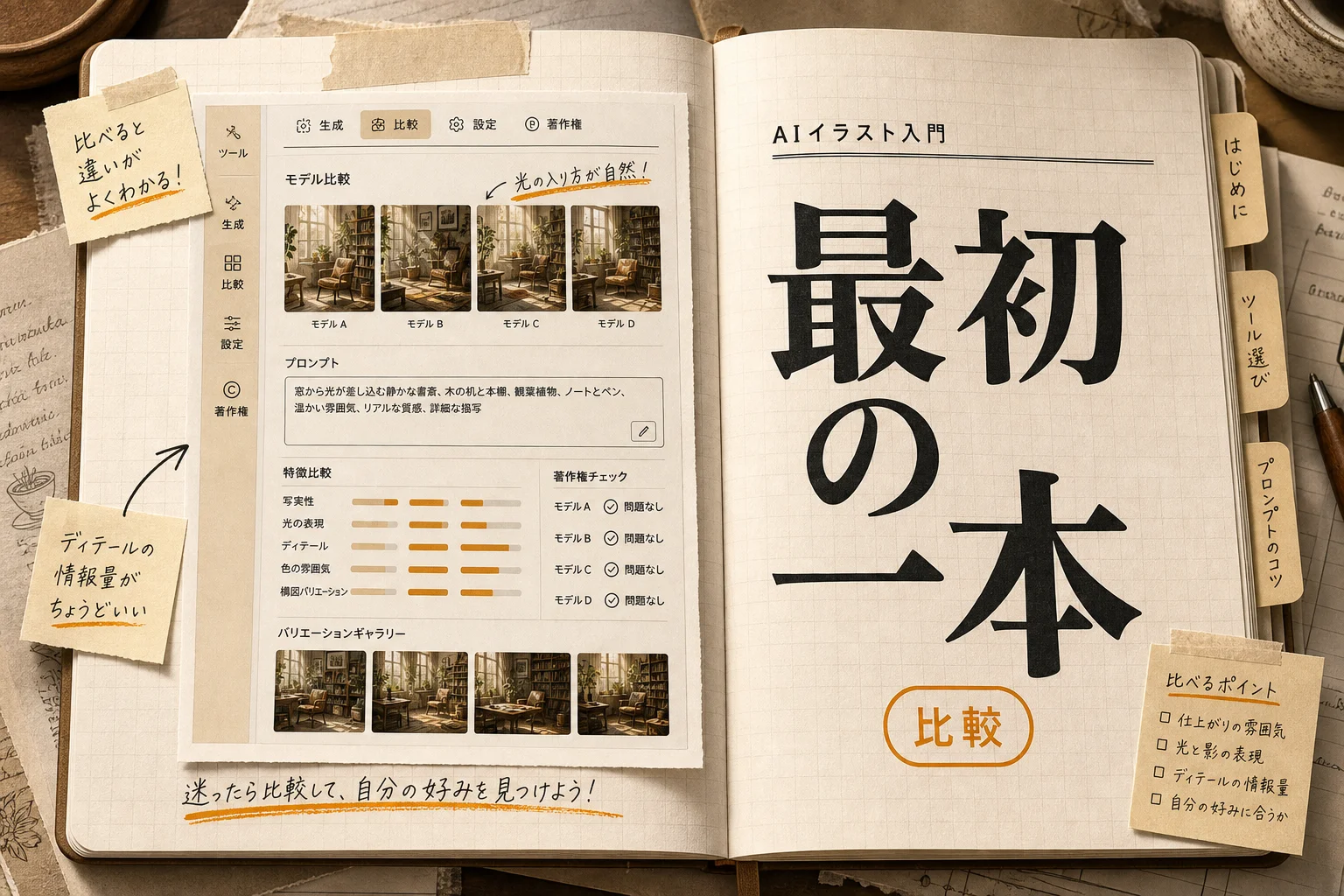
イラスト用途に絞った比較は、2026年のAIイラストツール比較記事にまとめています。ツール選びで迷ったら、先にこちらを眺めると全体像がつかめます。
AIイラスト生成の基本的なやり方(4ステップ)
初めてでも、手順はシンプルです。ブラウザで完結するツールなら、登録して数分で1枚目が作れます。
大まかな流れは、次の4つ。
- ツールに登録してログインする
- 作りたい絵を文章(指示文)で入力する
- スタイルやサイズを選んで生成する
- 気に入らなければ言葉を足して作り直す
この「作り直す」がAIイラストの肝です。一発で理想の絵は出ません。少しずつ言葉を調整して、狙いに近づけていく。
最初の1枚が微妙でも、がっかりしなくて大丈夫。プロでも10枚20枚と作り直します。
指示文(プロンプト)はどう書けばいい?
指示文は「何を・どんな雰囲気で・どう描くか」の3点を意識すると、ぐっと安定します。だらだら書くより、要素を並べるほうが伝わりやすい。
たとえば「女の子」だけだと曖昧です。「笑顔の女の子、制服、桜の背景、アニメ風、やわらかい光」まで足すと、AIが迷いません。
英語で書くとより正確に伝わるツールもあります。ただ最近は日本語対応も進んでいるので、まずは日本語で試してOK。
コツは、うまくいった指示文をメモしておくこと。次に応用が効きます。地味ですが、これが一番効きます。
以下は、初心者がつまずきやすいポイントと対処法です。
| つまずき | 原因 | 対処 |
|---|---|---|
| 手や指が変になる | AIが苦手な部位 | 構図を変える/顔中心にする |
| 狙いと違う絵が出る | 指示が曖昧 | 要素を分けて具体的に書く |
| 毎回バラバラの絵 | 参照が無い | 同じ指示文を使い回す |
つまり、AIの苦手を避けて、指示を具体的にするだけで完成度が上がります。
有料ツールはいつ検討すべきか
無料で物足りなくなったら、有料プランの出番です。目安は「同じツールを毎日のように使い始めたとき」。
有料にすると、生成の速度が上がり、枚数制限がゆるくなり、高画質や商用利用が解禁されることが多い。仕事で使うなら、この差は大きい。
料金の一例として、ChatGPTの上位プラン「Plus」は月額3,000円(約$20)です。GoogleはAI Plusという月額1,200円のプランを立ち上げています。
ただし料金プランは変わりやすい。ビジネスインサイダーも「生成AIサービスの料金プランは定期的にチェックすべき情報」と書いています。契約前に公式サイトで最新の金額を確認してください。
ここまでの整理: 無料ツールでまず試し、毎日使うようになったら有料へ。用途がアニメならPixAI/NovelAI、文字入りバナーならChatGPT、自由度重視ならStable Diffusion。この3択で大枠は足ります。
料金はいくらから?無料と有料の違い
「無料と有料で何が変わるの?」という疑問に、ざっくり答えます。多くの場合、差は「速さ・枚数・画質・権利」の4点です。
無料プランは、待ち時間が長かったり、1日に作れる枚数が決まっていたりします。趣味で少し触るだけなら、これで十分。
一方、有料プランは生成が速く、枚数の上限も上がります。商用利用が有料プラン限定のツールもある。
代表的なツールの料金イメージを、リサーチ結果からまとめました。
| ツール | 無料 | 有料の目安 |
|---|---|---|
| ChatGPT Images | 1日2〜3枚(商用不可) | Plus月額3,000円(約$20) |
| Google(画像生成含む) | プランによる | AI Plus月額1,200円 |
| PixAI.Art | 基本無料 | サブスクで快速生成・LoRA増加など |
つまり、月1,000〜3,000円台が個人利用の相場感です。まずは無料で相性を見て、必要なら課金する順番がムダになりません。
商用利用で気をつけること
AIイラストを仕事や販売に使うなら、商用利用の可否は必ず確認してください。ここを飛ばすと、あとで痛い目を見ます。
商用利用の条件は、ツールごと・プランごとに違います。無料プランは商用不可、有料プランは可、というパターンが多い。ChatGPT Imagesの無料枠は「商用不可」と明記されています。
Stable Diffusionのように「利用規約はモデル・素材に準拠」となっているケースもあります。使うモデルによって条件が変わるので、丸暗記は危険。
大事なのは、使う直前に公式の規約を読むこと。面倒でも、ここは省略しない。
著作権はどう考えればいい?
AIイラストの著作権は、まだグレーな部分が残る領域です。「誰のものか」「他人の作風を真似ていいか」は、単純に割り切れません。
実在の作家の名前を指示文に入れて、その作風をそっくり再現するのは避けたほうが無難です。トラブルの火種になります。
企業ロゴやキャラクター、実在の人物の顔を勝手に作るのも危険。これは商用でなくても控えるべき。
安全に使うなら、自分のオリジナルな指示から作った絵を、規約の範囲内で使う。ここを守れば、ほとんどのトラブルは避けられます。
上級者向け:Stable DiffusionとComfyUI
もっと自由にこだわりたい人は、Stable Diffusion系にたどり着きます。自分のPCで動かせて、細かい調整が効くのが強み。
Stable Diffusionは「ローカル環境で利用でき自由度が高い」と評価されています。ネットにつながなくても動くので、データを外に出したくない業務でも使いやすい。
ただし、導入のハードルは高め。PCの性能が要りますし、設定も複雑です。最初のツールには向きません。
その中でも「ComfyUI」という操作画面が人気です。仕組みを図で組み立てる方式で、慣れると強力。違いはComfyUIとStable Diffusionの比較記事で詳しく解説しています。ローカル環境に踏み込む前に読むと、遠回りせずに済みます。
写真をイラストに変える使い方もある
「ゼロから作る」だけがAIイラストではありません。手持ちの写真をイラスト風に変換する使い方もあります。
たとえばMyEditは「写真をイラスト化」する機能を持っています。自分やペットの写真を、アニメ調のアイコンに変えるといった使い方ができる。
この方法なら、指示文を細かく書かなくても狙った絵に近づけます。元の写真が土台になるから、構図で悩まない。
SNSアイコンやプロフィール画像を手軽に作りたい人には、この機能が地味に便利です。
AIイラスト生成はどんな場面で役立つ?
「作れるのは分かったけど、何に使うの?」という人へ。実際の活用シーンを挙げます。
一番多いのは、ブログやSNSの挿絵です。フリー素材だと他の人とかぶりますが、AIなら世界に1枚の絵が作れる。
資料やスライドのアイキャッチにも重宝します。文章だけの資料より、絵が1枚あると印象が変わる。
商品の広告デザインに使う例もあります。MyEditは「Eコマース向けの広告デザイン作成」に対応しています。ネットショップの運営者には心強い。
業種別の使い方は、AIの活用事例をまとめた歯科クリニックのAI活用記事のように、具体例で見るとイメージが湧きます。
検索とセットで使うともっと便利
AIイラスト生成は、AI検索ツールと組み合わせると効率が上がります。「どんな絵にするか」のアイデア出しを検索AIに任せる、という合わせ技です。
たとえば日本語に強いAI検索の使い方は、Feloの完全ガイドにまとめています。リサーチと画像づくりを分担させると、作業が速い。
大手のAIアシスタントも画像機能を広げています。Metaの動向はMeta AIガイドで整理しました。使っているサービスに画像生成が付いていないか、一度確認する価値があります。
つまり、専用ツールを増やす前に、手元のAIでできる範囲を見ておくとムダがない。
失敗しないツールの選び方
最後に、選び方を1枚に整理します。迷ったら、この順番で考えてください。
まず「何を作りたいか」を決める。アニメ調か、リアルか、文字入りか。ここが最初の分岐点です。
次に「無料で試す」。相性は使ってみないと分かりません。合わなければ次へ行けばいい。
最後に「毎日使うか」で課金を判断する。たまにしか使わないなら無料で十分です。
以下が、目的別のおすすめです。
- アニメ・キャラ重視 → PixAI.Art / NovelAI
- 文字入りバナー・告知 → ChatGPT Images
- とにかく無料で体験 → Designer(旧Bing Image Creator)
- 自由度・こだわり → Stable Diffusion(ComfyUI)
つまり、目的を1つ決めれば、候補はほぼ絞れます。全部試す必要はありません。
AI PICKS編集部の判定
正直に言うと、2026年のAIイラスト生成は「無料でここまでできるのか」という水準に来ています。絵が描けないことは、もう言い訳になりません。
編集部の一択は、初心者ならまず PixAI.ArtかDesigner から。無料で、日本語UIでも触りやすく、アニメ調の完成度が高い。ここで「AIで絵が作れる感覚」をつかむのが最短ルートです。
一方で、Stable DiffusionやComfyUIを最初のツールに選ぶのは、正直おすすめしません。自由度は圧倒的ですが、導入でつまずいて挫折する人が多い。慣れてからで十分です。
料金は月1,000〜3,000円台が相場ですが、多くの人は無料枠で足ります。課金は「毎日使うようになってから」で遅くない。むしろ、先に課金するほうがムダになりがちです。
商用利用と著作権だけは、雰囲気で進めず必ず規約を確認する。ここを守れば、AIイラストは強力な武器になります。
編集部の評価
破格、の一言に尽きます。数年前なら外注で数千円かかった挿絵が、無料〜数百円で手に入る。個人ブロガーや小規模なネットショップにとって、これは重宝します。
ただし、手放しで褒められない点もある。手や文字の描画はまだ苦手ですし、狙った絵を一発で出すのは難しい。作り直す前提で付き合う道具です。
日本語の指示対応はツールごとに差が大きく、ここは正直まだ発展途上。とはいえ、無料で試せる以上、合わなければ乗り換えればいいだけ。始めない理由は見当たりません。
よくある質問(FAQ)
Q. AIイラスト生成は本当に無料で使えますか?
はい、多くのツールに無料プランがあります。PixAI.Artは基本無料、Designer(旧Bing Image Creator)は完全無料で体験できます。ただし生成の速さや枚数に制限があるのが一般的です。
Q. 絵が描けなくても使えますか?
使えます。文章で指示するだけなので、絵の技術は不要です。「デザインスキルがない方でも簡単にクオリティの高いイラストが作れる」とされています。慣れは要りますが、才能は要りません。
Q. 作ったイラストを商品や広告に使っていいですか?
ツールとプラン次第です。無料プランは商用不可のことが多く、ChatGPT Imagesの無料枠は「商用不可」と明記されています。使う前に必ず各サービスの利用規約を確認してください。
Q. 日本語で指示を出せますか?
出せますが、対応度はツールで差があります。英語のほうが正確に伝わる場合も残ります。まずは日本語で試し、うまくいかなければ英語に切り替えるのが現実的です。
Q. アニメ風のイラストに強いツールはどれですか?
PixAI.ArtとNovelAIがアニメ・イラスト生成に強いとされています。キャラクターの表情や塗りがきれいに出やすく、初心者にも扱いやすい入口です。
Q. 料金はいくらくらいかかりますか?
個人利用なら月1,000〜3,000円台が目安です。ChatGPT Plusは月額3,000円(約$20)、Google AI Plusは月額1,200円という例があります。料金は変わりやすいので、契約前に公式で確認を。
Q. 手や指がうまく描けないのはなぜですか?
AIが苦手とする部位だからです。顔中心の構図にしたり、手を隠す構図に変えると回避しやすくなります。作り直しながら調整するのが基本です。
Q. Stable Diffusionは初心者でも使えますか?
正直、最初の1本には向きません。自由度は高いものの、PC性能と設定の知識が要ります。まずはブラウザで完結する無料ツールで慣れてから検討するのがおすすめです。
関連する比較・代替を見る
もっと深く比較したい人は、次のページも参考になります。
- ComfyUI vs Stable Diffusion
- Midjourney vs Stable Diffusion
- ChatGPT vs Midjourney
- PixAI vs NovelAI
- DALL-E vs Stable Diffusion
次に読むならこれ。ツール選びで具体的に迷っているなら、用途別に評価した2026年のAIイラストツール比較が一番の近道です。この記事で全体像をつかんだあとに読むと、自分の1本がすっと決まります。