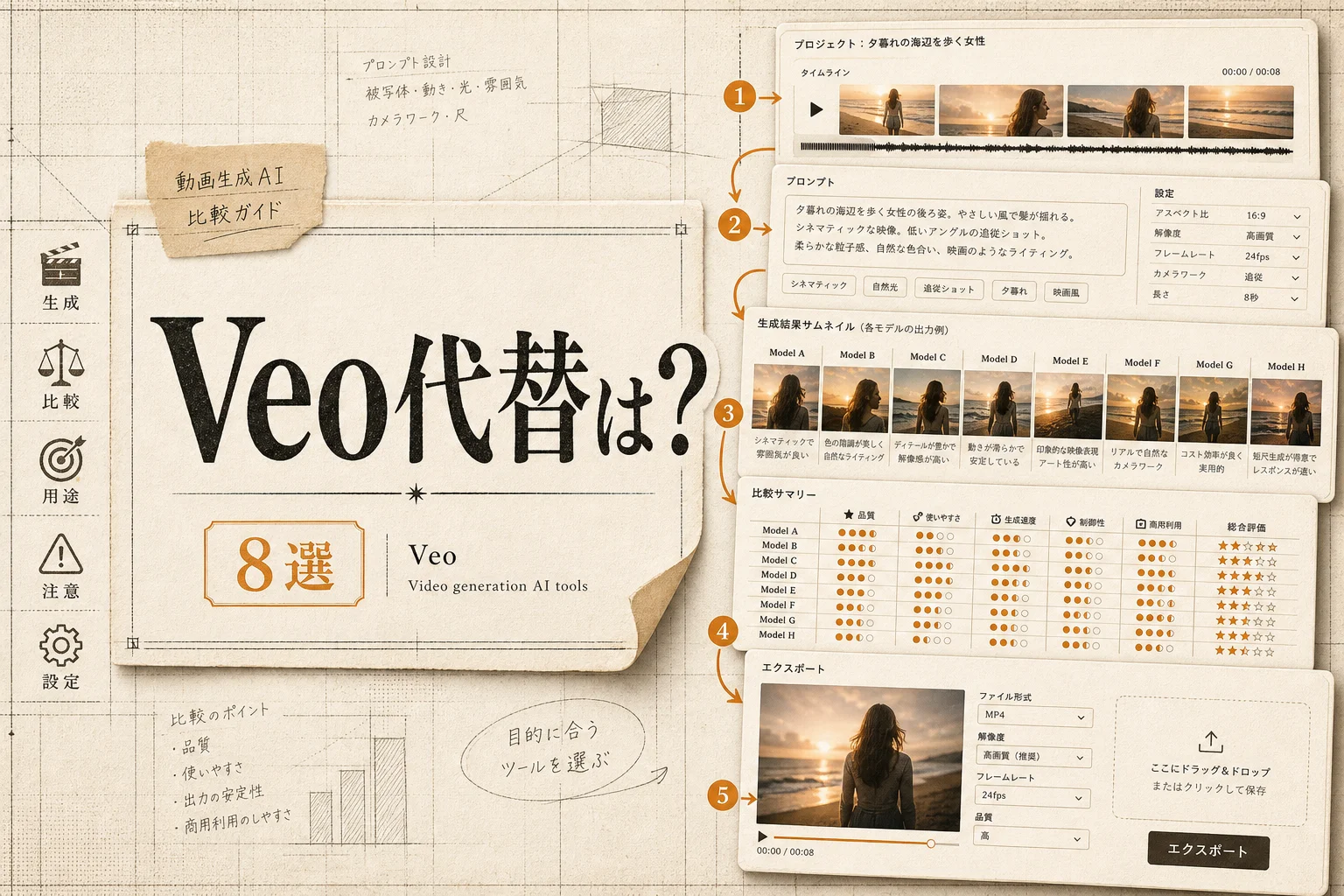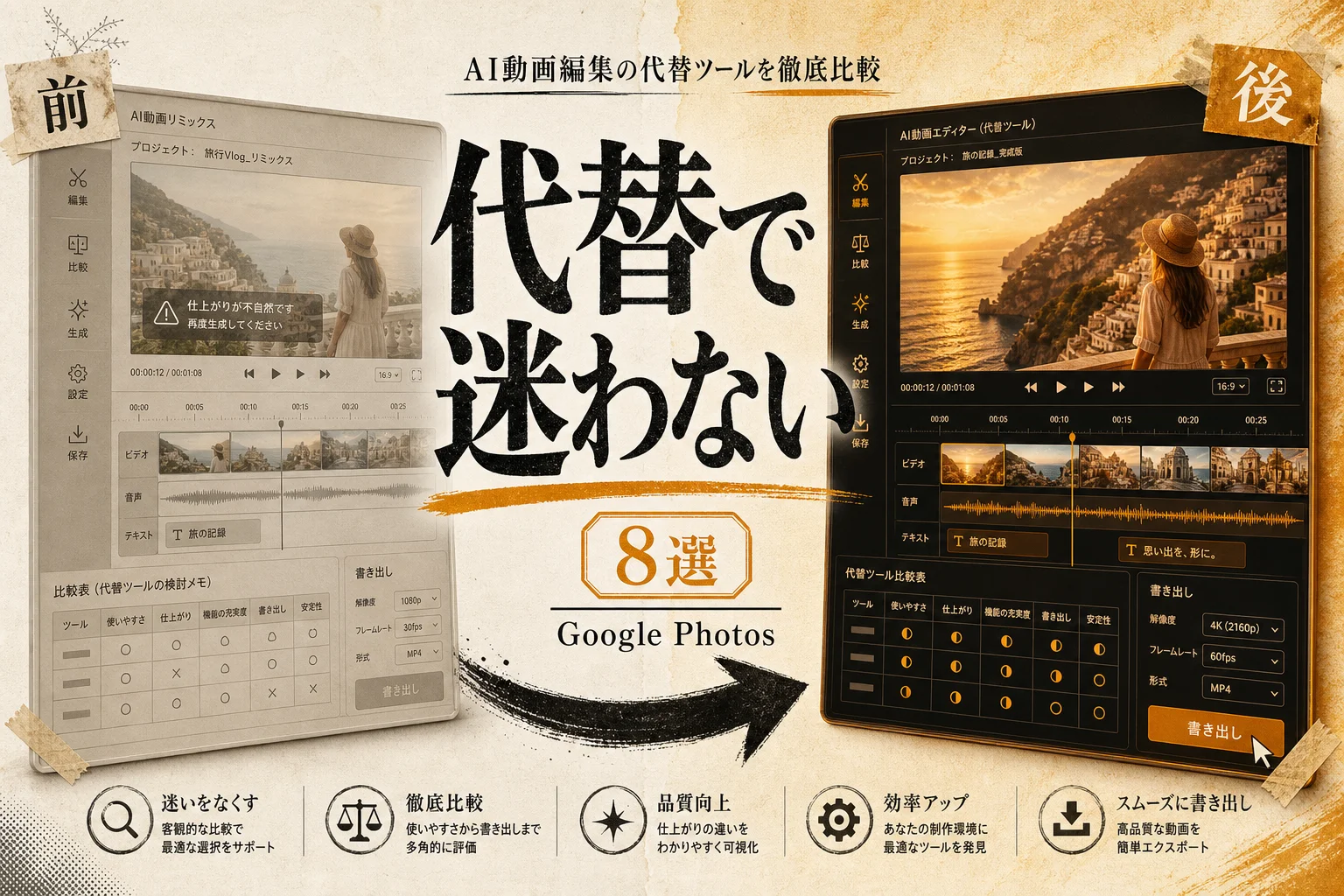
Google Photos Video Remixの代替8選無料・日本語・オープンソースで選ぶ
この記事のポイント Google PhotosのVideo Remixは手軽ですが、対応端末や条件が限られ「自分の環境で使えない」という声が目立ちます。この記事では、無料で始められるもの・日本語で迷わないもの・オープンソースで自前運用できるものに分けて、代替になるAI動画ツールを整理しました。スマホだけで完結させたい人から、本格的なAI動画生成に踏み込みたい人まで、用途別の早見表で自分に合う一本が選べます。
スマホの中に眠っている動画を、もっと簡単に「見栄えのいいクリップ」にしたい。そう思ってVideo Remixを開いたら、自分の端末では出てこなかった――。今、代替を探している人の多くがこのパターンです。
答えを先に言います。手軽さ重視ならスマホアプリのCapCut、雰囲気ごと作り替えたいならRunwayやKling AIなどの生成系、費用も権利も自分で握りたいならComfyUIを軸にしたオープンソース。この3方向のどれに当てはまるかで、選ぶツールはほぼ決まります。
Google Photos Video Remixとは、どんな機能なのか

Google Photos Video Remixとは、スマホに保存した動画を、用意されたテンプレートに沿って別のスタイルへ作り替えるAI編集機能です。GoogleはこれをGemini系のモデルを使った機能として案内しています。
普通の動画編集アプリと何が違うのか。ポイントは「素材を切り貼りする」のではなく「雰囲気やライティングごと別物に変換する」ところにあります。写真向けのRemixを動画に広げたもの、と考えるとイメージしやすいはずです。
ただし、この手軽さには裏返しがあります。使える端末やアカウントの条件がついていて、誰の環境でもすぐ出てくるわけではありません。ここが「代替を探す」動機の入り口になっています。
生成AIで絵づくりの基礎から知りたい人は、先にAIイラストツールの選び方を眺めておくと、この後の「スタイル変換」の話が一気に腹落ちします。
なぜGoogle Photos Video Remixの代替を探す人が多いのか?
理由はだいたい3つに集約されます。「自分の端末で機能が出てこない」「テンプレートの枠から出られない」「作った動画の使い道(特に商用)に不安がある」。
ひとつずつ見ていきます。
まず対応環境。新しめのAI機能は、端末・地域・アカウント種別で段階的に配られることがよくあります。手元で出てこないのは珍しくありません。
次に自由度。テンプレート方式は速い反面、「ここだけ変えたい」に弱いことがあります。細かく詰めたい人にはもどかしい。
そして権利と保存先。仕事で使うなら、生成物を商用に使っていいか、素材がどこに保存されるかは避けて通れません。
| 代替を探す動機 | 向いている方向 | この記事での該当セクション |
|---|---|---|
| 自分の端末で使えない | スマホ完結の無料アプリ | 無料で使える代替 |
| 日本語UIで迷いたくない | 国内で定番の編集アプリ | 日本語で使いやすい代替 |
| 商用利用・費用を自分で管理したい | オープンソース | オープンソースの代替 |
| テンプレ以上に作り込みたい | AI動画生成サービス | 本格的なAI動画生成 |
つまり、代替探しは「機能の乗り換え」ではなく「自分の制約に合う道具選び」です。次から、その制約別に具体的なツールを当てていきます。
代替ツールを選ぶときの3つの軸
道具の数は多いですが、判断軸はシンプルです。「お金」「言葉」「自由度」。この3つで9割は決まります。
- お金: 無料で始めたいのか、月額を払ってでも品質を取りたいのか
- 言葉: 日本語UIが必須か、英語UIでも平気か
- 自由度: テンプレで十分か、細かく作り込みたいか
ここで一度、頭の中を整理しておきます。
ここまでの整理: 「手軽さ」を取るならスマホアプリ、「表現力」を取るなら生成系サービス、「コントロール」を取るならオープンソース。相反する要素なので、全部を同時に満たす一本は基本的に存在しません。だから優先順位を1つ決めるのが近道です。
社内で複数ツールを比較検討する立場なら、AIツールの内部監査の観点を先に押さえておくと、後で「規約を確認していなかった」という事故を防げます。
無料で使える代替は?
結論、まず試すべきはCapCutです。スマホだけで完結し、テンプレートも豊富で、日本語UI。Video Remixに一番近い「手軽さ」を無料で得られます。
CapCutはテンプレートに動画を当てはめるだけで、それらしいクリップが数分で作れます。エフェクトやトランジションも用意されていて、SNS向けの縦動画に強いのが持ち味。ここが最初の乗り換え先として鉄板です。
ブラウザ派ならCanvaも候補。デザインテンプレートの延長で動画を組み立てられ、こちらも日本語で迷いません。写真からスライド風の動画を作る用途では重宝します。
| ツール | 得意なこと | 日本語UI | 費用感 |
|---|---|---|---|
| CapCut | テンプレ動画・SNS向け縦型 | あり | 無料で使える範囲が広い |
| Canva | デザイン起点の動画・写真スライド | あり | 無料枠あり/上位は有料 |
| Filmora | PCでの本格編集寄り | あり | 無料試用あり/機能は有料 |
無料ツールの注意点は「無料枠の中身」です。書き出し時のロゴ、解像度、機能制限は各社で違います。まずは無料で作ってみて、消えないロゴが気になったら課金を検討する。この順番が失敗しません。
一方で、テンプレの枠を超えて「世界観ごと変えたい」なら、無料アプリでは物足りなくなります。そこは次の生成系の出番。

日本語で使いやすい代替は?
日本語UIを最優先するなら、CapCut・Canva・Filmoraの国内定番トリオが安全です。メニューもヘルプも日本語で、つまずいたときの情報も探しやすい。
なぜ言語がここまで効くのか。動画編集は「どのボタンが何をするか」を覚えるまでが山だからです。英語UIだと、その学習コストがそのまま制作時間に跳ね返ります。
海外発の生成系サービスは、UIが英語中心のものが多いのが実情です。使えないわけではありませんが、最初の一本としては国内定番のほうがストレスが少ない。慣れてから生成系に手を広げる、で十分間に合います。
チャットで手順を日本語で聞きながら進めたいなら、リサーチ用にFeloのような日本語対応の検索AIを横に置いておくと、操作でつまずいたときに調べ直す手間が減ります。
オープンソースの代替はある?
あります。費用と権利を自分で握りたいならComfyUIを中心にしたローカル環境が本命です。
ComfyUIはノードをつないでAIの処理を組み立てるツールで、動画生成モデルと組み合わせれば、テンプレに縛られない変換ができます。自分のPCで動かせるので、素材を外部に上げずに済むのも大きい。ここが商用や機密がからむ現場で効きます。
モデル単体で見るならOpen-SoraやCogVideoXといったオープンな動画生成モデルもあります。研究・検証用途で、中身を触りたい人向け。
ただ正直に言うと、オープンソースは手軽さと引き換えです。それなりのPCスペックと、環境を整える根気が要ります。「無料=ラク」ではありません。ここは誤解しやすいポイント。
仕組みからきちんと理解したい人は、ComfyUIとStable Diffusionの違いを先に読むと、ノードを触る前の地図が手に入ります。
本格的なAI動画生成に踏み込むなら
テンプレでは届かない「世界観ごとの作り替え」をしたいなら、生成系サービスの出番です。代表格はRunway、Pika、Kling AI、Luma Dream Machineあたり。
これらは、動画や画像を素材にして、まったく別の映像を生成できます。Video Remixの「スタイル変換」をさらに踏み込ませたイメージ。表現の幅は段違いです。
その代わり、多くは英語UIで、品質を出すには有料プランやクレジット消費が前提になりがちです。料金体系はサービスごとに違い、変動も早いので、契約前に各公式ページで最新の条件を確認してください。ここは横着すると痛い目を見ます。
| ツール | 強み | UI | 費用感 |
|---|---|---|---|
| Runway | 総合力・編集機能も豊富 | 英語中心 | 無料枠+有料プラン |
| Pika | 短尺クリップの作りやすさ | 英語中心 | 無料枠+有料プラン |
| Kling AI | 動きの表現力 | 英語中心 | 無料枠+有料プラン |
| Luma Dream Machine | 写実的な生成 | 英語中心 | 無料枠+有料プラン |
大手のAIアシスタントも動画・画像の生成に手を広げています。手持ちのサービスで完結させたい人は、Meta AIでできることの全体像も一度見ておくと、わざわざ新しいツールを増やさずに済むかもしれません。
生成系は魔法ではありません。狙った絵を出すには「AIへの指示文(プロンプト)」の試行錯誤が要ります。ここは無料枠のうちに肌感をつかんでおくのが賢いやり方。

用途別のおすすめ早見表
迷ったら、この表を起点にしてください。「あなたの制約」から逆引きで一本に絞れます。
| あなたの状況 | 第一候補 | 理由 |
|---|---|---|
| とにかく手軽に、無料で | CapCut | スマホ完結・日本語・テンプレ豊富 |
| ブラウザで写真も動画も | Canva | デザイン起点で作りやすい |
| 世界観ごと作り替えたい | Runway / Kling AI | 生成の自由度が高い |
| 短尺SNS動画を量産 | Pika / CapCut | クリップ制作が速い |
| 費用・権利を自分で管理 | ComfyUI | ローカル実行・外部に上げない |
一覧にするとわかりますが、「万能な一本」はありません。だからこそ、まず1つの軸を決める。それが遠回りに見えて一番速い。

代替ツールで失敗しないためのチェックポイント
乗り換えで後悔する人には共通点があります。「作れるか」だけ見て「使えるか」を見落とすことです。
作る前に、この4点だけは確認してください。
- 商用利用の可否: 仕事で使うなら、生成物を商用に使えるか規約を確認
- 書き出しの制限: 無料枠の解像度・ロゴ・時間の上限
- 素材の保存先: 動画がどこに保存・送信されるか
- 日本語対応の範囲: UIだけか、サポートまで日本語か
とくに商用利用は、後から「規約違反でした」では取り返しがつきません。無料だからこそ、規約は最初に読む。地味ですが、ここが一番効きます。
料金はどれくらいかかる?
正直なところ、幅が大きいです。スマホアプリは無料で実用範囲まで使えますが、生成系サービスは品質を求めるほど有料枠・クレジット消費に寄っていきます。
目安として、こう考えるとブレません。
- 無料で完結できる層: CapCut・Canvaのテンプレ編集
- 月額で品質を買う層: Runway・Pika・Kling・Lumaなどの生成系
- 初期投資(PC)で自前運用する層: ComfyUIなどオープンソース
具体的な金額はサービスごとに違い、改定も早いので、この記事では固定の数字を出しません。契約直前に各公式ページで確認するのが、結局いちばん確実です。数字は動くもの、と割り切ってください。
AI PICKS編集部の判定
率直な見立てを書きます。「Video Remixが使えない」だけが理由なら、まずCapCut一択です。 スマホで完結し、日本語で、無料で、テンプレも多い。乗り換え先として破格に扱いやすく、9割の人はここで解決します。
一方、「テンプレでは足りない、世界観ごと変えたい」ならRunwayやKling AIへ。表現力は圧倒的ですが、英語UIと有料前提という壁があります。無料枠で肌感をつかんでから課金を判断するのが賢明です。
そして商用や機密がからむならComfyUI。手間はかかりますが、費用も権利も自分で握れる安心感は他にありません。「手軽さ・表現力・コントロール」は同時には手に入らないので、自分が何を最優先するか、そこだけ先に決めてください。
関連する比較・代替を見る
- Runway vs Pika — 生成系の二大巨頭、短尺クリップでの使い勝手を比較
- Kling AI vs Runway — 動きの表現力と総合力、どちらを取るか
- Luma Dream Machine vs Runway — 写実性重視ならどちらか
- CapCutの代替 — スマホ編集アプリの他の選択肢
- Runwayの代替 — 生成系サービスを横断で比較
- AI動画カテゴリ一覧 — 動画系ツールをまとめて見る
よくある質問(FAQ)
Q. Google Photos Video Remixの一番近い代替はどれですか?
手軽さで最も近いのはCapCutです。スマホ完結・日本語UI・テンプレート豊富という点で、Video Remixの使い心地に近い体験を無料で得られます。まずここから試すのが失敗しにくいです。
Q. 無料だけで動画のスタイル変換までできますか?
テンプレ範囲のスタイル変更なら、CapCutやCanvaの無料枠で十分に届きます。ただし「雰囲気ごと別物に生成する」レベルは、生成系サービスの有料枠やオープンソース環境が必要になることが多いです。無料で全部、は難しいのが正直なところ。
Q. 日本語で使えるツールはどれですか?
UIがしっかり日本語対応しているのはCapCut・Canva・Filmoraです。海外発の生成系サービスは英語UIが中心なので、日本語を最優先するなら国内定番から入るのがおすすめです。
Q. オープンソースの代替はありますか?
あります。ComfyUIを土台に、Open-SoraやCogVideoXといったオープンなモデルを組み合わせる形が代表的です。ただしPCスペックと環境構築の知識が前提で、手軽とは言えません。
Q. 商用利用しても大丈夫ですか?
ツールごとに規約が異なります。生成物を商用に使えるか、素材の権利がどうなるかは、必ず契約前に各公式の利用規約で確認してください。無料ツールでも制限があることは珍しくありません。
Q. スマホだけで完結させたいのですが可能ですか?
可能です。CapCutならスマホアプリだけで撮影素材の編集からテンプレ適用、書き出しまで完結します。PCを持ち出さずに済むので、外出先での編集にも向いています。
Q. 生成系サービスは初心者でも使えますか?
使えますが、狙った映像を出すには「AIへの指示文(プロンプト)」の試行錯誤に慣れが要ります。まずは無料枠で何本か作り、感覚をつかんでから有料プランを検討するのが遠回りにならない進め方です。
次に読むなら、オープンソースで自前運用を本気で考えている人はComfyUIとStable Diffusionの違いへ。ノードを触る前に全体像を掴んでおくと、環境構築でつまずく回数がぐっと減ります。
各ツールの公式サイト(一次情報)
料金・機能・対応範囲は各社公式が一次情報です。本記事は公開時点の検証に基づきますが、最新かつ正確な条件は必ず各公式ページで確認してください。
- CapCut — 公式サイト(AI PICKSの詳細)
- Runway — 公式サイト(AI PICKSの詳細)
- Kling AI — 公式サイト(AI PICKSの詳細)
- ComfyUI — 公式サイト(AI PICKSの詳細)
- Open-Sora — 公式サイト(AI PICKSの詳細)