
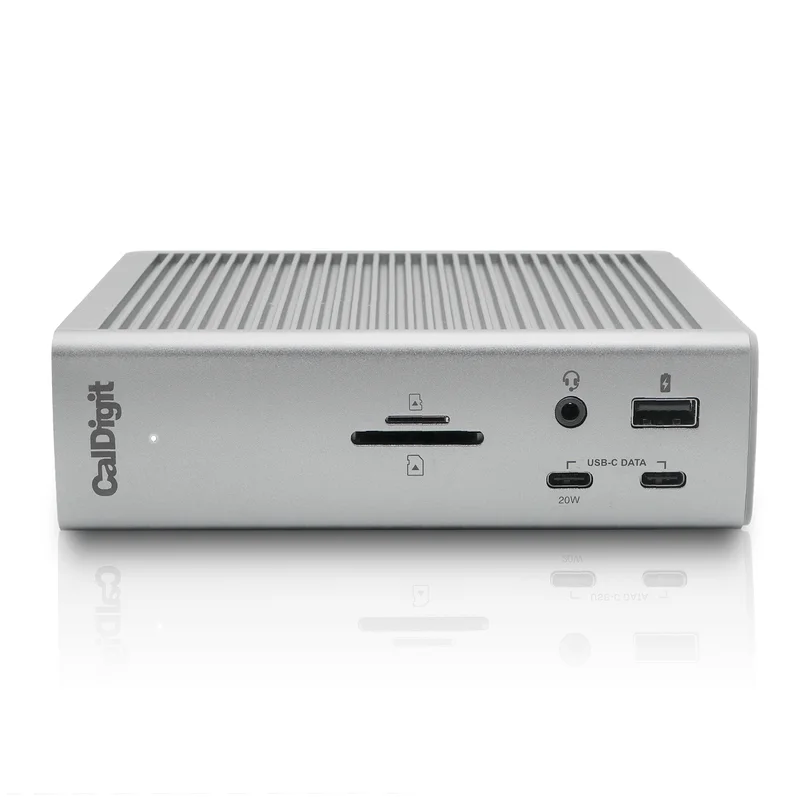
CalDigit > ドッキングステーション・USB-Cハブ
CalDigit TS4
18
本ページはプロモーションを含みます(掲載基準)
ドッキングステーション:迷ったらこれ外付け
CalDigit TS4
18
CalDigit TS4、
CalDigit TS4を
ドッキングステーション:迷ったらこれ
18
Thunderbolt 4
入れると、AIの使い方がこう変わる
いま
- 大きな
モデルの 転送に 時間が かかる - ハブを
挿し替えて ポートが 足りない - Macを
据え置く たびに 配線が 増える
これがあると
- 2.5GbEで
NASから 速く 読み込む - 18
ポートに 周辺機器を まとめる - ケーブル
1本で 机に つながる
買ったらまずやってほしい使い方
モデル置き場使うものNASの
NASの
- 1ドックの
2.5GbEを NASの ネットワークに つなぐ - 2モデルファイルを
NAS に置く - 3必要な
時に PCへ コピーして 読み込む
外部画面使うものAIと
AIと
- 1DisplayPort 1.4に
外部 画面を つなぐ - 2画面の
片側に AIの チャットを置く - 3もう片側で
資料や コードを 開いて 行き来する
買う前に知っておきたい
10Gb
USB-Cが
使い道ごとの向き・不向き
| NAS連携 | ◎ とても向く | 2.5 |
|---|---|---|
| 周辺機器 | ◎ とても向く | 18 |
| PC給電 | ○ 向く | PCへ |
| 転送の速さ | △ 使える | 40Gb |
| 持ち運び | × 向かない | 0.64kgで |
公式の
買って満足する人・しない人
こんな人は買い
- 外付け
SSDや NASを 複数使う - MacBookを
机で 据え 置きで使う - 配線を
ケーブル 1本に まとめたい
こんな人は別の候補を
- NASを
10GbEで 速く 読みたい - 出先でも
2 画面目を つなぎたい - 4K画面
2枚を 1本で つなぎたい
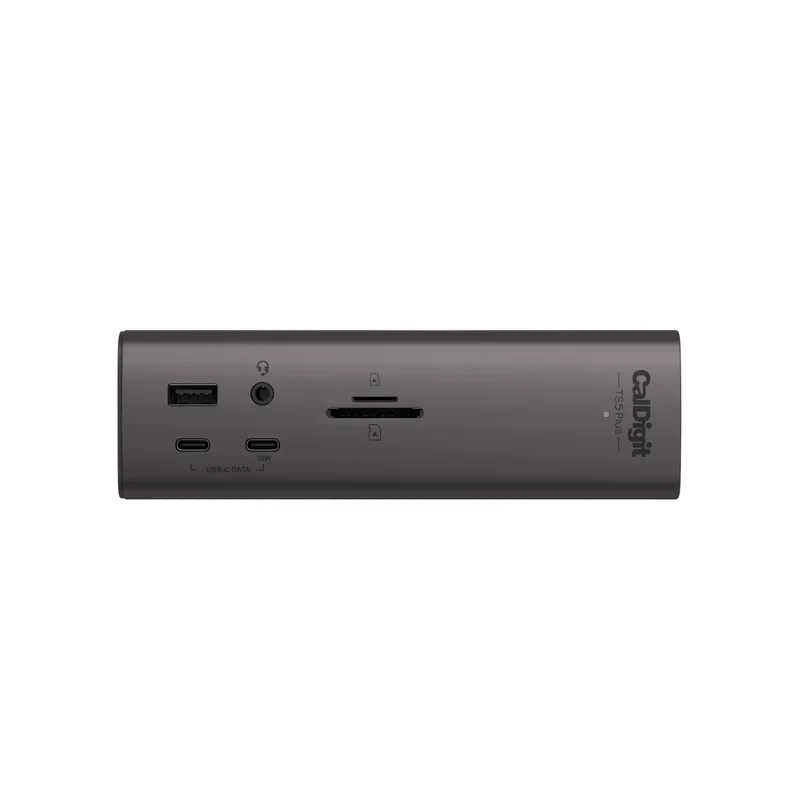
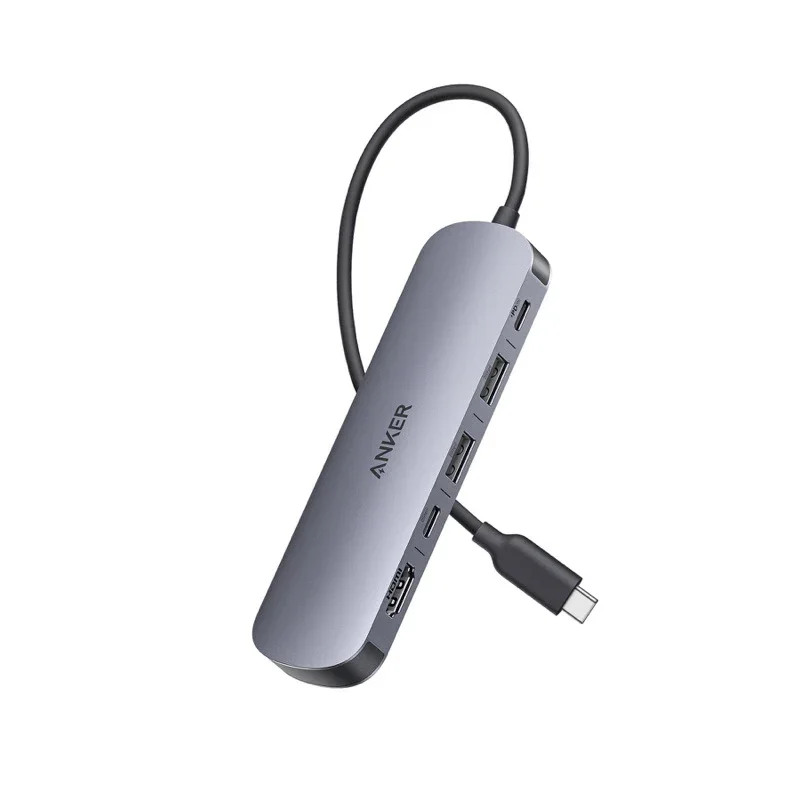
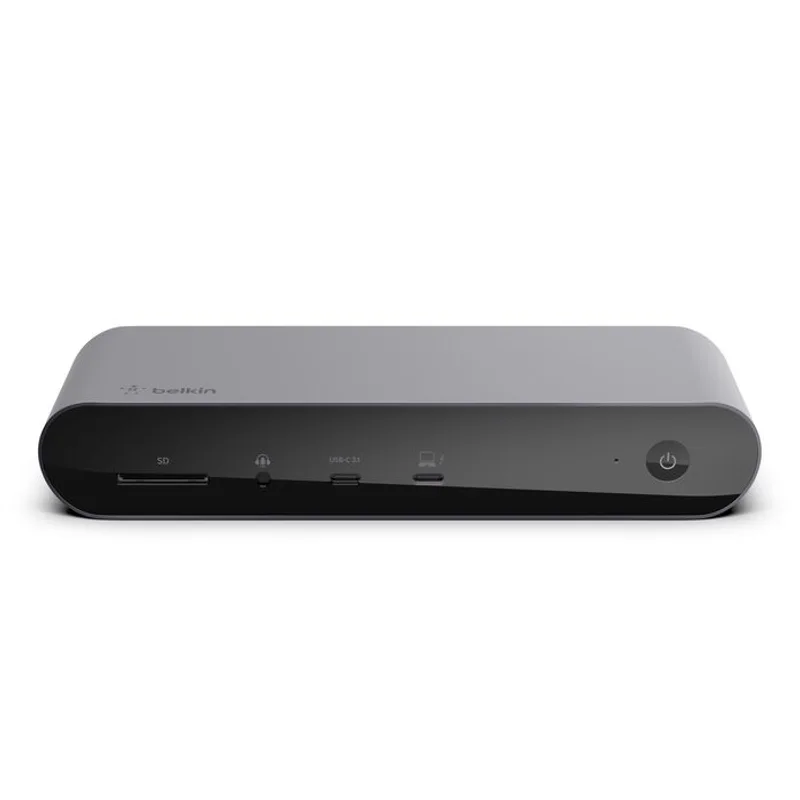
CalDigit TS4の
良い点
- ○18
ポートを 備え、 USB-Aと USB-Cを 合わせて 8つの 10Gb / sポートが あります - ○PCへ
最大 98Wを 給電でき、 2.5GbEの 有線 LANも 使えます - ○縦置きと
横置きの 両方に 対応し、 デスクに 合わせて 置けます
気になる点
- △Thunderbolt 4 (
40Gb / s) 世代で、 TS5系の 80Gb / sには 及びません - △電源は
230Wの 外部 電源 ユニットが 必要です
主なスペック
そのほかのスペック >- 映像出力
- DisplayPort 1.4
- PCへの給電
- 最大
98W - USB
- USB-C (
10Gb / s)× 3・ USB-A ( 10Gb / s)× 5 - 有線LAN
- 2.5
ギガビット イーサネット - 重さ
- 0.64kg
CalDigit TS4と
横にスクロールできます ▶| 製品 | この製品 | |||
|---|---|---|---|---|
| 参考価格 | 記載なし | 参考価格6,780円(11/9時点・楽天市場) | 記載なし | 参考価格19,387円(11/9時点・楽天市場) |
| 映像出力 | DisplayPort 1.4 | HDMI 4K | DisplayPort 2.1 | HDMI |
| PC | 最大 | 最大 | 最大 | USB-C 最大 |
| USB | USB-C × | USB-C/USB-A 最大 | USB-C × | 記載なし |
| 有線 | 2.5 | 記載なし | 10 | 1Gbps |
| 重さ | 0.64kg | 約 | 0.90kg | 約 |
| こんな人に | 外付け | カフェや | NASに | Windows |
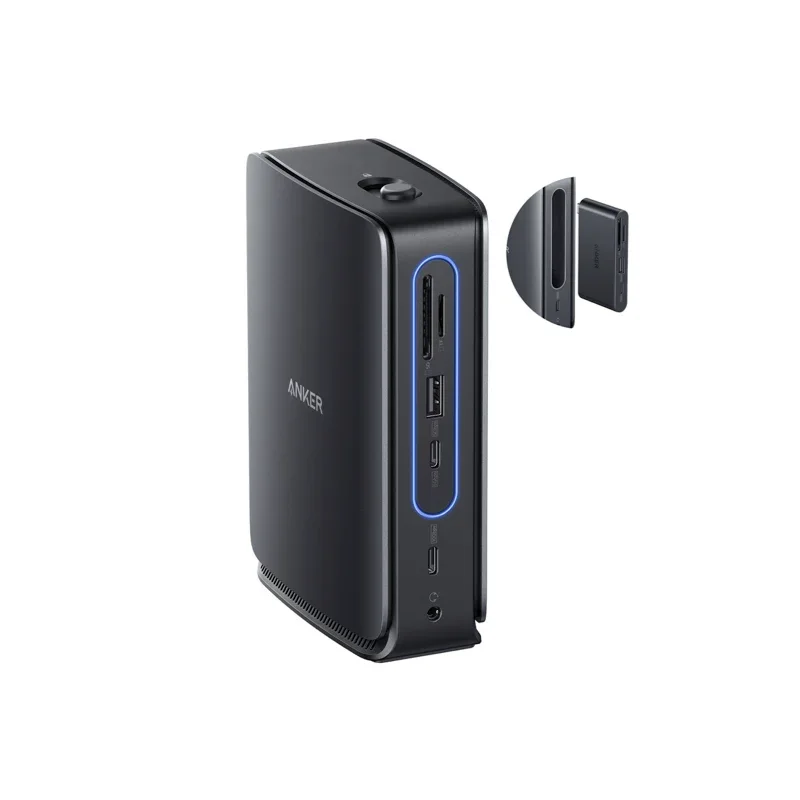
仕様は各メーカーの公式ページの値です。「記載なし」は公式ページで確認できなかった項目です。
CalDigit TS4の
| カードリーダー | SD 4.0・ |
|---|---|
| サイズ | 141.0 |
| 公式サイト | CalDigit |
価格はセールや在庫で変わるため、買う前に各販売店の価格をご確認ください。編集部評価は広告の有無に影響されません(評価方針)。製品写真は各メーカーの公式サイトのものです。