
本ページはプロモーションを含みます(掲載基準)
AI
結論:
モニターの
編集部のおすすめ順AIの
- 1位
USB-C 1
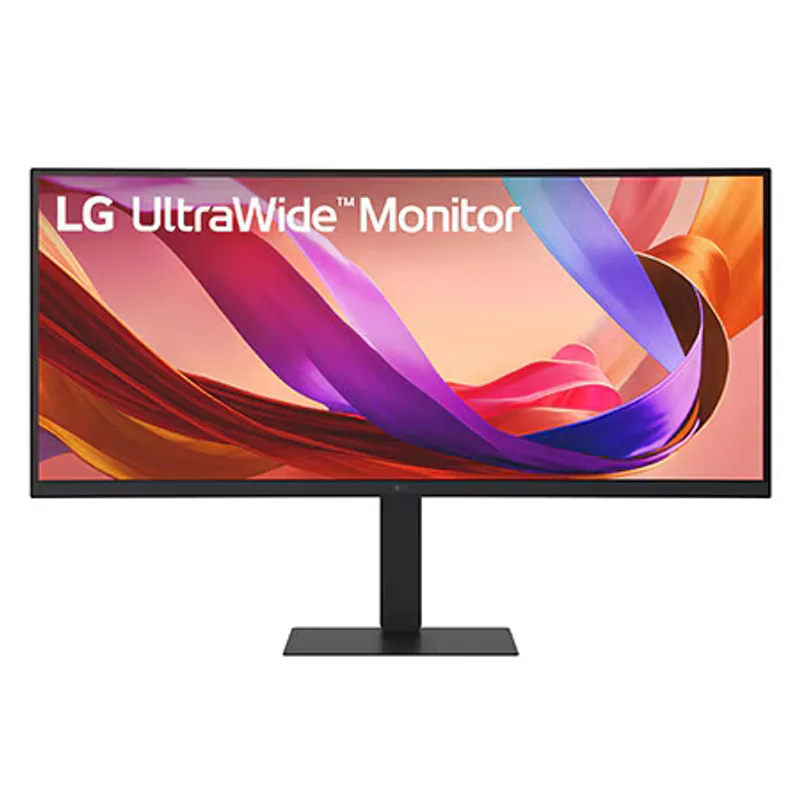
本で、 画面が 横に 3枚分 広がる - 画面
- 34
インチ・ 21 : 9曲面 - 解像度
- 3440
× 1440
映像・ データ・ 最大 96W 給電が できる気になる点リフレッシュ レートは 100Hzまで 良い点・気になる点・仕様をもっと見る
良い点USB-C 1本で映像・ データ・ 最大 96W 給電が できるKVMと PBPで 2台の PCを 1 画面・ 1組の 入力機器で 扱える150mmの 高さ調整と スイベルに 対応した スタンド気になる点リフレッシュ レートは 100Hzまでスタンド 装着時で 約 10.1kgと 重く、 幅も 約 82cmある - 画面
- 34
インチ・ 21 : 9曲面 - 解像度
- 3440
× 1440 - パネル
- IPS・
アンチグレア - USB-C給電
- 最大
96W
- 2位
フル
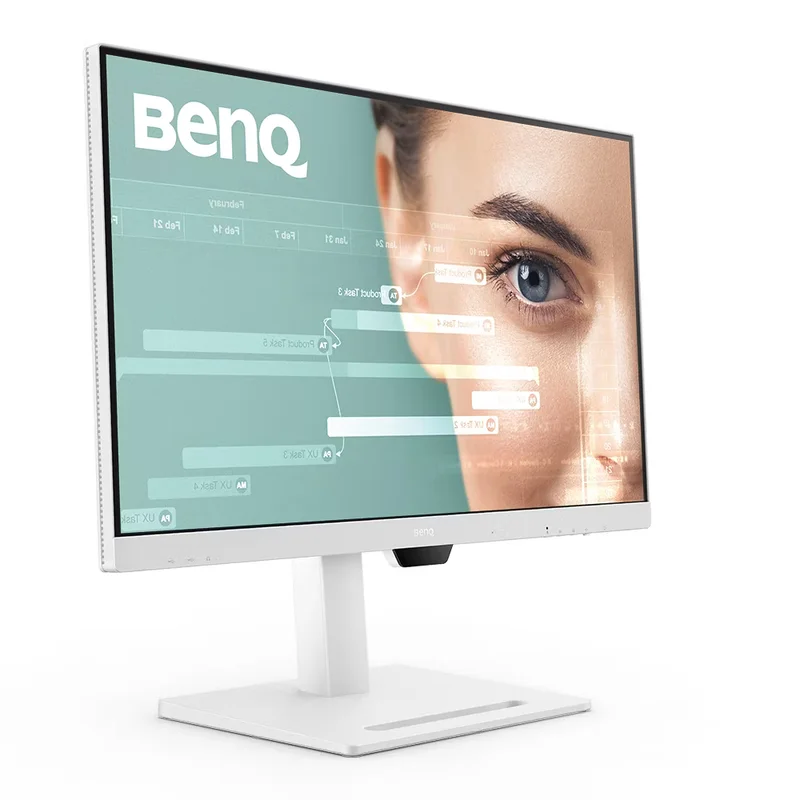
HDの 約 1.8倍の 広さに、 AI チャットと 資料を 並べる - 画面
- 27インチ
- 解像度
- 2560
× 1440
最大 65W 給電と データ転送が できる気になる点リフレッシュ レートは 75Hzまで 良い点・気になる点・仕様をもっと見る
良い点USB-C 1本で最大 65W 給電と データ転送が できるノイズ キャンセル マイク 内蔵で Web 会議に 使える高さ調整と ピボットに 対応した スタンド気になる点リフレッシュ レートは 75Hzまで表示色は 約 1670 万色で、 色に こだわる 作業には 向かない - 画面
- 27インチ
- 解像度
- 2560
× 1440 - パネル
- IPS・
ノングレア - USB-C給電
- 最大
65W
- 3位
Thunderbolt 4の
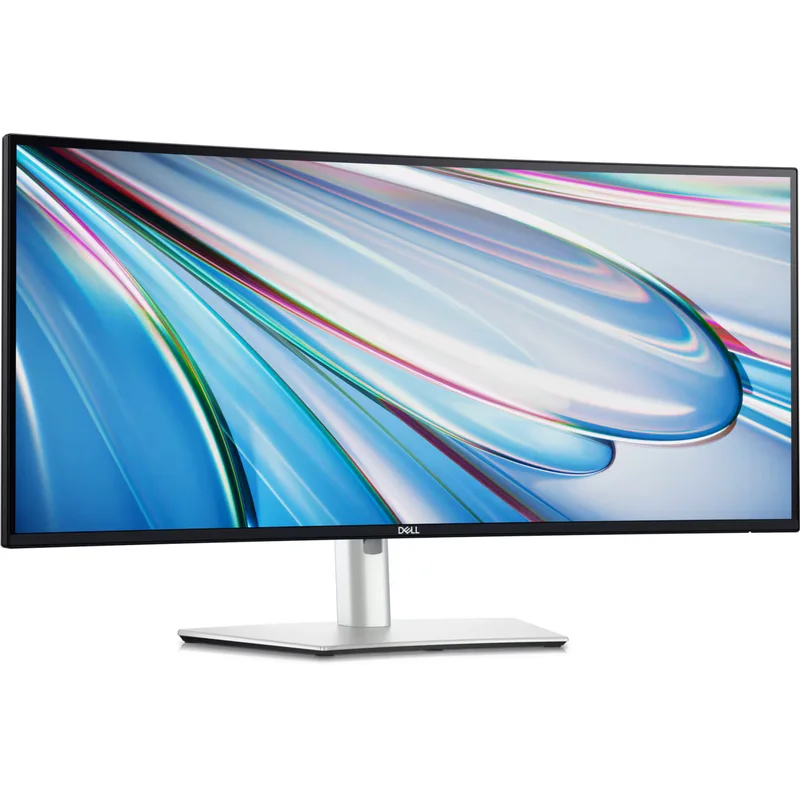
1 本で、 給電も 有線 LANも そろう - 画面
- 34.1
インチ・ 21 : 9曲面 - 解像度
- 3440
× 1440・ 120Hz
映像・ データ・ 最大 90W 給電を 1本で まかなえる気になる点スタンド 込みで 約 10.81kg と重い 良い点・気になる点・仕様をもっと見る
良い点Thunderbolt 4で映像・ データ・ 最大 90W 給電を 1本で まかなえる2.5GbE LANと 多数の USB ポートで ドックを 兼ねられる120Hz 表示と DCI-P3 98%の 広い色域気になる点スタンド 込みで 約 10.81kg と重いHDMI 接続時は 100Hzまで - 画面
- 34.1
インチ・ 21 : 9曲面 - 解像度
- 3440
× 1440・ 120Hz - パネル
- IPS Black
テクノロジー・ 非光沢 - USB-C給電
- 最大
90W 給電・ デイジーチェーン対応
- 4位
3
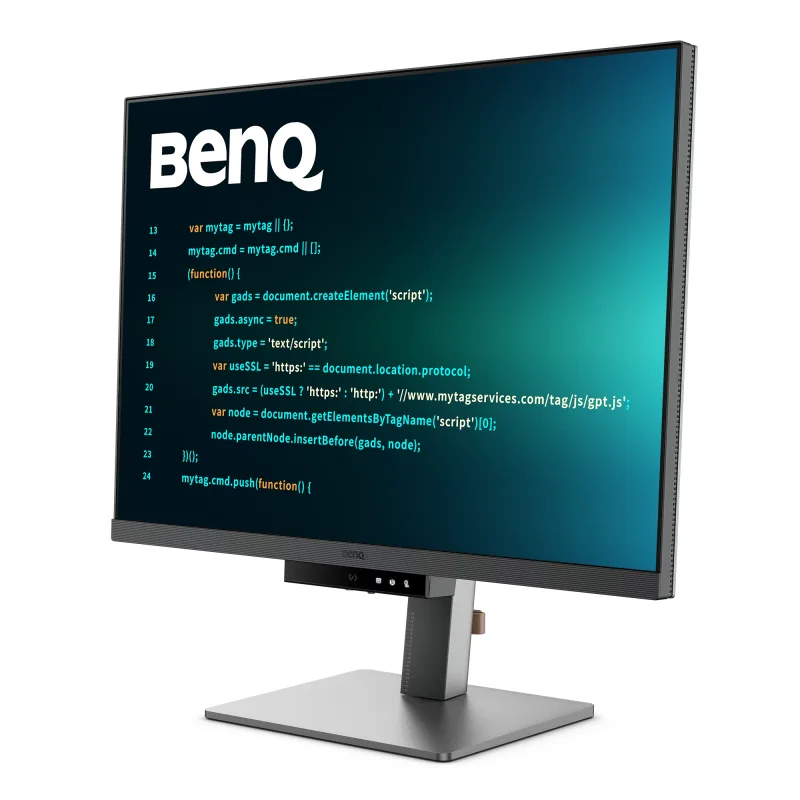
: 2の 縦長画面で、 Claude Codeの 長い 差分を 一度に - 画面
- 28.2
インチ・ アスペクト比 3 : 2 - 解像度
- 3840
× 2560
: 2の 3840 × 2560で 縦方 向の 表示行数が多い気になる点リフレッシュ レートは 60Hzまで 良い点・気になる点・仕様をもっと見る
良い点3: 2の 3840 × 2560で 縦方 向の 表示行数が多いコード 表示向けの コーディング モードと 反射を 抑える ナノ マット パネルUSB-C 90W 給電と KVM を搭載気になる点リフレッシュ レートは 60Hzまで本体重量は 約 10.4kg と重め - 画面
- 28.2
インチ・ アスペクト比 3 : 2 - 解像度
- 3840
× 2560 - パネル
- IPS・ナノ
マットコート - USB-C給電
- 最大
90W・ デイジーチェーン対応
- 5位
163ppiの
4K で、 小さな 文字の コードも 多く 映せる - 画面
- 27インチ
- 解像度
- 3840
× 2160・ 120Hz
最大 120Hzの 滑らかな 表示に対応気になる点DisplayPort 入力がない 良い点・気になる点・仕様をもっと見る
良い点4Kで最大 120Hzの 滑らかな 表示に対応USB-C 1本で 映像と 最大 65Wの 給電が できる高さ調整と 縦横回転に 対応した スタンド気になる点DisplayPort 入力がないUSB-C 給電は 65W までで、 高負荷の ノート PCでは 足りない 場合がある - 画面
- 27インチ
- 解像度
- 3840
× 2160・ 120Hz - パネル
- IPS
- USB-C給電
- 最大
65W
- 6位
デイジーチェーンで、
2 台目の 画面を 1 本から 足せる - 画面
- 27インチ
- 解像度
- 2560
× 1440・ 120Hz
映像・ データ・ 最大 90W 給電を 1本で まかなえる気になる点内蔵 スピーカーがない 良い点・気になる点・仕様をもっと見る
良い点Thunderbolt 4で映像・ データ・ 最大 90W 給電を 1本で まかなえる120Hz 表示と IPS Blackの 2,000 : 1 コントラストデイジーチェーンで 2 台目の モニターへ 拡張できる気になる点内蔵 スピーカーがない解像度は WQHD で、 4Kほど 文字は 細かくない - 画面
- 27インチ
- 解像度
- 2560
× 1440・ 120Hz - パネル
- IPS Black
テクノロジー・ 非光沢 - USB-C給電
- 最大
90W 給電・ デイジーチェーン対応
- 7位
ケーブル
1 本で、 最大 94W 給電と 有線 LANが そろう - 画面
- 27.0型
- 解像度
- 3840
× 2160
最大 94W 給電と 有線 LAN 接続が できる気になる点リフレッシュ レートは 60Hz (垂直 29 〜 61Hz )まで 良い点・気になる点・仕様をもっと見る
良い点USB-C 1本で最大 94W 給電と 有線 LAN 接続が できる昇降 195mmと 縦回転で 目線を 合わせやすい5 年保証と 修理中の 無償貸出がある気になる点リフレッシュ レートは 60Hz (垂直 29 〜 61Hz )まで質量は 約 8.2kg あり、 表示色は 8-bit (約 1677万色) - 画面
- 27.0型
- 解像度
- 3840
× 2160 - パネル
- 記載なし
- USB-C給電
- 最大
94W
- 8位
3440
× 1440の 横長画面に、 コードと AIを 左右に 並べる - 画面
- 34
インチ・ 21 : 9曲面 - 解像度
- 3440
× 1440
× 1440で 横に 広い 作業領域を 確保できる気になる点USB-C 端子が なく、 ノート PCへの 給電は できない 良い点・気になる点・仕様をもっと見る
良い点3440× 1440で 横に 広い 作業領域を 確保できるDisplayPort 接続で 最大 120Hzの 表示に対応スタンド 装着時約 6.2kgと 34 インチと しては軽め気になる点USB-C 端子が なく、 ノート PCへの 給電は できないスタンドは チルトのみで 高さ調整できない - 画面
- 34
インチ・ 21 : 9曲面 - 解像度
- 3440
× 1440 - パネル
- VA・
アンチグレア - USB-C給電
- 記載なし
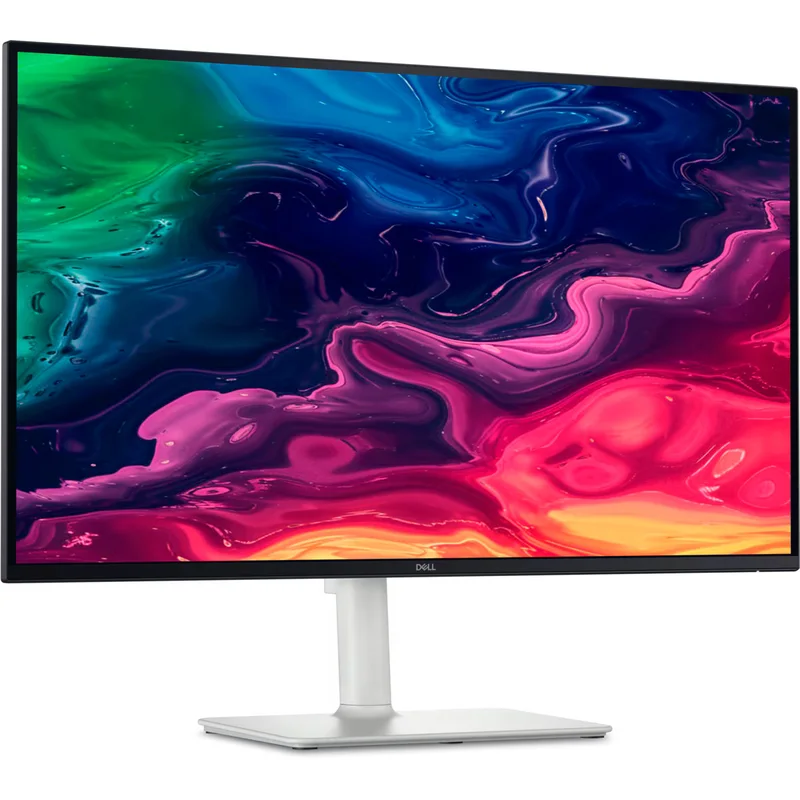
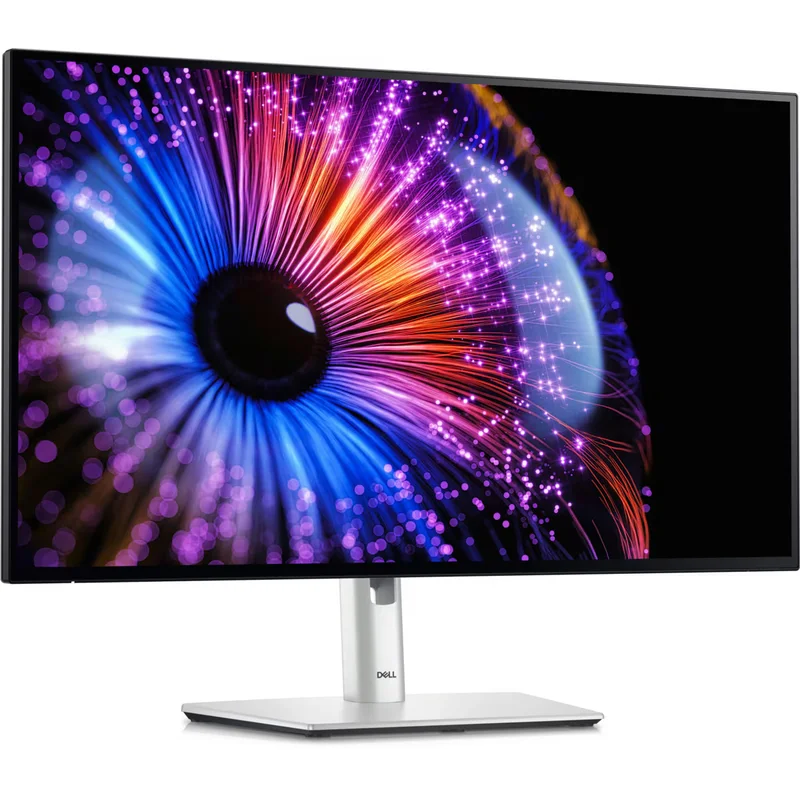
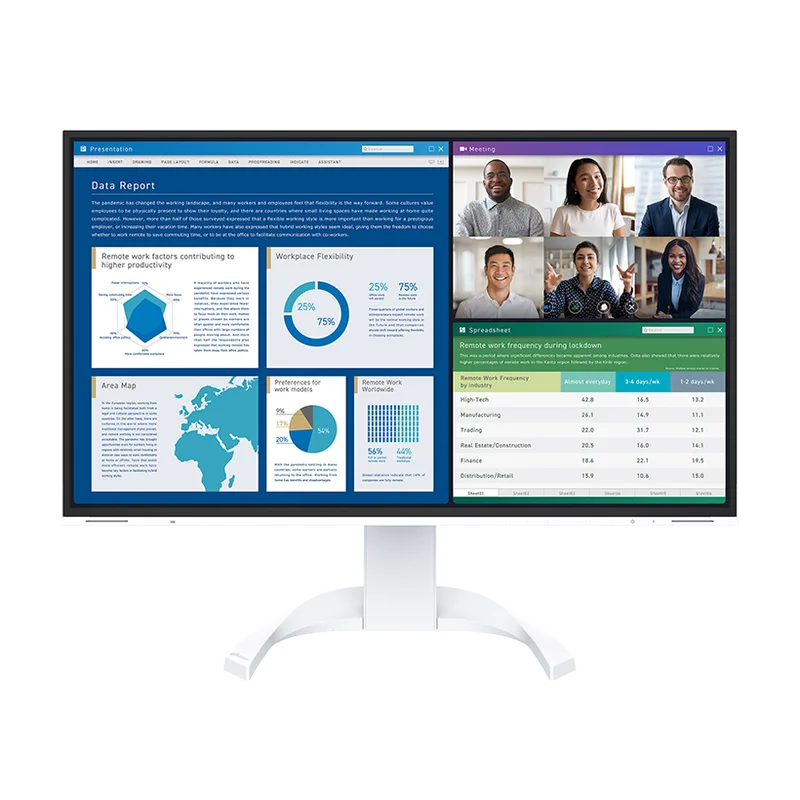
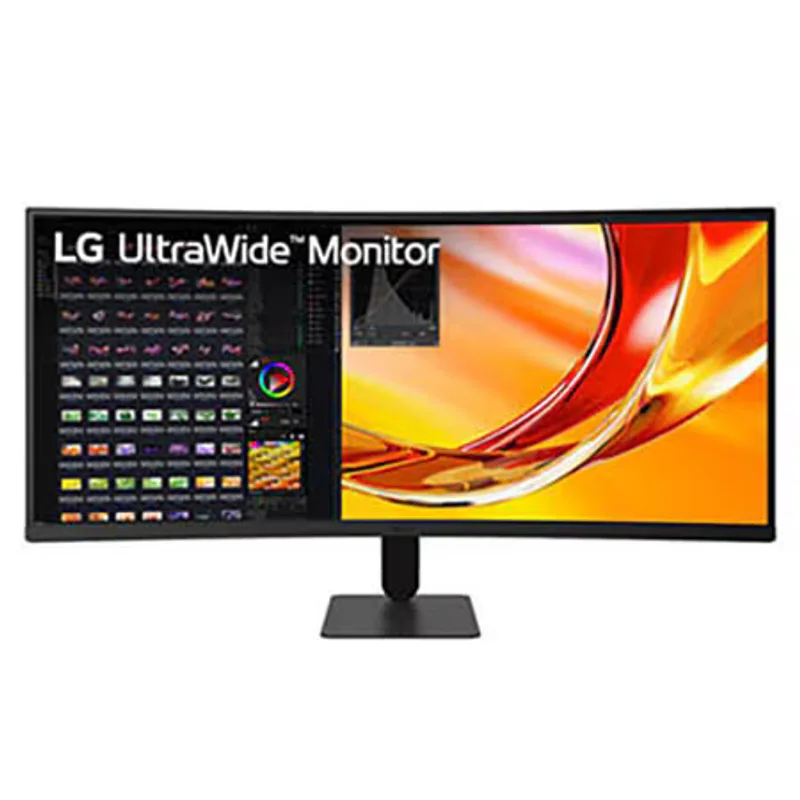
モニター
横にスクロールできます ▶| 製品 | ||||||||
|---|---|---|---|---|---|---|---|---|
| 参考価格 | 参考価格76,182円(11/9時点・楽天市場) | 参考価格49,423円(11/9時点・楽天市場) | 参考価格149,800円(11/9時点・楽天市場) | 参考価格110,892円(11/9時点・楽天市場) | 参考価格52,966円(11/9時点・楽天市場) | 参考価格74,309円(11/9時点・楽天市場) | 参考価格125,730円(11/9時点・楽天市場) | 参考価格49,623円(11/9時点・楽天市場) |
| 画面 | 34 | 27インチ | 34.1 | 28.2 | 27インチ | 27インチ | 27.0型 | 34 |
| 解像度 | 3440 | 2560 | 3440 | 3840 | 3840 | 2560 | 3840 | 3440 |
| パネル | IPS・ | IPS・ | IPS Black | IPS・ナノ | IPS | IPS Black | 記載なし | VA・ |
| USB-C給電 | 最大 | 最大 | 最大 | 最大 | 最大 | 最大 | 最大 | 記載なし |
| スタンド | 高さ | 高さ | 高さ | 高さ | 高さ・ | 高さ | 昇降 | チルトのみ |
| こんな人に | 仕事用と | Web | MacBookを | AIと | 長いコードや | まず | 長文の | デスクトップ |
| 販売店 |
仕様は各メーカーの公式ページの値です。「記載なし」は公式ページで確認できなかった項目です。
モニターの
- 1
形はウルトラワイドか4Kか
横に3枚並べたいなら21:9の34インチ(3440×1440)が向いています。文字の細かさを重視するなら27インチ4K(約163ppi)で、拡大表示しても広く使えます。
- 2
解像度は作業領域で選ぶ
WQHD(2560×1440)はフルHDの約1.8倍、4KはフルHDの4倍の情報を表示できます。予算を抑えつつ広さを取るならWQHDが現実的です。
- 3
USB-C給電のW数を確認
ノートPCをケーブル1本で映像・充電・USBハブまでまかなうならUSB-C給電対応を選びます。65Wは一般的なノート、90W以上なら高負荷のノートにも余裕があります。
- 4
2台のPCを使うならKVM
仕事用PCと個人PCを1組のキーボード・マウスで切り替えるにはKVM機能付きが便利です。PBP(画面分割)があると2台を同時に表示できます。
- 5
スタンドの調整幅とVESA
高さ調整・スイベル・縦回転の有無で目線の合わせやすさが変わります。モニターアームを使う予定ならVESA 100×100mmの対応も確認しておきます。
AIを
Claude CodeやCursorの画面、ブラウザ、チャットを同時に開くAI作業では、縦の行数と横の並べやすさが効率に直結します。ウルトラワイドは横3分割、4Kや3:2は縦に長いコードやログを一度に読みやすいのが利点です。
モニターの
Q.ウルトラワイドと
A.ウィンドウを横に並べる使い方ならウルトラワイドが向きます。長いコードや文章を縦に読むことが多いなら、27インチ4Kや3:2のモニターが快適です。
Q.MacBookに
A.USB-C(DisplayPort Alt Mode)対応ならケーブル1本で映像と給電ができます。M1・M2チップの一部のMacは外部ディスプレイが1台までなので、複数台構成は事前に確認してください。
Q.リフレッシュレートは
A.文章やコード中心なら60Hzでも作業はできます。100〜120Hzあるとスクロールやマウスの動きが滑らかになり、長時間の作業で見やすく感じやすくなります。
Q.34インチを
A.34インチのウルトラワイドは本体幅が約81cmあります。左右に余裕を持たせるなら、幅120cm以上のデスクが目安です。
一緒に揃えたい分野
AI作業のデスク環境の揃え方 >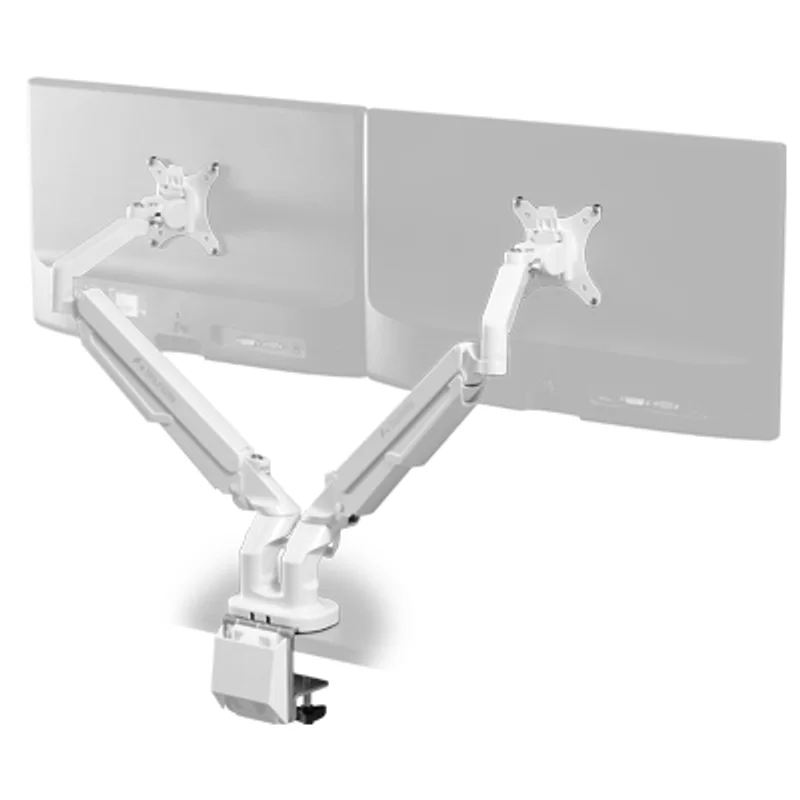
参考価格は記載の日に確認した税込価格です(「公式」はメーカー公式ストアの価格、「楽天市場」は型番が一致した出品の価格の中央値)。セールや在庫で変わるため、買う前に各販売店の価格をご確認ください。製品写真は各メーカーの公式サイトのものです。順位は編集部のおすすめ順で、広告の有無に影響されません(評価方針)。