
本ページはプロモーションを含みます(掲載基準)
ドッキング
結論:
ドッキングステーションの
編集部のおすすめ順ケーブル1本つなぐだけで、
- 1位
18
ポートと 2.5GbE で、 NASとの やり 取りが 速くなる - 映像出力
- DisplayPort 1.4
- PCへの給電
- 最大
98W
ポートを 備え、 USB-Aと USB-Cを 合わせて 8つの 10Gb / sポートが あります気になる点Thunderbolt 4 ( 40Gb / s) 世代で、 TS5系の 80Gb / sには 及びません 良い点・気になる点・仕様をもっと見る
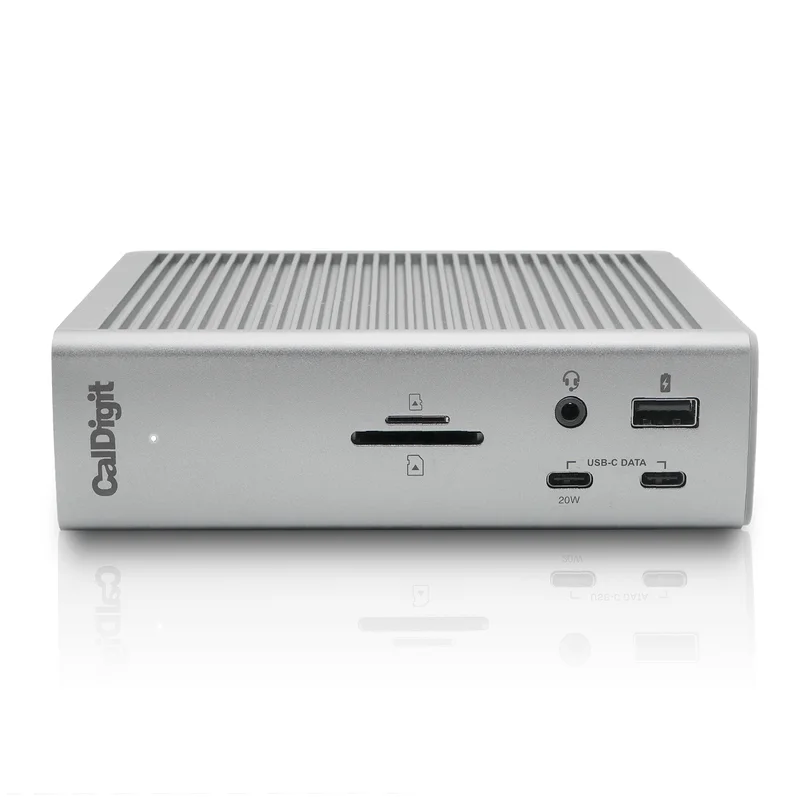
良い点18ポートを 備え、 USB-Aと USB-Cを 合わせて 8つの 10Gb / sポートが ありますPCへ 最大 98Wを 給電でき、 2.5GbEの 有線 LANも 使えます縦置きと 横置きの 両方に 対応し、 デスクに 合わせて 置けます気になる点Thunderbolt 4 ( 40Gb / s) 世代で、 TS5系の 80Gb / sには 及びません電源は 230Wの 外部 電源 ユニットが 必要です - 映像出力
- DisplayPort 1.4
- PCへの給電
- 最大
98W - USB
- USB-C ×
3・ USB-A × 5 - 有線LAN
- 2.5
ギガビット イーサネット
- 2位
重さ約
67g。 出先でも 4Kの 2 画面目を つなげる - 映像出力
- HDMI 4K
@ 60Hz × 1 - PCへの給電
- 最大
100W入力
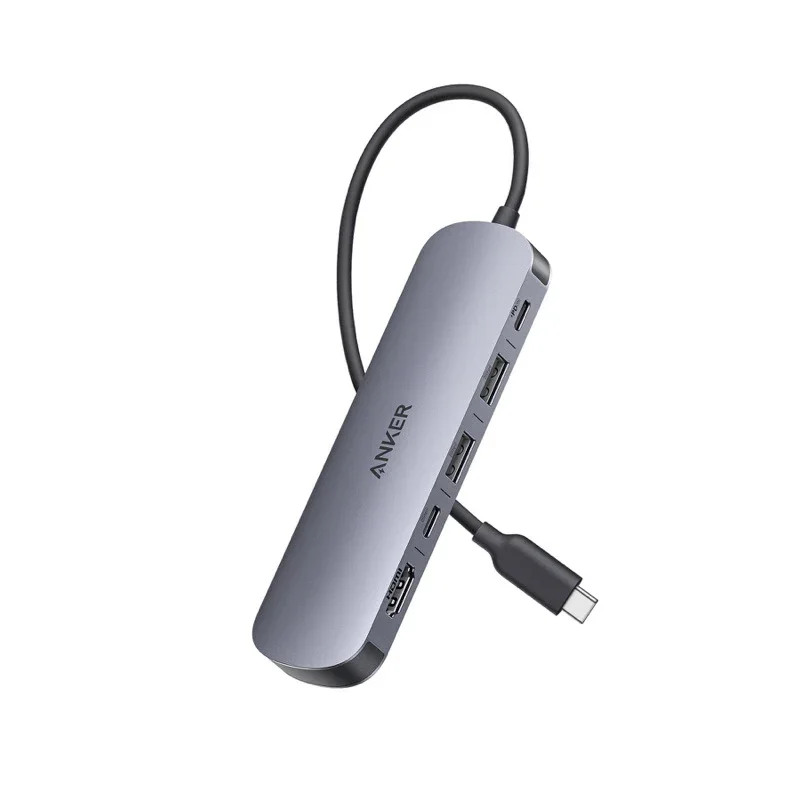
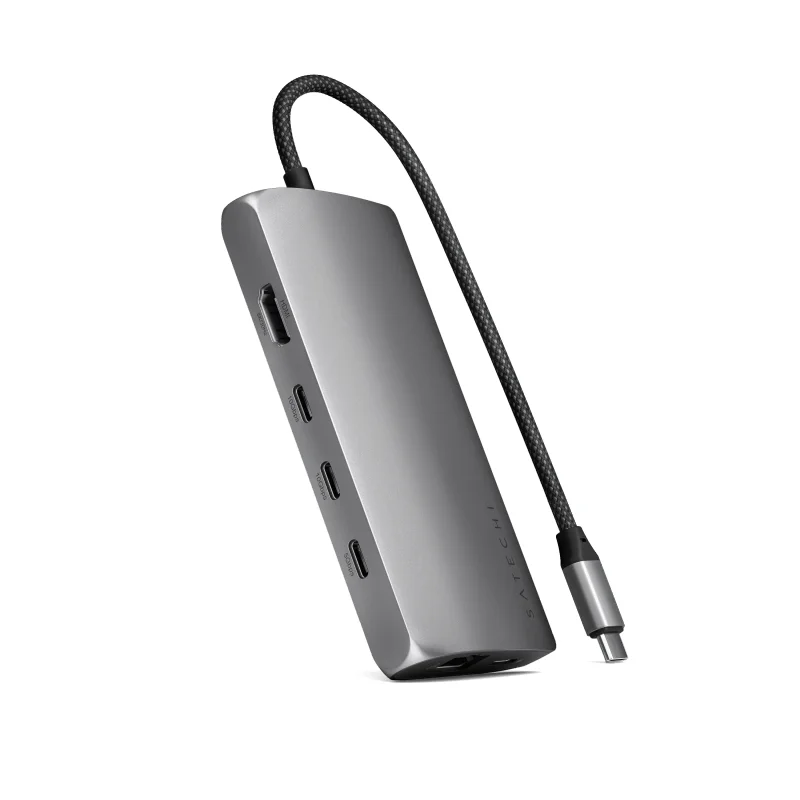
67g で、 ノート PCと 一緒に 持ち 歩きやすいです気になる点ハブ自体が 15Wを 使う ため、 PCへの 実際の 出力は 最大 85Wです 良い点・気になる点・仕様をもっと見る
良い点重さ約67g で、 ノート PCと 一緒に 持ち 歩きやすいですHDMIで 最大 4K ( 60Hz ) の 映像出力に 対応しますUSB PD充電 ポートから 最大 100W 入力で パススルー 充電できます気になる点ハブ自体が 15Wを 使う ため、 PCへの 実際の 出力は 最大 85Wですデータ 転送用の USB ポートは 最大 5Gbps で、 映像出力や 充電には 非対応です - 映像出力
- HDMI 4K
@ 60Hz × 1 - PCへの給電
- 最大
100W入力 - USB
- USB-C/USB-A 最大
5Gbps - 有線LAN
- 記載なし
- 3位
10GbE
内蔵で、 NASの モデルファイルを 速く 読み込む - 映像出力
- DisplayPort 2.1
- PCへの給電
- 最大
140W
最大 120Gb / sの ブーストモードに 対応します気になる点5Gb / sや 10Gb / sの USB-C のみの ホストには 非対応です 良い点・気になる点・仕様をもっと見る
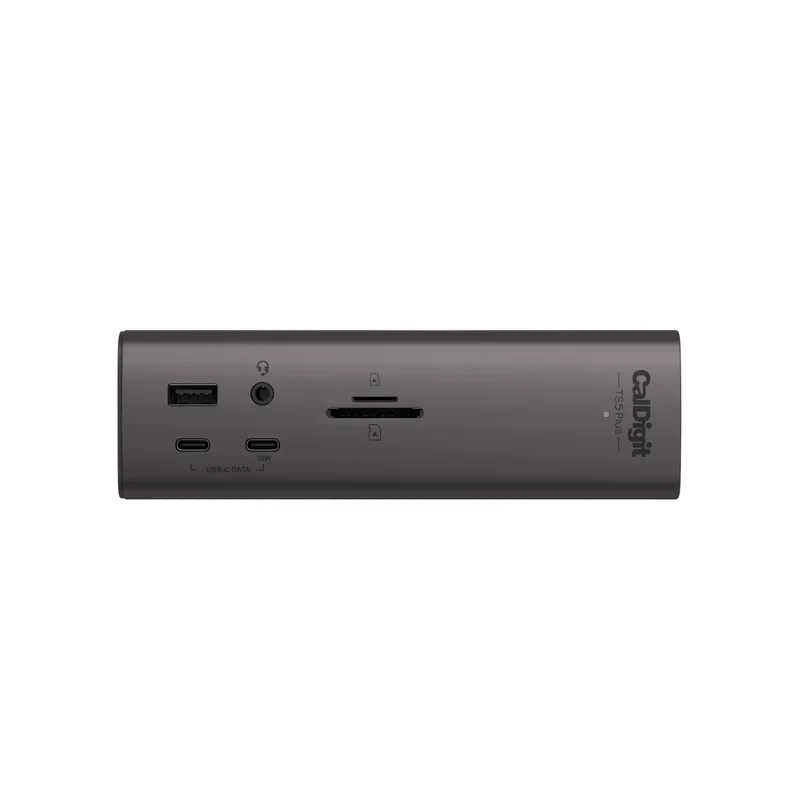
良い点Thunderbolt 5で最大 120Gb / sの ブーストモードに 対応します10 ギガビット イーサネットを 内蔵し、 NASとの 転送を 速く できますPCへ 最大 140Wを 給電し、 20 ポートを 備えます気になる点5Gb / sや 10Gb / sの USB-C のみの ホストには 非対応です重さ 0.90kg、 電源は 330W ユニットと 大柄です - 映像出力
- DisplayPort 2.1
- PCへの給電
- 最大
140W - USB
- USB-C ×
5・ USB-A × 5 - 有線LAN
- 10
ギガビット イーサネット
- 4位
最大
3 画面に、 AIと エディタと ブラウザを 分けて置く - 映像出力
- HDMI
× 2・ DisplayPort × 1 - PCへの給電
- USB-C 最大
100W出力
DisplayPortで 最大 3 画面の 映像出力端子を 備えます気になる点macOSでは 複数の ディスプレイに それぞれ別の 画面を 表示できません 良い点・気になる点・仕様をもっと見る
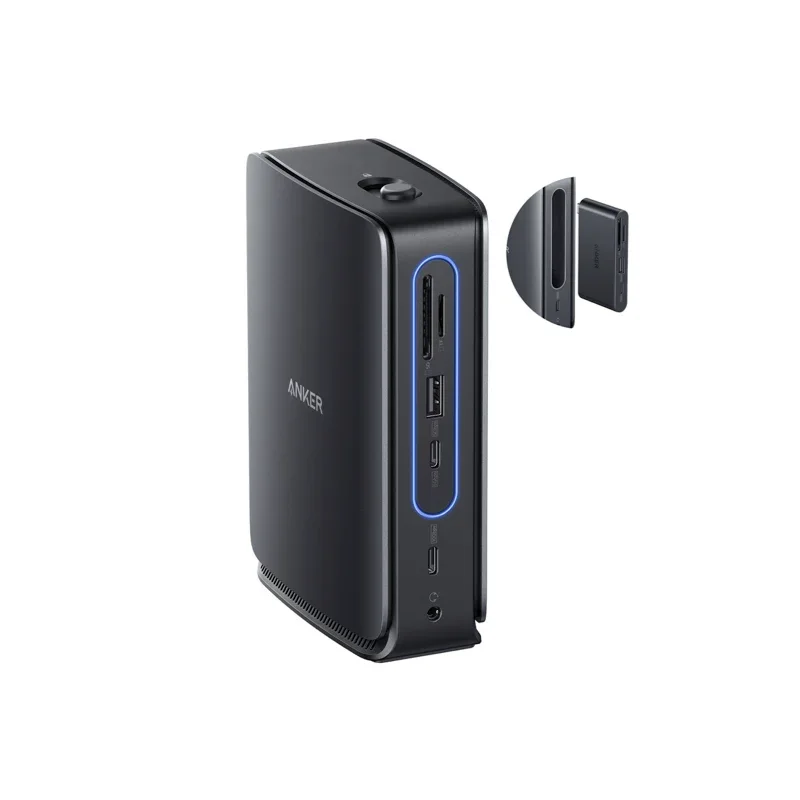
良い点HDMI2つとDisplayPortで 最大 3 画面の 映像出力端子を 備えます前面の ハブを 外せば、 単体の USB-C ハブと して 持ち出せますAC アダプター 付きで、 PCへ 最大 100Wを 給電できます気になる点macOSでは 複数の ディスプレイに それぞれ別の 画面を 表示できませんUSB-Aや USB-C ポートは 映像出力に 対応していません - 映像出力
- HDMI
× 2・ DisplayPort × 1 - PCへの給電
- USB-C 最大
100W出力 - USB
- 記載なし
- 有線LAN
- 1Gbps
- 5位
合計
160W。 PCも スマホも イヤホンも 1 台で充電 - 映像出力
- HDMI 4K
@ 60Hz × 2 - PCへの給電
- 160W
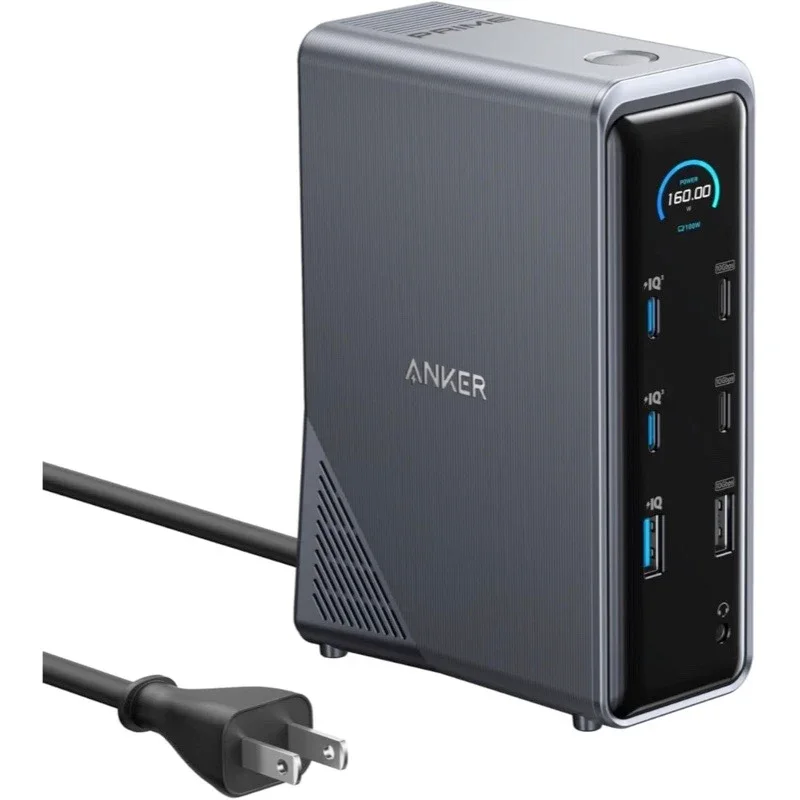
160W 出力で、 最大 100Wの USB-C 充電ポートを 2つ 備えます気になる点macOSは MSTに 非対応の ため、 Macでの 2 画面拡張は 機種に より 制限されます 良い点・気になる点・仕様をもっと見る
良い点合計最大160W 出力で、 最大 100Wの USB-C 充電ポートを 2つ 備えますHDMI 4K @ 60Hzを 2 系統出力できますAnker Dock Manager アプリで ポートの 出力調整や ファームウェア 更新が できます気になる点macOSは MSTに 非対応の ため、 Macでの 2 画面拡張は 機種に より 制限されます重さが 約 888g あり、 持ち運びには 向きません - 映像出力
- HDMI 4K
@ 60Hz × 2 - PCへの給電
- 160W
- USB
- USB-C 10Gbps
× 2・ USB-A 10Gbps × 1・ USB … - 有線LAN
- 記載なし
- 6位
ケーブル
1 本で、 4K画面 2枚と 給電が そろう - 映像出力
- 単一
8K @ 30Hz・ デュアル 4K @ 60Hz - PCへの給電
- 最大
90W
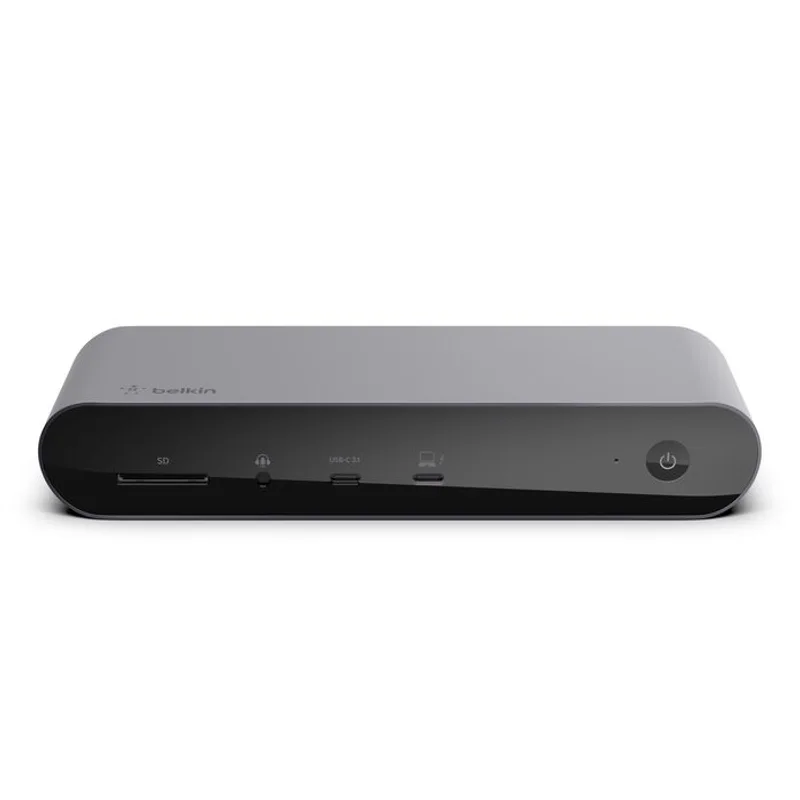
認定で、 最大 40Gbpsの データ転送に 対応します気になる点M1 / M2 / M3の MacBookでは 拡張画面は 1 つまでと 公式に 記載が あります 良い点・気になる点・仕様をもっと見る
良い点Thunderbolt 4認定で、 最大 40Gbpsの データ転送に 対応しますHDMIを 2つ 備え、 デュアル 4K @ 60Hz 出力が できますPCに 最大 90Wを 給電でき、 ケーブル 1本で まとめられます気になる点M1 / M2 / M3の MacBookでは 拡張画面は 1 つまでと 公式に 記載が ありますPCへの 給電は 最大 90W で、 高性能 ノートには 足りない 場合が あります - 映像出力
- 単一
8K @ 30Hz・ デュアル 4K @ 60Hz - PCへの給電
- 最大
90W - USB
- USB-C 3.1 Gen 2・
USB-A 3.1 × 2・ USB-A … - 有線LAN
- 記載なし
- 7位
有線
LANと 10Gbpsの ポートで、 大きな ファイルも速く - 映像出力
- HDMI 4K 60
/ 120 / 144Hz・ 8K 30Hz - PCへの給電
- USB-C PD 最大
100W
モニター なら、 HDMIで 8K 30Hzや 4K 144Hzの 出力が できます気になる点映像出力は HDMI 1 系統のみで、 2 画面以上には 使えません 良い点・気になる点・仕様をもっと見る
良い点対応機とモニター なら、 HDMIで 8K 30Hzや 4K 144Hzの 出力が できます10Gbpsの USB ポートを 3つ 備え、 外付け SSDも 速く 使えますギガビット イーサネットと UHS-II対応 SD カードリーダーを 1台に まとめています気になる点映像出力は HDMI 1 系統のみで、 2 画面以上には 使えませんPD 充電ポートは 最大 100W で、 PCへの 出力は 最大 85Wです - 映像出力
- HDMI 4K 60
/ 120 / 144Hz・ 8K 30Hz - PCへの給電
- USB-C PD 最大
100W - USB
- USB 3.2 Gen 2 ×
3・ Gen 1 × 1 - 有線LAN
- ギガビット
イーサネット
ドッキング
横にスクロールできます ▶| 製品 | |||||||
|---|---|---|---|---|---|---|---|
| 参考価格 | 記載なし | 参考価格6,780円(11/9時点・楽天市場) | 記載なし | 参考価格19,387円(11/9時点・楽天市場) | 参考価格39,988円(11/9時点・楽天市場) | 参考価格48,339円(11/9時点・楽天市場) | 参考価格15,424円(11/9時点・楽天市場) |
| 映像出力 | DisplayPort 1.4 | HDMI 4K | DisplayPort 2.1 | HDMI | HDMI 4K | 単一 | HDMI 4K 60 |
| PC | 最大 | 最大 | 最大 | USB-C 最大 | 160W | 最大 | USB-C PD 最大 |
| USB | USB-C × | USB-C/USB-A 最大 | USB-C × | 記載なし | USB-C 10Gbps | USB-C 3.1 Gen 2・ | USB 3.2 Gen 2 × |
| 有線 | 2.5 | 記載なし | 10 | 1Gbps | 記載なし | 記載なし | ギガビット |
| 重さ | 0.64kg | 約 | 0.90kg | 約 | 約 | 記載なし | 約 |
| こんな人に | 外付け | カフェや | NASに | Windows | デスクの | Thunderbolt | モデルや |
| 販売店 |
仕様は各メーカーの公式ページの値です。「記載なし」は公式ページで確認できなかった項目です。
ドッキング
- 1
持ち歩くならハブ、据え置きならドック
バスパワーのUSB-Cハブは100g前後で持ち運べます。ACアダプター付きのドックは給電と多画面に強く、デスクに置きっぱなし向きです。
- 2
外部モニターの枚数を確認
HDMIやDisplayPortの数だけでなく、PC側の対応も確認します。M1/M2/M3無印のMacは拡張画面が1枚までなど、ホストの制限がある機種があります。
- 3
PCへの給電W数
ノートPCの付属充電器のW数を目安に、それ以上を給電できるものを選びます。ハブは自身の消費分を差し引いた出力になる点に注意しましょう。
- 4
Thunderbolt 4/5か USB-Cか
Thunderboltドックは40〜80Gbpsの帯域で多画面と高速ストレージを両立します。USB-C (10Gbps以下) のハブは安価ですが帯域を分け合います。
- 5
有線LANの速さ
大きなファイルを扱うなら、1GbEより2.5GbEや10GbEのモデルが有利です。NASを使っている人ほど差が出ます。
AIを
AIを使う作業では、AIチャット、エディタ、ブラウザを並べる多画面環境が効きます。ローカルLLMのモデルファイルは数GB〜数十GBあるため、10Gbps以上のUSBや2.5GbE以上の有線LANがあると取り回しが楽になります。
ドッキング
Q.ドッキングステーションと
A.一般にハブはPCから電源をもらうバスパワーで小型、ドックは専用電源を持ち給電や多画面に強い製品を指します。厳密な定義はなく、メーカーによって呼び方が異なります。
Q.Macで
A.M1/M2/M3無印のMacBookは外部ディスプレイの拡張表示が1枚までという本体側の制限があります。またmacOSはMSTに非対応のため、ドックによっては同じ画面のミラー表示になります。
Q.Thunderbolt
A.CalDigit TS5 Plusは公式にThunderbolt 4/3やUSB4のPCとの互換をうたっていますが、速度は接続先の規格に合わせて下がります。USB-C (10Gbps以下) のみのPCには非対応の製品もあります。
Q.ハブ経由で
A.ハブは自身の動作に電力を使うため、PCへの出力は入力より少なくなります。例えばAnker Nano USB-C ハブは100W入力時にPCへの出力が最大85Wです。

参考価格は記載の日に確認した税込価格です(「公式」はメーカー公式ストアの価格、「楽天市場」は型番が一致した出品の価格の中央値)。セールや在庫で変わるため、買う前に各販売店の価格をご確認ください。製品写真は各メーカーの公式サイトのものです。順位は編集部のおすすめ順で、広告の有無に影響されません(評価方針)。