Webflowとは|使い方・料金プラン・AI機能・日本語対応を2026年版で解説
この記事のポイント Webflowとは、コードを書かずにプロ品質のWebサイトを作れるビジュアル制作ツールだ。2026年5月にプランが再編され、Basicが月15ドル、Premiumが月25ドル(年払い)に。AI Site Builderで文章の指示から1サイトを生成でき、日本語UIは部分対応のまま。本記事は使い方・料金・AI機能・日本語対応・STUDIO等との違いを2026年6月時点の公開情報で整理した。最後に編集部の率直な評価と、合わない場合の代替候補まで載せた。
Webflowとは、コードを書かずにプロ品質のWebサイトを作れるビジュアル制作ツールです。HTMLやCSSの構造をそのまま画面上のパネルで操作する設計で、デザイナーがFigmaやPhotoshopで描いたものを、ほぼそのまま動くサイトに変換できる。CSS(サイトの見た目を決める言語)を知らなくても、感覚的に整ったレイアウトが組める。
ただし、簡単ではない。ここが誤解されやすい。Webflowは「ノーコード」と呼ばれるが、実体は「CSSの仕組みをGUIに置き換えたツール」だ。だからWeb制作の基礎概念がある人ほど速く、まったくの初心者は最初の数週間でつまずく。学習曲線は急。
価格も2026年に動いた。5月の改定でCMSプランとBusinessプランが廃止され、Premiumに一本化された。料金の章で詳しく見るが、結論を先に言うと、無料で試せるが本番運用は有料が前提だ。
この記事は2026年6月時点の公開情報をもとに、Webflowの全体像を整理したもの。使い方の手順、最新料金、急速に増えたAI機能、日本語対応の実態、そして「合わなかった人」のための代替まで、一気に押さえる構成にした。
Webflowで何ができる? 主な機能
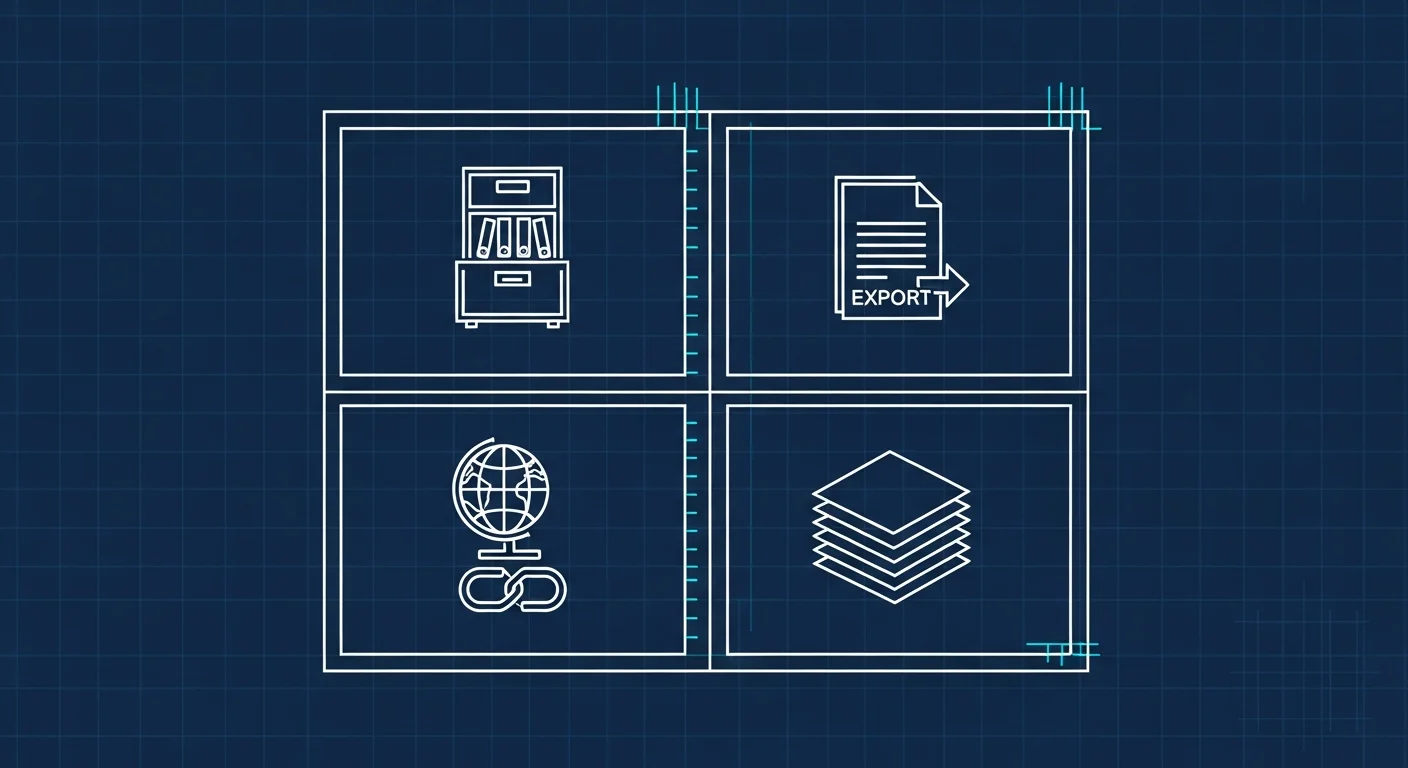
Webflowは単なるサイト作成ツールではない。役割が4つある。
- ビジュアルデザイン:CSSの全プロパティをパネルで操作。1px単位で整えられる
- CMS:ブログや事例ページの「型」を自分で設計し、記事を流し込める
- アニメーション:スクロール連動やホバー演出をコードなしで作れる
- ホスティング:作ったサイトをそのまま公開できる(外部サーバー不要)
この4つが1つの画面で完結するのが強み。デザインツール・CMS・サーバーを別々に契約する必要がない。
CMS(コンテンツ管理システム=記事や商品データを管理する仕組み)の自由度は特に高い。WordPressのように「ブログ用の決まった型」に縛られず、自分でフィールドを定義できる。事例集、料金表、メンバー紹介など、構造が決まったページを量産する用途で本領を発揮する。
機能の全体像がわかったところで、実際の作り方を手順で見ていく。

Webflowの使い方|最短でサイトを公開する手順
実際の制作フローは、慣れれば5ステップで回る。ここでは「企業のコーポレートサイトを1ページ公開する」までの最短ルートを示す。各ステップの所要時間は初回の目安だ。
ステップ1: アカウント登録とワークスペース作成
webflow.com から無料登録する。メールアドレスかGoogleアカウントで入れる。登録直後に「ワークスペース」という箱が1つできる。ここがチームや個人の作業単位になる。無料のStarterプランなら、この時点で2サイトまで作れる(webflow.ioのサブドメイン付き、最終確認 2026-06-28 公式)。所要1分。
ステップ2: テンプレートかAIでサイトの土台を作る
ゼロから組むより、土台を借りる方が速い。選択肢は2つ。
- テンプレートから始める:公式マーケットに無料・有料のテンプレートが並ぶ。業種で選んで複製
- AI Site Builderから始める:「歯科クリニックの予約サイト」のように文章で指示すると、レイアウト・文章・複数ページを自動生成
初心者は後者が圧倒的に楽だ。ただしAIが出すのは「第一稿」。そのまま公開する品質ではなく、土台として使う前提で考える。所要2〜10分。
ステップ3: Designerで見た目を整える
Webflowの心臓部「Designer」で編集する。左がページ構造、中央がプレビュー、右がスタイル設定。要素をクリックして、右パネルで余白・色・フォントを変える。
ここがWebflowの学習コストの正体だ。右パネルの項目はCSSと1対1で対応している。だから「margin(外側の余白)」「flexbox(要素の並べ方)」といった概念を知らないと、思った位置に動かせず迷う。逆に概念さえ掴めば、他のどのツールより細かく制御できる。所要は習熟度次第。
ステップ4: CMSとコレクションを設定する
ブログや事例を継続更新するなら、CMSを設定する。「Collection(コレクション)」という記事の型を作り、タイトル・本文・画像・公開日などのフィールドを定義する。一度作れば、あとは中身を流し込むだけでページが量産される。
この設計を最初に固めておくのが肝心だ。後からフィールド構造を変えるのは手間がかかる。
ステップ5: 独自ドメインを繋いで公開する
最後に「Publish」ボタンで公開する。無料プランならwebflow.ioのサブドメインで即時公開。独自ドメイン(example.com など)を使うには有料のSite Planが必要だ。ドメインのDNS設定をWebflow側の指示通りに変えれば、数分〜数時間で反映される。所要5分(DNS反映待ちを除く)。
手順を押さえたら、次に気になるのは費用だろう。2026年に大きく変わった料金を見ていく。
Webflowの料金プランはいくら? 2026年5月改定版

Webflowの料金は「サイトを公開するためのSite Plan」と「人が作業するためのWorkspace Plan」の二階建てだ。ここが分かりにくさの元凶になっている。
まずSite Plan(サイト公開の費用)。2026年5月の改定で、旧CMS・Businessプランが廃止され、Premiumに統合された。
| Site Plan | 月額(年払い) | 月額(月払い) | 主な上限 |
|---|---|---|---|
| Starter(無料) | 0ドル | 0ドル | webflow.ioサブドメイン、独自ドメイン不可 |
| Basic | 15ドル | — | 静的ページ300、CMSなし |
| Premium | 25ドル | 39ドル | CMSアイテム20,000・40コレクション |
| Enterprise | 要問い合わせ | — | 大規模・専用サポート |
数字の出典は Webflow公式ヘルプ「Updated pricing and simplified plans for May 2026」および複数の2026年版料金解説(broworks / flowninja、最終確認 2026-06-28)。
つまり、ブログや事例を更新するならPremium(月25ドル〜)が実質の下限だ。Basicは静的な1枚もの向け。
ただし、これで終わらない。複数人で編集する場合や有料の追加機能を使う場合、Workspaceの席代(シート)が上乗せされる。B2Bのマーケチームだと、各種解説では実質の月額が44〜92ドルに着地するという試算もある。さらにOptimize(A/Bテスト等)は月299ドルからの追加課金、中堅向けのTeamプランは月2,500ドル(年契約)と幅が広い。
要するに、表示価格と実支払い額がズレやすい。これがWebflowの「高い」という評判の正体だ。個人の1サイト運用ならPremium1本で収まるが、チーム運用は席代を必ず見積もること。
料金の次に効いてくるのが、2026年に一気に増えたAI機能だ。
WebflowのAI機能で何が変わった?
2026年のWebflowは「AIが乗ったWebflow」になった。代表的な機能は4つ。
- AI Site Builder:文章の指示からレイアウト・文章・複数ページを生成。第一稿づくりを高速化
- AI Assistant:Designer内で要素の生成や調整を会話で指示できる
- SEO/AEO支援:メタディスクリプション、画像のalt(代替テキスト)、構造化データをワンクリック生成
- App Gen:プロンプトでアプリを構築する機能(マーケサイトとは別系統で動く)
加えて、すべてのWorkspaceに「AIクレジット」が配られるようになった。AI機能はこのクレジットを消費して動き、足りなければ追加購入する仕組みだ。
実用度の評判で抜けているのはSEO/AEO(AI検索向け最適化)支援だという声が目立つ。メタ情報・alt・スキーマの自動生成は、地味だが運用で効く。AI Site Builderは「速いが第一稿どまり」が共通見解で、過度な期待は禁物だ。
AIで土台が速く組める一方、日本のユーザーには別の壁がある。言語だ。
Webflowは日本語に対応している?
結論から言うと、Webflowの日本語対応は中途半端だ。
管理画面(Designer)のUIは一部しか日本語化されておらず、設定項目の多くは英語のまま。公式ドキュメントとサポートは基本的に英語前提だ。日本語でチャット問い合わせ、という体験は期待しない方がいい。
一方で、作るサイト側の日本語表示は問題ない。日本語フォントの指定も、日本語コンテンツの公開も普通にできる。「UIが英語」なだけで、「日本語サイトが作れない」わけではない。ここは切り分けて考える。
多言語サイトを作る場合のローカライズ機能(Localization)は上位プランの領域で、設定もやや複雑だ。日本語と英語の2言語サイトを後から足そうとして詰まる事例は実際に多い。
日本語UIと日本語サポートを最優先するなら、Webflowは正直に言って一番手ではない。同等のデザイン自由度を持つ日本発のSTUDIOの方が、この一点では明確に上だ。
では、そのSTUDIOをはじめ、Webflowと比べられがちな選択肢とどう違うのか。整理しておく。
WebflowとSTUDIO・Framer・WordPressの違いは?
「Webflowにするか、別のにするか」で迷う人が必ずぶつかる3つの比較相手がある。STUDIO、Framer、WordPressだ。違いを一言で押さえる。
| 比較相手 | Webflowとの主な違い | こちらが向く人 |
|---|---|---|
| STUDIO | UI・サポートが完全日本語。デザイン自由度はWebflow寄り | 日本語環境を最優先する人 |
| Framer | アニメーション表現が強い。学習がやや軽い | デザイン・動きを重視するスタートアップ |
| WordPress | OSSで自社所有・低コスト。プラグインが膨大 | 長期運用とデータ所有を重視する人 |
ざっくり言えば、デザイン制御の細かさはWebflowとFramerが二強、日本語環境はSTUDIO、コストとデータ所有はWordPressに軍配が上がる。Webflowは「全部そこそこ高水準だが、突出した一点がない」立ち位置になりつつある。
それぞれのツールの中身は、このあと代替候補として一つずつ掘り下げる。まずはWebflowを離れる人の動機から見ていこう。

Webflowを置き換える3つの動機
代替を探す理由は大きく3つに集約される。料金、学習コスト、ロックイン回避。
| 動機 | 該当ユーザー | 推奨カテゴリ |
|---|---|---|
| 月額を下げたい | フリーランス・個人事業主 | 無料系(Wegic / WordPress.com) |
| 直感的に作りたい | デザイン未経験のスタートアップ | AI型(Wegic / v0) |
| データを自社所有したい | 中規模以上の企業・開発者 | OSS(WordPress / Ghost) |
料金軸でWebflowを離れる人はAI型に流れる傾向が強い。逆にエンジニア出身のユーザーはOSSに戻りがち。デザイナーはFramerに移る、というのが2026年の地殻変動の概観だ。
Webflowの代替を選ぶ前に確認したい4項目
選定ミスを減らすチェックリスト。これを満たしていないツールに乗り換えると後悔する。
- CMS機能の有無:ブログ・記事更新を続けるならCMSは必須
- エクスポート対応:HTMLやWordPress形式での書き出し可否
- 独自ドメイン接続:無料プランでも可能か、有料プラン必須か
- 国際化(i18n)対応:多言語サイトを将来作る可能性があるか
特に4つ目は見落とされやすい。日本語と英語の2言語サイトを後から作ろうとして詰まる事例が多い。
結論:用途別に推奨が割れる3強構造
検証の結果、万能の一択はなかった。用途別の正解はこうなる。
| 用途 | 推奨ツール | 理由 |
|---|---|---|
| デザイン重視・スタートアップ | Framer | アニメーションとデザイン制御がWebflow超え |
| AIで爆速制作したい初心者 | Wegic | チャットで約10秒で全ページ生成 |
| 自社運用・データ所有 | WordPress(OSS) | プラグインエコシステムが圧倒的 |
Wegicに関しては、AI助手とのチャットだけで完成サイトを生成し、所要時間は約10秒というスピード設計。Framerはアニメーションの自由度でWebflowデザイナーの大量移住先になっている。
ノーコード勢:Framer・Wegic・STUDIO・ペライチ
ビジュアルでドラッグ操作できる「ノーコード」陣営は2026年も主流。
Framer:デザイン制御でWebflow超え
Framerは2026年に最も評価された代替の一つ。ホバーアニメーション、スクロール連動、ページ遷移の表現力がWebflowを上回るシーンが増えた。CMSも内蔵し、ブログから企業サイトまでカバーできる。
無料プランあり、独自ドメイン接続は有料プランから。日本語UIは部分対応で、エディタ自体は英語のままだが直感的なので問題は少ない。
Wegic:AIチャットで10秒生成
WegicはAIファーストのサイトビルダー。「不動産仲介の問い合わせサイトを作って」と話しかけるとレイアウト・コピー・画像まで揃えて10秒程度で出してくる。CMS編集も簡単で、Webflow CMSが難しいと感じた初心者の駆け込み先になっている。
STUDIO:日本発のWebflow直系競合
STUDIOは日本のスタートアップが提供するノーコードビルダー。デザイン自由度はWebflow寄り、UIは完全日本語、サポートも日本語対応。日本企業の採用ページ・ブランドサイトで重宝されている。
ペライチ:LPに特化した日本最古参
LP(ランディングページ)1枚を爆速で作るならペライチが一択。決済機能・予約機能が標準装備で、士業や教室運営者の選択肢として鉄板。Webflowの代替というよりは「Webflowを諦めた人の現実解」のポジション。
AI型ビルダー:v0・Bolt.new・Lovable
2026年に最も伸びたカテゴリ。プロンプトでサイト・アプリの両方を生成する。
v0 by Vercel:React/Next.jsでの生成が強い
v0 はReactベースのコンポーネントを生成するAI。複雑なダッシュボードUIや管理画面までプロンプトから一発で出る。Vercelに直接デプロイできるためエンジニア寄りのチームに圧倒的人気。
Bolt.new:フルスタックアプリ生成
データベース付きWebアプリを生成可能。バックエンドロジック込みなので、Webflowでは到達できない「動くアプリ」領域をカバー。
Lovable:UI/UX重視のAI生成
ビジュアル品質を優先するAI型ビルダー。デザイン的にこなれた成果物が出てくる傾向。日本語プロンプト対応も2026年に強化された。
OSS陣営:WordPress・Ghost・Strapi
データを自社所有したい、ロックインを避けたい場合はOSSが正解。
WordPress:エコシステムの王様
世界の40%以上のWebサイトを支えるOSS。テーマ・プラグインの量と質は他の追随を許さない。Webflowの代替として、特に「CMSメインで長期運用したい」場合の最有力候補。
| 項目 | WordPress | Webflow |
|---|---|---|
| 初期費用 | サーバー代のみ(月数百円〜) | プランごとに月額固定 |
| デザイン自由度 | テーマ次第(Elementorで近づく) | エディタ自体が高機能 |
| 学習コスト | 中(管理画面に慣れが必要) | 高(CSS的概念の理解必須) |
| 独自データ所有 | 完全所有 | プラットフォーム依存 |
| エクスポート | XML/SQL形式で可 | 制限あり |
Ghost:エンジニア向けブログプラットフォーム
OSSの軽量CMS。ニュースレター配信機能を内蔵し、Substack的な使い方もできる。技術ブログ・サブスク型メディアで採用例が増えている。
Strapi:ヘッドレスCMSの定番OSS
サイトの「中身」だけを管理するヘッドレスCMS。フロントエンドはNext.js等で別途構築する前提。エンタープライズ向けにフィットする。
既存有料勢:Wix・Squarespace・Shopify
歴史のあるサービスたちもWebflowの代替候補に入る。
Wix Studio:AI機能を大幅強化
Wix Studioは2025〜2026年にAI機能を強化し、Webflowに近いデザイン制御を実現。日本語UI完備、サポート手厚い。
Squarespace:テンプレート品質が高い
デザインテンプレートの完成度が圧倒的に高く、追加カスタマイズ少なめで美しいサイトが立ち上がる。
Shopify:ECに特化なら一択
ECサイトを作るならWebflowで頑張るよりShopifyの方が圧倒的に早い。Webflow Ecommerceは機能制限が多く、Shopifyが事実上の標準だ。
ビジュアル開発者向け:Atoms・Playcode
最近台頭してきた新しい選択肢。
Atoms:認証・DB・決済が初日から動く
Atomsはフロントエンドだけでなく、認証・データベース・Stripe決済を組み込んだフルスタックビルダー。SaaS的サービスのMVP立ち上げに重宝。
Playcode:AIファースト開発環境
WebflowのようなVisualではなくコードベースだが、AIアシスタントが組み込まれている。「Webflowは美しいが、より柔軟にコードを書きたい」というエンジニア向けの折衷案。
比較表:15ツールの主要スペック早見表
ここまでの全ツールを一覧化。
| ツール名 | 価格帯 | 日本語UI | OSS | 無料プラン | 強み |
|---|---|---|---|---|---|
| Webflow | 月額固定 | 一部 | × | あり | デザイン制御 |
| Framer | 無料〜 | 一部 | × | あり | アニメーション |
| Wegic | 無料〜 | 対応 | × | あり | AI爆速生成 |
| STUDIO | 無料〜 | 完全 | × | あり | 日本特化 |
| ペライチ | 無料〜 | 完全 | × | あり | LP特化 |
| WordPress.com | 無料〜 | 完全 | △ | あり | エコシステム |
| WordPress(OSS) | サーバー代 | 完全 | ◯ | OSS無料 | データ所有 |
| Ghost | 月額固定 | 一部 | ◯ | OSS無料 | ブログ・NL |
| Strapi | 無料〜 | 一部 | ◯ | OSS無料 | ヘッドレス |
| Wix Studio | 月額固定 | 完全 | × | あり | AI機能 |
| Squarespace | 月額固定 | 一部 | × | 試用のみ | テンプレ品質 |
| Shopify | 月額固定 | 完全 | × | 試用のみ | EC特化 |
| Bubble | 無料〜 | 一部 | × | あり | Webアプリ |
| v0 | 無料〜 | 対応 | × | あり | React生成 |
| Bolt.new | 無料〜 | 対応 | × | あり | フルスタック |
日本語UI「完全対応」7ツール、OSSは3ツール、無料プランあり12ツール。選択肢の幅広さは2026年が史上最も豊富。

無料で始められるWebflow代替は?
無料プランの実用度ランキング。
- Wegic:無料クレジットでフルサイト生成可、独自ドメインは有料
- Framer:1サイト・基本機能無料、framer.websiteドメイン付き
- WordPress.com:無料プランで広告表示あり、独自ドメインは有料
- STUDIO:日本語・無料プランあり、studio.siteドメイン付き
- ペライチ:1ページのみ無料、独自ドメインは有料
無料の落とし穴は「独自ドメイン接続が有料プラン限定」というパターン。本番運用を想定するなら最低でもStarter相当(月数百円〜2,000円程度)への移行は前提に。
日本語サポートで選ぶならどれ?
日本語UI・日本語サポートの完全度で並べると以下の順。
| 順位 | ツール | UI | サポート | ドキュメント |
|---|---|---|---|---|
| 1位 | STUDIO | ◎ | ◎ | ◎ |
| 2位 | ペライチ | ◎ | ◎ | ◎ |
| 3位 | WordPress.com | ◎ | ◯ | ◯ |
| 4位 | Wix | ◎ | ◯ | ◯ |
| 5位 | Wegic | ◯ | △ | △ |
STUDIOとペライチは「困ったときに日本語で問い合わせできる」点が強い。WebflowもUIは一部日本語化されているが、サポートとドキュメントは英語前提。
オープンソース版はある?
「Webflow OSS版」は存在しない(2026年6月時点)。GrapesJSなどのOSSビジュアルエディタはあるが、Webflowの完成度には及ばない。
代替として実用的なOSS構成は3パターン。
- WordPress + Elementor:Webflowに近いビジュアル編集を実現する組み合わせ
- Strapi + Next.js:ヘッドレスCMSと自前フロントエンドの組み合わせ
- Ghost +テーマカスタマイズ:ブログ・ニュースレター用途の最軽量構成
完全なオープンソースで「Webflowライクなビジュアル制作」を目指すなら、WordPress + Elementorが現実解。学習曲線はWordPress側にあるが、自社所有・無料運用が可能。
CMS機能で比較:ブログ運用に強いのは?
長期的にコンテンツ運用するなら、CMSの使いやすさが死活問題。
| ツール | 記事入稿UI | 多言語 | 公開予約 | スキーマ拡張 |
|---|---|---|---|---|
| Webflow CMS | ◯ | 有料 | ◯ | ◎ |
| WordPress | ◎ | プラグイン | ◯ | ◎ |
| Ghost | ◎ | 不可 | ◯ | △ |
| Framer CMS | ◯ | 一部 | ◯ | △ |
| STUDIO | ◯ | 有料 | ◯ | ◯ |
| Wegic | △ | 限定的 | △ | △ |
WordPressの記事入稿UIは長年磨かれており、編集者目線では一番使いやすい。Webflow CMSはスキーマ設計の自由度では強いが、編集者UXは慣れが必要。
SEO・LLMOで強いのはどれ?
検索エンジン最適化(SEO)の柔軟度ランキング。
- WordPress:Yoast SEO・Rank Math等のプラグインで細部まで制御可
- Webflow:内蔵SEO機能が優秀、構造化データもUI操作可
- Framer:基本SEO設定は揃うが細部は弱い
- Wix:AI支援のSEOツール内蔵、初心者向け
- STUDIO:日本語SEOの設定項目が日本市場向けに最適化済み
LLMO(AI検索最適化)で重要な構造化データ・llms.txt対応は、2026年時点ではWordPressが最も柔軟(プラグイン経由)。WebflowもCustomコードで対応可能だが手間がかかる。AI検索からの流入を重視するならFelo等のAI検索ツールの引用獲得を狙う設計が必要だ。
価格で並べた現実的な選択肢
月額コストの安い順(独自ドメイン接続前提)。
| 順位 | ツール | 月額目安 | 備考 |
|---|---|---|---|
| 1 | WordPress(OSS) | 数百円〜 | レンタルサーバー代のみ |
| 2 | Ghost(OSS) | 数百円〜 | 同上 |
| 3 | Wegic | 1,000円前後 | 安価プラン豊富 |
| 4 | Framer | 1,500円〜 | プラン段階あり |
| 5 | STUDIO | 1,500円〜 | 日本語サポート込み |
| 6 | WordPress.com | 2,000円〜 | 管理が楽だが高め |
| 7 | Webflow | 2,500円〜 | サイトごと課金 |
| 8 | Squarespace | 3,000円〜 | 機能盛り込み済 |
| 9 | Wix Studio | 3,000円〜 | AI機能込み |
| 10 | Shopify | 4,000円〜 | EC特化、別格 |
注:価格は2026年4月時点の公開情報を参考にした目安。為替・プラン改定で変動する。
Webflow代替で「やってはいけない」3つの選び方
失敗パターンを先回りで潰す。
1. 機能リストだけで決める:Webflowを置き換えるのは「制作プロセスごと」。エディタの触り心地は実機で確認するべき。
2. 無料プランで本番運用を始める:独自ドメイン接続・広告非表示は有料プラン必須のケースが多い。最終的に有料移行する前提で予算組みを。
3. CMS設計を後回しにする:Webflow CMSのスキーマをそのまま他ツールに移すのは難しい。乗り換え時はCMS構造の再設計コストを必ず見込む。
特に3つ目は移行プロジェクトで頻発する地雷。記事数が100本を超えていると、移行作業だけで1〜2週間溶ける。
AIとの組み合わせでどう変わるか
2026年のWebサイト制作は、ツール単体ではなく「AI画像生成+ AIライティング+サイトビルダー」の三層構造が当たり前になった。
たとえばAI画像生成はComfyUIとStable Diffusionの比較記事で扱った通り、用途に応じて使い分け。AIによる動画素材はSora関連の解説記事、AIによる文字認識はAI OCR比較記事が参考になる。
WegicのようなAIファーストビルダーは、画像生成・コピーライティング・SEO提案までAIが一気通貫で行う。今後はMeta AIやMeta AIの活用系ツールとの連携も強化される見通しだ。
AI PICKS編集部の評価
公開情報と各社の仕様を突き合わせた、Webflowへの率直な評価を先に置く。
Webflowは「凄いが、万人向けではない」ツールであり続けている。デザイン制御の細かさは2026年でも一級品だ。だが料金体系の硬さと学習曲線の急さは、AI型ビルダーが安く速くなった市場では重く感じられるようになった。立ち位置が変わったのはWebflowの問題ではなく、周りが追いついたからだ。
向くのは、デザインの作り込みに妥協できない人。コーポレートサイトやブランドサイトを長く育てる前提で、月25ドル〜の費用を許容できるチーム。逆に「とにかく速く・安く・日本語で」なら、無理にWebflowを選ぶ理由は薄い。
Webflowが合わない場合の代替は、用途で3つに割れる。デザイン制御を妥協できないならFramer、長期運用とデータ所有を重視するならWordPress(OSS)、日本語サポートと初期投資ゼロを最優先するならSTUDIOだ。「とりあえずWebflowを離れたい」だけならペライチで十分動く。
注意点は移行コスト。CMSにデータが100本以上あるなら、ツール選びより移行戦略の方が重要になる。新規ならどれでも良い、既存があるなら慎重に。これが原則だ。
各ツールの公開情報ベース評価
公式仕様・料金・公開レビューから読み取れる各ツールの強みと弱みを、意見として断定する。
- Framer: アニメーション自由度は破格。デザイナーの移住先として評判が突出している。日本語UIは部分対応で弱め
- Wegic: AIチャット生成のスピードは圧倒的。一方で細部のカスタマイズが効かないのが微妙という声が多い
- WordPress(OSS): 編集者UIの完成度とプラグイン量は一択級。ただしセットアップに技術知識が要る
- STUDIO: 日本語サポート込みのコスパは国内一択。デザイン自由度もWebflow寄りで高い
逆に評価が割れるのが既存有料勢だ。Wix Studioは機能が揃う一方、UIが盛り込みすぎで新規ユーザーが迷子になりやすい。Squarespaceはテンプレ品質が高いが、自由度の低さで重宝する場面が限られる。
あわせて読みたい関連記事・比較
似たカテゴリの比較・代替を深掘りするならこちら。
- Framer vs Webflow 徹底比較
- Framer vs v0 AI生成比較
- Webflowの代替ツール一覧
- Framerの詳細
- Bubbleの詳細
- ノーコード系ツールカテゴリ
- AIコーディング系ツールカテゴリ
よくある質問(FAQ)
Q. Webflowの代替で完全無料のものはありますか?
WordPress(OSS版)が最も無料に近い。サーバー代(月数百円〜)のみで運用可能。ただしセットアップに技術知識が必要。Wegic・Framer・STUDIOは無料プランがあるが、独自ドメイン接続は有料プラン必須のことが多い。
Q. 日本語サポートが手厚いWebflow代替は?
STUDIO・ペライチ・WordPress.comの順で日本語完全対応。STUDIOは日本企業が運営しており、サポートも日本語チャット可能。法人利用なら問い合わせ対応の安心感が大きい。
Q. オープンソースのWebflow代替はありますか?
Webflowと完全同等のOSSは存在しない(2026年6月時点)。代替手段としてはWordPress + Elementor、Strapi + Next.js、Ghostの3パターンが現実解。デザイン自由度を重視するならWordPress + Elementorが最も近い。
Q. AI生成型のサイトビルダーで実用的なのは?
Wegic(AIチャットで全ページ生成)、v0 by Vercel(Reactコンポーネント生成)、Bolt.new(フルスタックWebアプリ生成)の3つ。用途で使い分け:マーケサイトならWegic、ダッシュボードならv0、アプリならBolt.new。
Q. WebflowからWordPressへの移行は簡単ですか?
CMSデータの本数次第。50本未満なら手動移行で半日〜1日。100本以上ならCSV書き出し→WordPress XML変換ツールを使う必要があり、技術的な作業が発生する。デザインは再構築が前提。
Q. ECサイトを作るならWebflowで十分?
EC特化ならShopifyが圧倒的に強い。Webflow Ecommerceは決済方法・在庫管理・配送オプションの自由度がShopifyより低い。月商100万円超えるならShopifyへの早期移行が現実的。
Q. Webflowの代替ツールで一番学習コストが低いのは?
Wegic(AIチャットで指示するだけ)が最も低い。次いでペライチ(テンプレ選択中心)、STUDIO(ドラッグ操作のチュートリアル充実)の順。逆にWordPressは管理画面に慣れる時間が必要。
Q. Webflow代替を選ぶ際の最重要チェック項目は?
CMSスキーマの拡張性、独自ドメイン接続のプラン、エクスポート対応、多言語対応の4項目。特にCMS拡張性は後から変更が難しいため、最初に決めておくべき。
各ツールの公式サイト(一次情報)
料金・機能・対応範囲は各社公式が一次情報です。本記事は公開時点の検証に基づきますが、最新かつ正確な条件は必ず各公式ページで確認してください。
- Framer — 公式サイト(AI PICKSの詳細)
- Bubble — 公式サイト(AI PICKSの詳細)
- v0 by Vercel — 公式サイト(AI PICKSの詳細)
本記事の事実情報は以下の公開情報を参照した。
- Atoms公式: Atoms vs Webflow 2026年比較記事
- Wegic公式: 2026年Webflowの代替ソフトウェア7つ比較記事
- Wegic公式マーケティング: AIサイトビルダーの10秒生成スピード言及
- Playcode公式: Best Webflow Alternative in 2026比較記事
- N4 Studio: Webflow vs WordPress 2026年エキスパートレビュー
- Webflow公式ヘルプ: Updated pricing and simplified plans for May 2026 / Webflow AI credits(最終確認 2026-06-28)
- broworks: Webflow Pricing Plans 2026 Full Cost Guide(最終確認 2026-06-28)
- flowninja: Webflow Pricing 2026 — Plans, Seats, and Add-Ons(最終確認 2026-06-28)
- Appsrow: Webflow AI Site Builder in 2026(最終確認 2026-06-28)
- 海外低コード市場レポート: 2023年市場規模269億ドル、19.6%成長
- 各ツール公式サイトの料金・機能ページ(2026年4月〜6月時点)