【2026年最新】Pika(ピカ)完全ガイド|使い方・料金・始め方を徹底解説
要点 (30秒で読める答え): Pika(ピカ)は、テキストや画像から10〜30秒程度で短尺AI動画を生成できるツールです。無料は月80クレジット、Proは月$28〜で商用利用とウォーターマークなしに対応します。
テキストを入力するだけで、AIが短尺の動画を生成してくれる。そんな「SF映画のような体験」を現実にしているのが、AI動画生成ツールPika(ピカ)です。
2023年末の登場からわずか2年で世界1,000万人以上のクリエイターに使われ、2026年には最新モデル「Pika 2.5」がリリースされました。物理法則をAIがシミュレートする新機能「Pikaffects(ピカフェクツ)」は、SNS上で連日バズを生み出しています。画像に触れるだけで炎が燃え上がったり、オブジェクトが溶けていくあの動画、一度は目にしたことがあるのではないでしょうか。
「動画制作なんて自分には無理…」と思っていた方でも、Pikaなら今日から始められます。本記事では、料金プランの詳細・機能解説・具体的な使い方・競合ツールとの比較まで、2026年最新情報をすべて解説します。
この記事のポイント AI動画生成ツールPika(ピカ)の使い方・料金・機能を2026年最新情報で徹底解説。無料プランの始め方から商用利用の条件、Runway・Soraとの比較表まで網羅しました。
この記事の要点

30秒で結論
- 無料(Basic): 月80クレジット、個人の試用向け(透かしの有無・商用利用の可否は公式pricingで要確認)
- Standard($8/月〜): 月700クレジット、SNSコンテンツ作成に最適なコスパプラン
- Pro($28/月〜): 上位クレジット枠を含む有料プラン(透かしの有無・商用利用条件は公式利用規約で要確認)
- Fancy($76/月〜): 月6,000クレジット、代理店・スタジオ向け
- Pika 2.5の最大の進化: 物理現象をシミュレートする「Pikaffects」が圧倒的なビジュアルインパクト
- 向いている人: スピード重視のSNSクリエイター、マーケター、プロトタイプ制作者
- 向いていない人: 60秒超の長尺映像や映画品質のリアリズムを求める映像作家
Pikaとは?動画制作を「誰もが遊べる場所」にしたAI
Pikaは、米スタンフォード大学出身のDemi Guo氏らが2023年に創業したPika Labsが開発するAI動画生成ツールです。テキストのプロンプトや画像をもとに、短時間でクオリティの高い動画クリップを生成できます。
同社が掲げるミッションは「あらゆる人が自分の最もクレイジーな夢を映像にできる世界をつくる」というもの。プロの映像制作者ではなくても直感的に使えるよう設計されており、そのUXの簡便さが広い支持を集めています。登場からわずか2年あまりで世界1,000万人以上が利用するほどの急速な普及を見せました。
他のAI動画生成ツールと何が違うのか
Pikaが強く支持される最大の理由は、「速さ×独自の創造的編集機能」の掛け合わせです。
RunwayやSoraが「映画品質の超リアルな映像生成」を目指す方向性とは対照的に、Pikaは「SNS向けの面白い・クリエイティブなクリップを素早く大量に作る」ことを得意としています。生成は比較的短時間で完了することが多く(実際の処理時間はモデル・解像度・混雑状況により変動。詳細は公式仕様を参照)、思いついたアイデアをすぐに形にできます。
さらに際立つのが、生成後の動画を細かく編集できる独自機能群です。
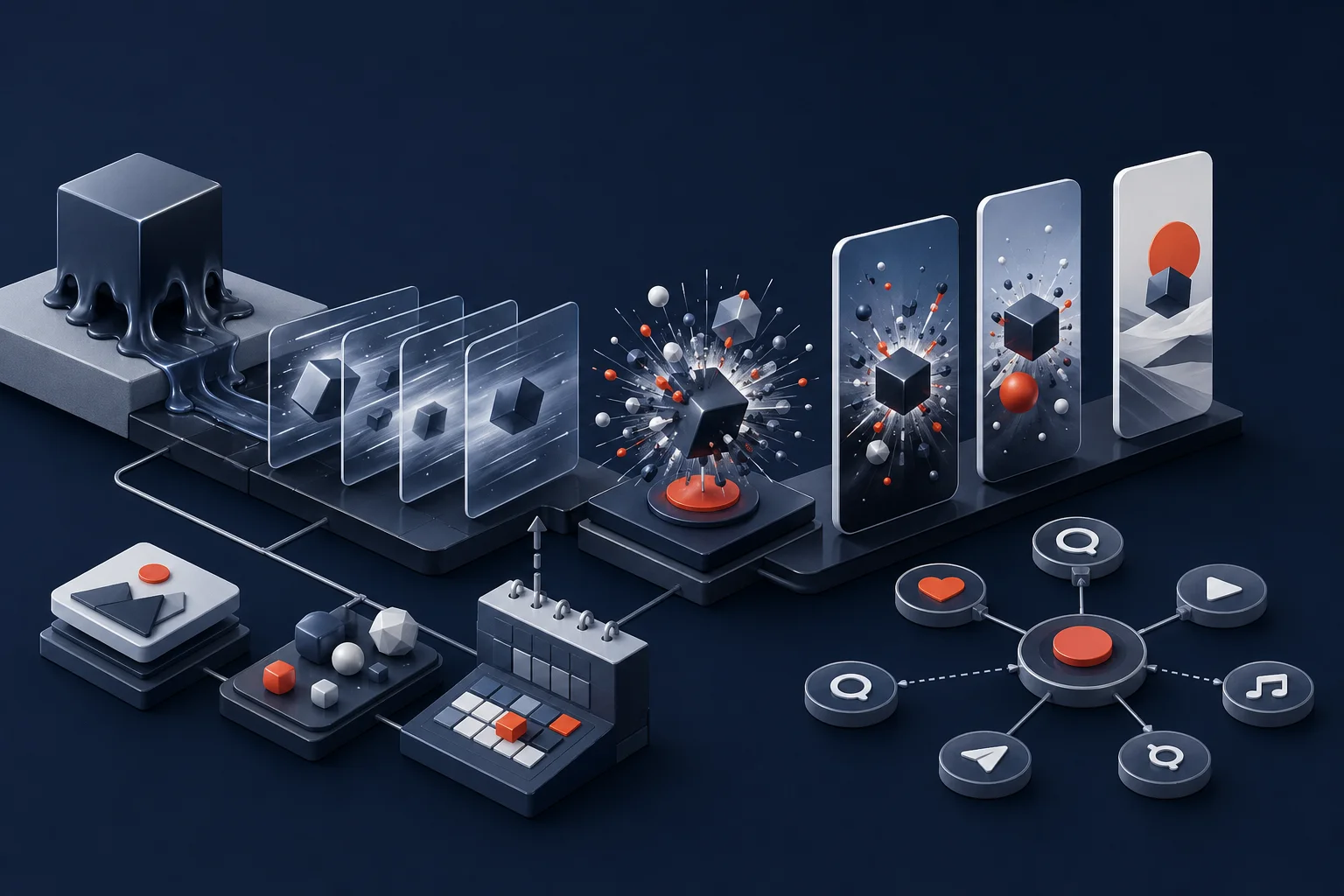
- Pikaffects: 画像に物理エフェクトを適用(溶ける・爆発・膨らむ等)
- Pikaswaps: 動画内の被写体を別のものに置き換える
- Pikadditions: 動画に新しいオブジェクトを追加する
- Pikaframes: 複数の動画クリップをなめらかにつなぎ合わせる
- Pikatwists: 動画のスタイルや雰囲気を変換する
- Pikascenes: 背景を別のシーンに差し替える
これらはRunwayにもSoraにもない、Pika固有の強みです。「動画を0から生成するツール」であると同時に「既存の素材を加工・変換するツール」として活用できるのがPikaの本質的な価値といえます。
Pika 2.5の登場で何が変わったか
2026年にリリースされた最新モデルPika 2.5の最大の進化は、物理法則のシミュレーション能力の大幅な向上です。
これまでのAI動画生成は「それっぽく見える映像を作る」ものでしたが、Pika 2.5は水の流れ方、炎の燃え方、物体の崩れ方や溶け方といった物理現象風の表現が向上しました。ただしAI生成のため完全な再現ではなく、被写体の歪み・不自然な動き・破綻が残るケースもあり、用途によっては複数回の再生成や手動編集が必要です。Pikaffectsがその集大成的な機能で、ワンクリックで驚異的なビジュアルエフェクトを動画に追加できます。
また、Pika 2.5では動画の滑らかさと一貫性も大幅に向上しました。以前のバージョンで見られた手や指の不自然な動き、被写体が途中でデコボコになる問題なども改善され、よりフォトリアルな映像が生成できるようになっています。
ポイント: Pikaはシネマティックな長編映像より「SNS映えする10秒のインパクト動画」で真価を発揮するツール。用途を見極めて使えば、他のどのツールより費用対効果が高い。

Pika 2.5の主要機能を徹底解説
Pikaには動画生成の基本機能に加えて、独自の創造的ツールが多数搭載されています。主要な機能を順番に見ていきましょう。
Text-to-Video(テキスト→動画生成)
最も基本的な機能。プロンプトを入力するだけで動画が生成されます。UIは英語ですが、日本語でもプロンプト入力は可能です(英語の方が精度が高い傾向があります)。
効果的なプロンプトの書き方は「被写体+動き+雰囲気・スタイル+カメラワーク」の4要素を組み合わせることです。
A golden retriever puppy running through autumn leaves in a park, warm sunlight, slow motion, cinematic, shallow depth of field
Aerial view of a Japanese cityscape at night with glowing neon lights, camera slowly descending, photorealistic, high quality
「slow motion」「timelapse」「zoom in」「dolly shot」「handheld camera」など、カメラワークの指示を加えることで映像の表現力が格段に高まります。
Image-to-Video(画像→動画生成)
静止画をアップロードして、そこから動画を生成する機能です。自分で撮影した写真、AI画像生成ツール(Midjourney、Flux、Imagen等)で作成した画像を動かすことができます。
The woman blinks slowly and smiles gently, slight head movement
The flower petals sway in a gentle breeze, soft bokeh background
このように「動きを指示するプロンプト」を添えることで、より自然で意図した動きをつけられます。MidjourneyやFluxで高品質な静止画を作成してからPikaで動画化するワークフローが、多くのプロクリエイターに採用されています。
Pikaffects(物理エフェクト)—Pika 2.5の目玉機能
画像に対して物理的な変化をワンクリックで適用できる機能。SNSでのバズ動画の多くはこのPikaffectsから生まれています。
主なエフェクトの種類:
| エフェクト名 | 効果 | 活用例 |
|---|---|---|
| Melt | 被写体がゆっくり溶けていく | 商品のドラマチックな演出 |
| Inflate | 2D画像が3Dのように膨らむ | キャラクター・ロゴの動的表現 |
| Explode | 被写体が爆発して飛び散る | SNSで注目を集めるビジュアル |
| Crush | 被写体が上から押しつぶされる | コミカルな演出・ミーム動画 |
| Deflate | 膨らんだものが空気抜けてしぼむ | 風船・バルーン系演出 |
| Crumble | 被写体が砂のように崩れ落ちる | 時間経過・終焉のイメージ |
| Storm | 嵐・荒天の演出 | ダイナミックな自然シーン |
特別な知識やスキルは不要で、エフェクトを選んでクリックするだけ。Instagramリールやショート動画のネタに困ったときに即戦力になります。
Pikaswaps・Pikadditions・Pikaframes
Pikaswaps(被写体の入れ替え): 動画内の特定の被写体を別のものに置き換えます。例えば「通常のコーヒーカップ→宝石でできたカップ」「人物の服→別デザインの服」のような変換が可能です。ECサイトの商品カラーバリエーション動画や、コミカルな変身動画に活用されています。
Pikadditions(要素の追加): 既存の動画に存在しなかった新しいオブジェクトを追加します。 Add a glowing neon butterfly landing on the flower このようなプロンプトで、元の動画に蝶を自然に追加できます。
Pikaframes(クリップの結合): 2つの異なるシーンをなめらかに繋ぎ合わせる機能です。変身シーン、場所移動、時間経過の演出に最適で、複数のPika生成クリップを組み合わせることでより長い映像作品を作れます。
Pikaの料金プランと選び方
Pikaは4つのプランを提供しており、年払いにすることで月払いより約20%割安になります。
全プラン比較表
| プラン | 年払い(月額換算) | 月払い | クレジット/月 | ウォーターマーク | 商用利用 |
|---|---|---|---|---|---|
| Basic(無料) | 無料 | 無料 | 80 | あり | × |
| Standard | $8/月(約¥1,200) | $10/月 | 700 | あり | 限定的 |
| Pro | $28/月(約¥4,200) | $35/月 | 2,300 | なし | ◯ |
| Fancy | $76/月(約¥11,400) | $95/月 | 6,000 | なし | ◯ |
※1ドル=150円換算。2026-04時点の公式価格(pika.art)。透かしの有無・商用利用の可否・クレジット消費の最新条件は公式pricingおよび利用規約で都度ご確認ください。
クレジットの消費量の目安
クレジットの消費量は使用するモデルや機能によって異なります。
| 生成内容 | 消費クレジット | Proプランでの本数換算 |
|---|---|---|
| Turboモデル+ Pikascenes/Pikadditions/Pikaswaps | 10/動画 | 約230本 |
| Turboモデル+ Pikatwists | 60/動画 | 約38本 |
| Proモデル+ Pikadditions/Pikaswaps | 20/動画 | 約115本 |
| Proモデル+ Pikatwists | 80/動画 | 約29本 |
日常的なSNS投稿用途なら、TurboモデルでPikadditionsを使うのが最もコスパが良い選択です。
どのプランを選ぶべきか
Basic(無料)が向いている人:
- 初めてAI動画生成を試してみたい
- 月数本、個人で楽しむ程度の利用
- まずクオリティを確認したい段階
Standardが向いている人($8/月・年払い):
- SNSコンテンツを週3〜5回投稿するクリエイター
- ウォーターマークが多少あっても許容できる
- コストを抑えながら定期的に動画を生成したい
Proが向いている人($28/月・年払い):
- ウォーターマークなしのクリーンな動画が必要
- 広告・収益化コンテンツ・クライアントワークに使う
- 月100本以上の動画を頻繁に生成する
Fancyが向いている人($76/月・年払い):
- 代理店・映像制作会社等で大量生成が必要
- 最速レンダリングと最高品質が求められる
結論: 商用利用の可否・条件はPika公式利用規約で必ず最終確認のうえ、用途に合うプランを選択。個人利用なら無料から始めて、80クレジットが月の途中で尽きるようになったらStandardへ移行が最善。
Pikaの始め方・使い方ステップバイステップ
Step 1: アカウント作成(2分で完了)
- pika.art にアクセス
- 「Get Started for free」をクリック
- GoogleアカウントまたはDiscordアカウントでサインイン
- 登録完了。アプリのインストールは不要で、ブラウザだけで使えます
UIは英語ですが、Chromeなら右クリック→「日本語に翻訳」でほぼすべての画面を日本語化できます。プロンプトも日本語のまま入力できますが、英語の方が生成精度が高いため、ChatGPTやDeepLで翻訳してから使うのがおすすめです。
Step 2: 最初の動画を生成する(Text-to-Video)
- ホーム画面下部のテキストボックスにプロンプトを入力
- 右側のアイコンでアスペクト比を選択(16:9=横長、9:16=縦型スマホ動画)
- モデルを選択(Turbo=速い・軽い、Pro=高品質・高精細)
- 「Generate(生成)」ボタンをクリック
- 処理完了を待つ(生成時間はモデル・混雑状況・解像度により変動。詳細は公式仕様を参照)
初心者向けプロンプト例(そのままコピーして使えます):
A cup of matcha latte with latte art, coffee shop background, warm morning light, gentle steam rising, close-up, cinematic
Young professional woman working on laptop in a modern office, natural window light, shallow depth of field, slow subtle movement
Beautiful cherry blossom petals falling in slow motion, soft pink tones, Japanese garden background, peaceful atmosphere
Step 3: Pikaffectsで写真に動きをつける(最も簡単な使い方)
- ホーム画面の「+」ボタンまたは「Upload」から静止画像をアップロード
- 「Effects」タブをクリック
- 使いたいエフェクト(Melt・Inflate・Explodeなど)を選択
- 「Generate」をクリック
プロンプトを書く必要がなく、ワンクリックで完成します。自分の写真でも、AI生成した画像でも使えます。TikTokやInstagramのリールに即使えるクリップが数十秒で完成します。
Step 4: Image-to-Videoで写真を動画化する
- 静止画(自分の写真・AI生成画像)をアップロード
- テキストボックスに「どんな動きをつけるか」を英語で入力
- アスペクト比・モデルを選択して「Generate」
- ダウンロードまたはSNSへ直接シェア
このワークフローが最もコスパが高い活用法のひとつです。MidjourneyやFluxで高品質な静止画を生成した後にPikaで動画化することで、クオリティをコントロールしやすくなります。生成AIワークフローの「仕上げ」としてPikaを組み込む使い方です。
生成品質を高めるコツ
Pikaで良い動画を作るための実践的なポイントをまとめました。
プロンプトのコツ:
- 被写体・動き・スタイル・カメラワークの4要素を必ず入れる
- 「slow motion」「cinematic」「high quality」「photorealistic」は品質を上げるキーワード
- 否定表現(「no text」「no watermark」等)は基本不要。避けたいものは入れない
生成後の最適化:
- 気に入らない部分は「Retry(再生成)」で別バリエーションを生成
- プロンプトを少しずつ変えながら反復する(AIは1発完成より反復が効果的)
- PikaframesやPikaswapsで生成後に追加編集を加える
日本語でのワークフロー例:
- 「桜の花びらが風に舞う、朝の公園、柔らかい光」と日本語でイメージを整理
- ChatGPTに「これをPika AIのプロンプトに変換して」と依頼
- 出力された英語プロンプトをそのままPikaに貼り付け
Runway・Sora・Kling AIとの徹底比較
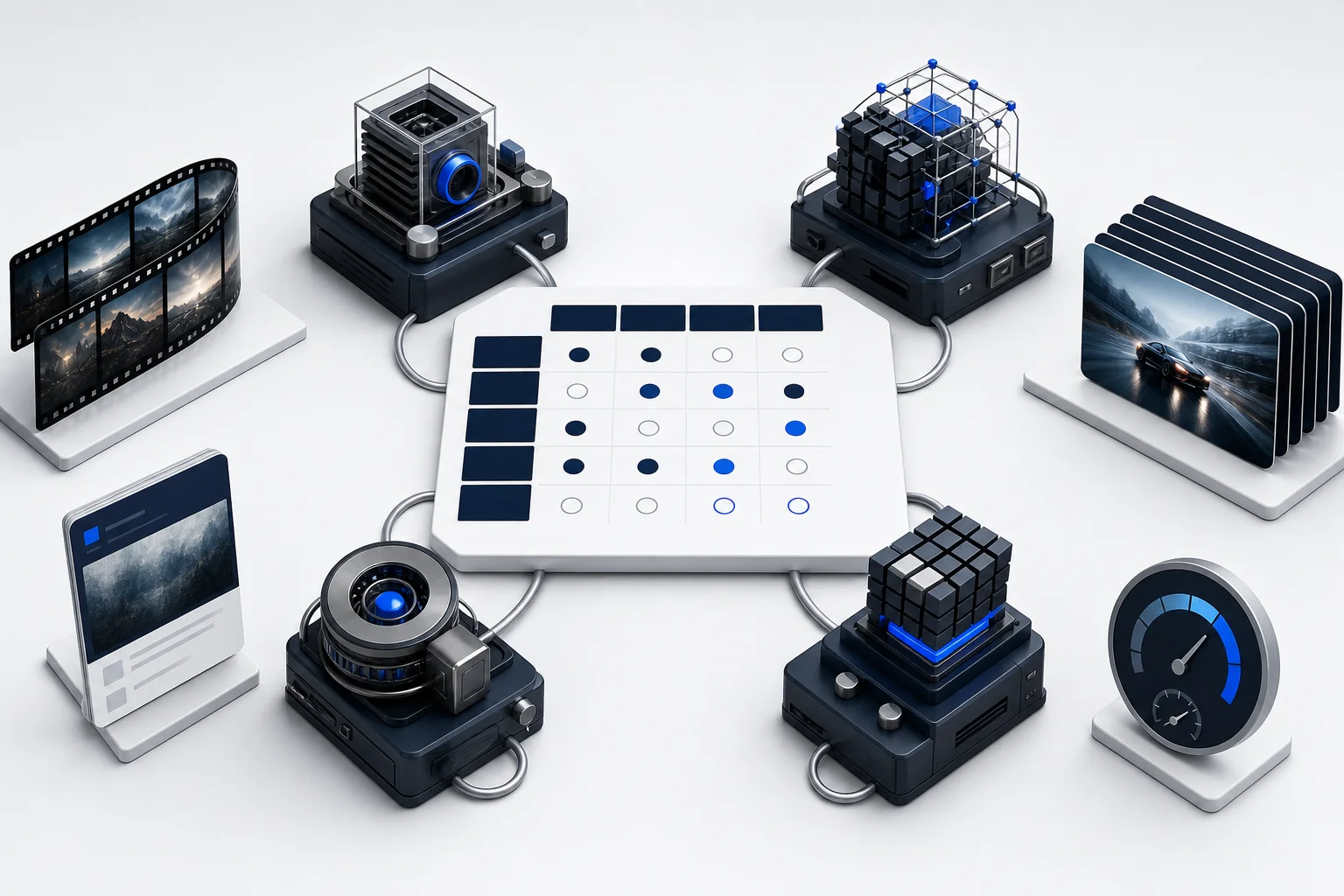
AI動画生成ツールはPika以外にも多数存在します。主要3ツールとの違いを整理しました。
主要AI動画生成ツール比較表
| Pika 2.5 | Runway Gen-4 | Sora (OpenAI) | Kling AI | |
|---|---|---|---|---|
| 無料プラン | ◯(月80CR) | ◯(試用版) | △(ChatGPT Plus経由) | ◯(制限あり) |
| 最安プラン(年払) | $8/月 | $12/月 | $20/月(ChatGPT Plus) | $9.90/月 |
| 動画の最長尺 | 〜10秒 | 〜10秒 | 〜60秒 | 〜30秒 |
| 生成速度 | ⚡ 非常に速い | 普通 | 普通 | 普通 |
| 映像リアリティ | ★★★☆☆ | ★★★★☆ | ★★★★★ | ★★★★☆ |
| 操作の簡単さ | ★★★★★ | ★★★☆☆ | ★★★★☆ | ★★★☆☆ |
| 独自の強み | Pikaffects等 | 高精度カメラ制御 | 最長60秒・超高品質 | Lip Sync・長尺 |
| 日本語対応 | ◯(翻訳で対応) | ◯ | ◯ | ◯ |
ツール別・最適な使い分け
Pikaを選ぶべき場合:
- TikTok・Instagramリール向けの短尺コンテンツ(10秒以内)
- Pikaffectsのような独自エフェクトでインパクトを出したい
- 速いイテレーション(試行錯誤)を繰り返したい
- 初めてAI動画生成を試してみる
Runwayを選ぶべき場合:
- 映画・TV CM品質の映像が必要
- 高精度なカメラコントロールや構図制御が必要
- 動画の細部編集・修正を繰り返す
Soraを選ぶべき場合:
- 60秒の長尺・超高品質映像が必要
- OpenAI/ChatGPTとのシームレスな連携を求める
- ストーリーのある構成映像を作りたい
Kling AIを選ぶべき場合:
- コストを最重視($9.90/月から)
- 30秒の中尺映像が必要
- Lip Sync(口パク動画)機能が目的
Pikaの活用シーン・実践例
SNSクリエイター向けの活用法
Instagramリール・TikTok用コンテンツ量産
Pikaffectsを使ったエフェクト動画は、投稿するだけで注目を集めやすいです。「商品が溶ける」「ロゴが爆発する」「テキストが膨らむ」といったコンテンツはSNSアルゴリズムとも相性が良く、フォロワー外へのリーチが期待できます。
1日数本のリールを定期投稿するクリエイターなら、StandardプランとPikaffectsの組み合わせだけで十分な素材量を確保できます。
写真投稿のリッチ化
旅行写真や商品写真をImage-to-Videoで動かすだけで、静止画よりエンゲージメントが高いコンテンツに変換できます。Instagram等のアルゴリズムは動画を優遇するため、写真主体のアカウントでも動画投稿を増やしたいというニーズに応えられます。
マーケター・ビジネス向けの活用法
広告クリエイティブのABテスト素材量産
同じコンセプトで複数バリエーションの動画広告素材を、短時間で大量生成できます。Pikaのイテレーション速度の速さを活かし、「どのビジュアルが最もクリックされるか」を低コストで検証できます。
プレゼン・提案資料の視覚化
WebサイトやアプリのコンセプトビデオをPikaで素早く作成して、クライアントへのプレゼンを視覚的に強化できます。実際の制作前の「イメージ提案」として使うことで、認識のズレを早期に解消できます。
ECサイト商品ページの動的コンテンツ
商品の静止画をImage-to-Videoで動画化したり、Pikaswapsでカラーバリエーションを動画で表現したりすることで、購買意欲を高めるリッチコンテンツを低コストで制作できます。
動画・映像制作向けのワークフロー
B-rollとしての活用
Pikaで生成した動画を「背景素材」や「B-rollクリップ」として使い、Premiere ProやFinal Cut Proなどで本編映像と組み合わせる使い方が広まっています。本格的な撮影が難しいシーン(宇宙・水中・マクロ等)の補完素材として特に有効です。
Pikaをコンポジットの一部として使う
「Pikaで生成した動画クリップ」+「BGM・テロップ・トランジション」 = 完成動画という構成が、現在最もコスパの高いコンテンツ制作フローとして注目されています。Pikaはクリップ生成に特化させ、編集はFilmoraやCapCutなどに任せるのが効率的です。
AI PICKSの独自評価
AI PICKSでは、500以上のAIツールを独自の評価基準でスコアリングしています。外部レビュー・SNSバズ・トレンド指数・サイト人気度・プロダクト品質の5軸で総合評価しています。
| ツール名 | 総合スコア | 料金タイプ |
|---|---|---|
| Pika | 80pt | フリーミアム |
| Runway | 86pt | フリーミアム |
| Sora | 89pt | 有料 |
スコアはAI PICKSの独自基準で算出。詳細は評価基準についてをご覧ください。
編集部の検証メモ
検証の観点
AI動画生成カテゴリは進化が早く、ツール選びを誤るとコストと時間を浪費しがちです。本記事ではPika・Runway・Soraの3つを取り上げ、以下の3軸で公開情報を整理しました。
- 生成速度と手軽さ — SNS投稿など短尺コンテンツ用途で重要
- 料金体系と商用利用条件 — フリーランス・企業利用の判断軸
- 表現の幅と独自機能 — 物理シミュレーションや編集機能の差
公開情報からの比較整理
| 項目 | Pika | Runway | Sora |
|---|---|---|---|
| 最低有料プラン | Standard $8/月〜 | Standard $15/月〜 | ChatGPT Plus $20/月に同梱 |
| 無料枠 | Basic月80クレジット | 月125クレジット | なし(Plus契約必須) |
| 独自機能 | Pikaffects(物理演算系エフェクト) | Gen-4の映像編集・モーションブラシ | 高解像度・長尺の物語性 |
| 商用利用 | Pro以上で可 | Standard以上で可 | Plus/Pro契約者に許諾 |
| 日本語UI | 英語中心(プロンプトは日本語可) | 英語中心 | ChatGPT経由で日本語対応 |
※価格・機能は2026年5月時点の公開情報を整理したもの。最新は各公式サイトを参照してください。
編集部の総合判断
公式仕様から判断する限り、用途別の推奨は以下のとおりです。
- SNSで短尺コンテンツを量産したい人 → Pika。Pikaffectsのインパクトと低価格プランが噛み合います
- 映像制作のワークフロー全体をAIで巻きたい人 → Runway。編集機能と既存ツールとの親和性が強み
- 長尺・高品質な物語映像を作りたい人 → Sora。ChatGPT Plus契約者なら追加コスト低めで試せます
よくある質問(FAQ)
Q. Pikaは日本語で使えますか?
UIは英語ですが、Chromeブラウザの翻訳機能で日本語化できます。プロンプトも日本語で入力できますが、英語の方が生成精度が高い傾向があります。「日本語でイメージを整理→ChatGPT/DeepLで英語に翻訳→Pikaに入力」というフローが最も効率的です。
Q. 無料プランでどのくらい動画が作れますか?
月80クレジットで、Turboモデルでシンプルな動画を生成すると約8本(1本10クレジット)が目安です。Pikaffectsを使う場合はさらに少なくなります。個人でテスト・学習用途としては十分ですが、SNSで定期的に発信したい場合はStandardプラン($8/月)を推奨します。
Q. 商用利用はどのプランから可能ですか?
Proプラン($28/月・年払い)以上で商用利用が可能です。広告への使用・収益化コンテンツ・クライアントワークにはProプラン以上が必要です。最新の利用規約は公式サイト(pika.art)の「Terms of Service」で必ず確認してください。
Q. Pikaで生成できる動画の長さは何秒ですか?
標準的には4〜10秒のクリップが生成されます。長尺映像(30秒〜)が必要な場合はSoraやKling AIの方が適しています。Pikaframesで複数クリップを結合することで、より長い映像を作ることも可能です。
Q. クレジットは翌月に繰り越せますか?
基本的にクレジットは毎月リセットされます(繰り越し不可)。使いきれなかったクレジットは消滅するため、自分の実際の生成頻度に合ったプランを選ぶことが重要です。追加クレジットの購入はStandard以上のプランで可能です。
Q. Pika 2.5とPika 2.2の違いは何ですか?
Pika 2.5は物理法則のシミュレーション精度が大幅に向上しており、Pikaffectsのエフェクトがよりリアルで滑らかになっています。動きの自然さと被写体の一貫性も改善されました。2.2はPikascenesなど特定の機能で利用できます。Proモデルを選択することで両バージョンが使用可能です。
Q. モバイルアプリはありますか?
2026年4月時点では、Pikaは主にブラウザ(Webアプリ)での利用が中心です。スマートフォンのブラウザからもアクセス・利用は可能ですが、快適な操作とフル機能を利用するにはPCからのアクセスを推奨します。
Q. Pikaを使うのにPCのスペックは必要ですか?
Pikaはクラウド上で生成処理が行われるため、PCのスペックはほぼ不問です。動画のアップロード・ダウンロードができる程度の通信環境とブラウザがあれば動作します。ゲーミングPCやGPUは不要です。
あわせて読みたい
- 【2026年最新】Kling AI完全ガイド|使い方・料金・始め方を徹底解説
- 【2026年4月最新】ChatGPT Plusとは?料金・できること・制限・無料版との違いを徹底解説
- 【2026年最新】HeyGenの使い方完全ガイド|料金・機能・始め方を徹底解説
各ツールの公式サイト(一次情報)
料金・機能・対応範囲は各社公式が一次情報です。本記事は公開時点の検証に基づきますが、最新かつ正確な条件は必ず各公式ページで確認してください。
- Pika — 公式サイト(AI PICKSの詳細)
- Runway — 公式サイト(AI PICKSの詳細)
- Sora — 公式サイト(AI PICKSの詳細)