Canva AI インテリアデザインとは?無料の範囲・料金・部屋レイアウトの作り方
この記事のポイント Canva AI インテリアデザインは、部屋の写真をアップロードしてスタイルを選ぶだけで内装を差し替えられる機能。無料でも月数回は試せるが、本気で使うなら月1,180円のCanva Proが現実的。部屋のレイアウト画像を「雰囲気のたたき台」として作るなら破格、寸法どおりの設計図として使うには物足りない、というのが公開情報ベースの率直な評価だ。
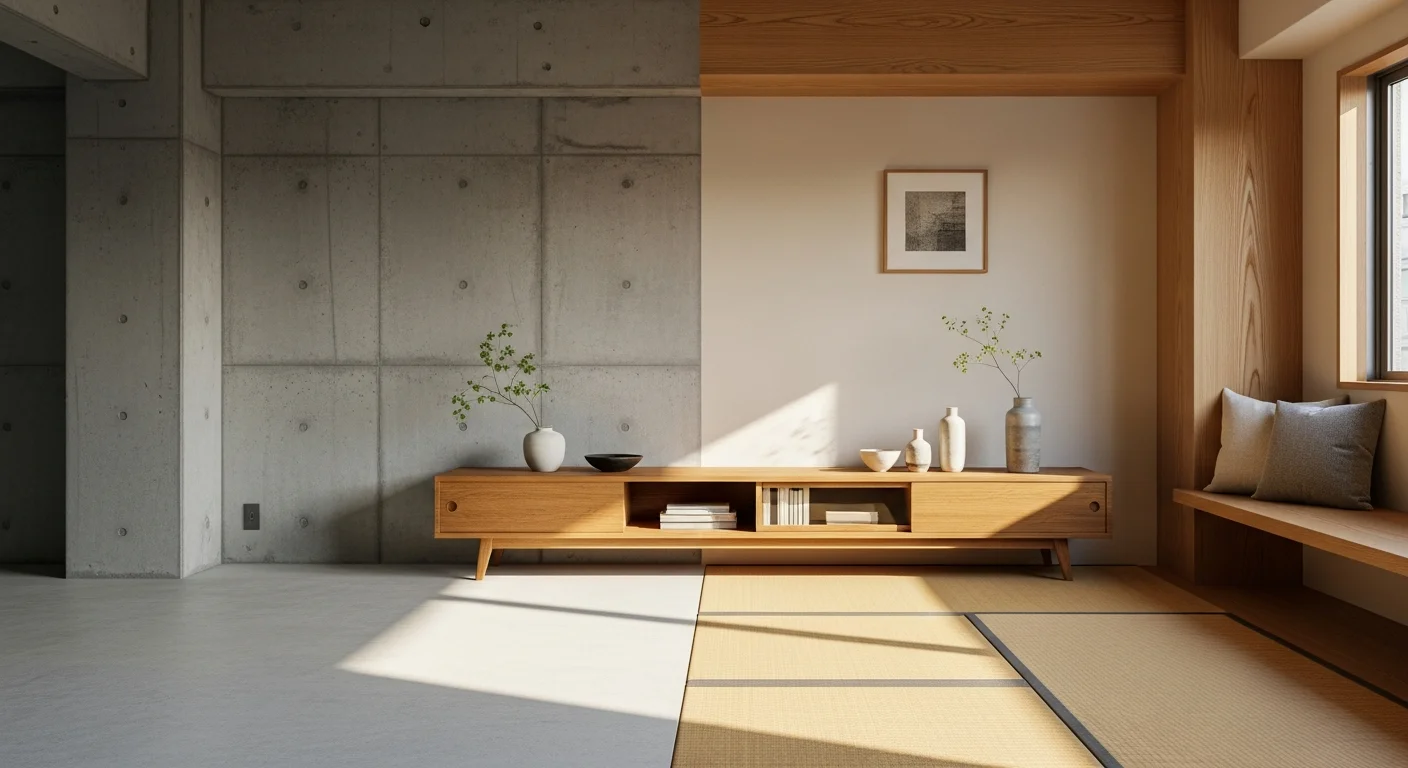
Canva AI インテリアデザインとは、部屋の写真をAIが解析し、家具・カラー・スタイルを差し替えて新しいインテリア案の画像を生成するCanvaの機能です。空っぽの部屋でも、家具が置かれた部屋でもいい。スマホで撮った1枚を渡し、北欧・ミニマル・ジャパンディといったスタイルを選ぶだけで、AIが部屋のレイアウトを描き替えてくれる。
賃貸の部屋に家具を仮想配置したい。リフォーム前のイメージを家族と共有したい。そういう「とりあえず雰囲気を見たい」需要に、Canvaが2025年から本格投入したのがこの機能だ。SNSでは「Canvaだけで模様替えが完結する」という声も増えている。
ただ、過度な期待は禁物。これは設計ツールではなく、あくまで画像生成だ。窓やドアの位置はずれるし、家具の寸法感もあてにならない。「インスピレーション用」と割り切れば月1,000円前後で使い放題というコスパは効いてくるが、本物のCAD(設計用ソフト)と混同すると痛い目を見る。
この記事では、無料でどこまで触れるか、料金体系、AIで部屋のレイアウト画像を作る具体的な手順とプロンプト例、商用利用の条件、そしてRoomGPTなど専用ツールとの違いまで、導入判断に必要な材料を整理した。Canva本体の全体像はCanva AIの詳細ページも合わせて見てほしい。
Canva AIインテリアデザインとは何か
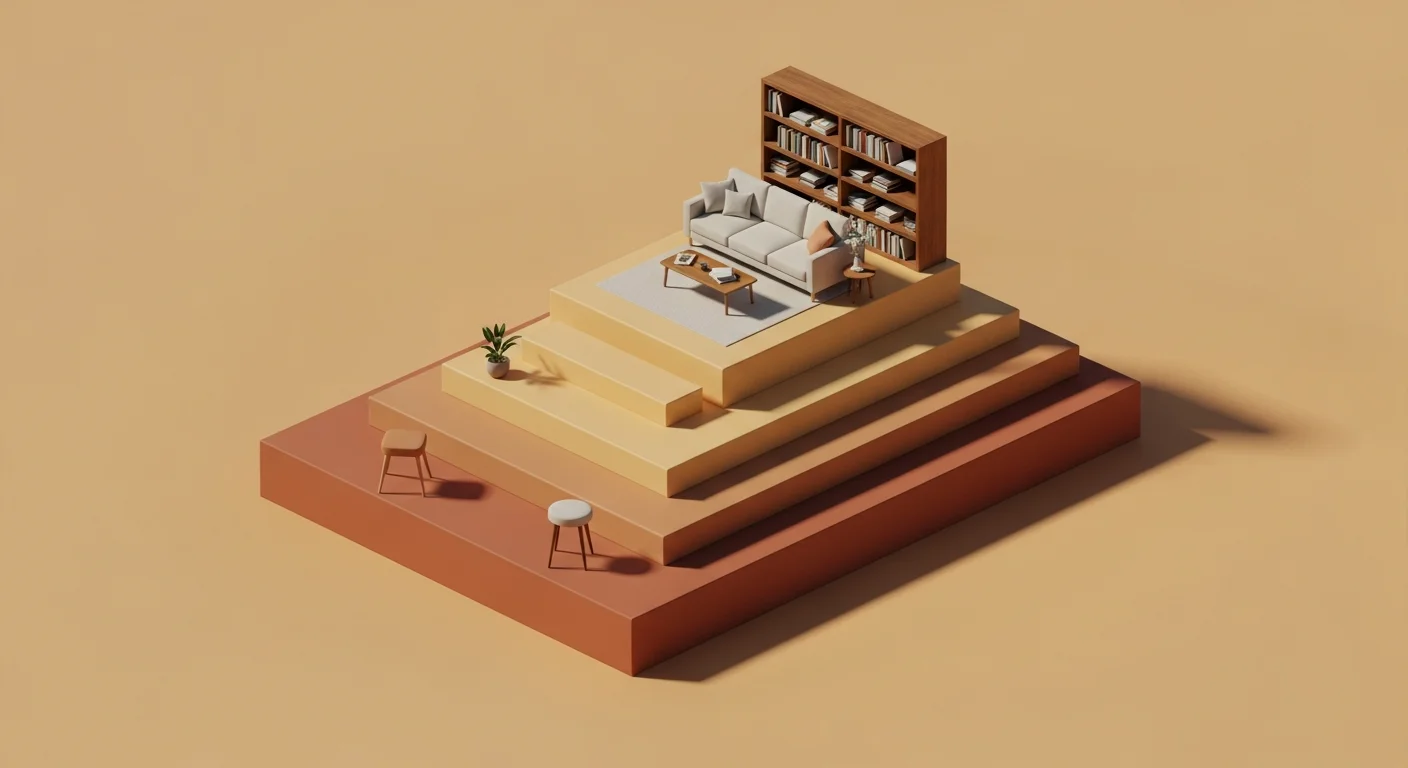
仕組みはシンプルだ。完全にゼロから3D間取りを描くCAD系ツールとは違い、Canva AIインテリアデザインは 「現実の部屋写真にAIで上書きする」 という発想で動く。
公式サイトの説明によれば、写真をアップロードして好みのスタイルを選ぶだけで、数クリックでデザイン案が出てくる。空っぽの部屋なら家具を足し、家具のある部屋なら構図を保ったまま中身を入れ替える。プロンプト(AIへの指示文)を細かく書かなくても、ボタンを押すだけで雰囲気のある部屋レイアウトが手に入る。
ここがStable DiffusionやComfyUIのような汎用画像生成との分かれ目になる。汎用ツールは自由度が高い反面、インテリアらしい構図を出すまでに指示の試行錯誤がいる。Canvaは最初からインテリア向けのプリセットが用意されていて、ここが地味に効く。自由度を取るか手軽さを取るかは、ComfyUI vs Stable Diffusion徹底比較が参考になる。
もうひとつの特徴が、生成後の地続き感だ。出てきた画像はそのままCanvaのエディタに入る。文字を足して提案資料にするのも、リサイズしてSNS投稿用に整えるのも、別ソフトに移さず同じ画面で終わる。この「後工程まで一気通貫」が、後述する競合との最大の差になる。

料金プランの全体像 — 無料とProでどれだけ違う?
AIインテリア機能を本気で使うなら、答えはCanva Proだ。インテリアデザインは単体課金ではなく、上位プランに含まれる形で提供されている。
以下が料金構成。2026年に値下げが入り、以前の月額1,500円・年額11,800円から下がっている点に注意してほしい。
| プラン | 月額 | 年払い(月割換算) | AIインテリア利用 |
|---|---|---|---|
| Free | 0円 | 0円 | 月数回まで体験可 |
| Canva Pro | 1,180円 | 8,300円(約691円) | 実質無制限 |
| Canvaチーム | 1人あたり1,800円〜 | 約1,500円 | 実質無制限+共有機能 |
| 教育・非営利 | 0円 | 0円 | Pro相当の機能を無償提供 |
つまり、個人で本気で使うならCanva Proの年払いが破格だ。月額換算で約691円。その値段でAIインテリアだけでなく動画編集、ブランドキット、100GBクラウドまで全部入る。
注意したいのがFreeの上限だ。AI画像生成系のクレジットは月単位で配布される共通プールから引かれ、インテリア生成のたびに消費される。月に数回試して「ちょっと違うな」と粘っているうちに枠が尽きる設計で、ここは商売がうまい。
料金がわかったところで、その無料枠で実際どこまで踏み込めるのかを見ていく。
無料プランでどこまで触れるか

無料でAIインテリアデザインを体験することはできる。ただし本格運用には足りない。
AI画像生成のクレジットは共通プールから消費される。インテリア生成1回でポイントが何点か引かれ、数回試すと「Proにアップグレードしてください」のダイアログが出る。Freeの体験枠で「これは使える」と判断しても、日常運用ではすぐ上限に当たる前提で考えたほうがいい。
無料枠が向くのは、次のような使い方だ。
- AIインテリア機能が自分の用途に合うか、まず試したい
- 1〜2部屋分のイメージが出ればそれでいい
- 学生で教育プランを申請予定だが、まだ審査中
このあたりなら無料で十分。逆に、小売店や不動産業者が毎日のように使うなら、最初からProが現実的だ。お試しと割り切れる人だけが無料の対象、と考えるとミスマッチが少ない。
無料で使えるとなると次に気になるのが、その画像を仕事で使っていいのか、という点だろう。
商用利用と著作権の信頼性
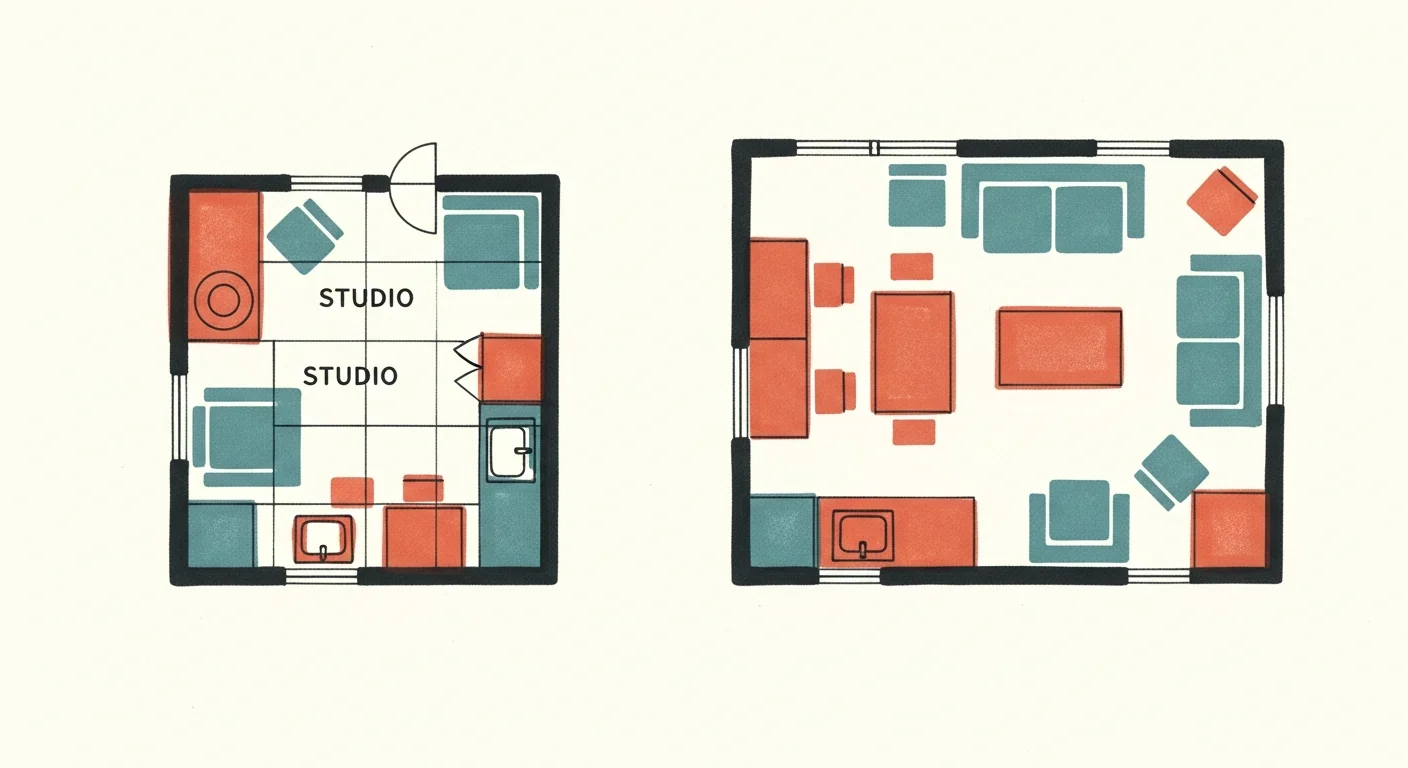
Canvaで生成したAIインテリア画像は基本的に商用利用OKだ。ただし、いくつかの線引きは押さえておきたい。
公開情報を横断すると、ポイントは3点に整理できる。
- 生成画像の商用利用: 可。ただしPro素材(有料アセット)を含む場合は「1デザインにつき1ライセンス」が原則
- AI生成画像そのものの再販: NG。素材として切り出して販売するのは利用規約違反になりやすい
- Canvaブランド要素を含む画像: NG。透かしやロゴが残った画像をそのまま使うのは避ける
不動産業者が物件紹介ページに使う。インテリアコーディネーターが提案資料に組み込む。SNSの投稿画像にする。このあたりは問題なくクリアできる。一方で「Canvaで生成したAIインテリア画像集」のような素材販売は完全にアウトだ。
公式は「商用利用が許可された有料プランに登録したユーザーは、AI生成デザインを商用目的で使用できる」と明記している。これに対し「Canvaで作成したデザインは無料版・有料版を問わず商用利用が可能。ただしCanva内の素材をそのまま使う場合は注意が必要」とする解説もある。
要するに「商用利用OK」は一括りにできない。生成画像なのか、Canva内の既存素材なのかで条件が分かれるのが実態だ。納品物に組み込む前にライセンス条件を確認するのが安全策になる。
それでも、Canvaは設立から10年以上の企業で利用規約が明確に整備されている。権利関係がグレーになりやすい新興ツールと比べれば、規約が突然変わって全部使えなくなるリスクは低いと見ていい。
ここまでが制度面。では、肝心の生成画像そのものの出来はどうか。
AIで部屋のレイアウト画像を作る使い方(ステップ別)
Canva AIインテリアデザインの操作は驚くほど簡単で、3ステップで終わる。部屋のレイアウト画像を作る流れを順に見ていく。
ステップ1: 部屋の写真を用意してログインする
まずCanvaにログインし、「アプリ」または「AIツール」から「AIインテリアデザイン」を選ぶ。元写真はスマホで撮ったものでかまわない。コツは、部屋の全体が入る引きの構図で、明るい時間帯に撮ること。暗かったり一部しか写っていなかったりすると、AIが構造を読み違えてレイアウトが崩れやすい。
ステップ2: 写真をアップロードしてスタイルを選ぶ
写真をアップロードし、スタイルを選ぶ。北欧、モダン、ジャパンディ、インダストリアル、ミニマルなど、プリセットから1つ選ぶだけでいい。プロンプトを書き慣れていなくても、ここまでは迷わない。
ステップ3: 生成してエディタで仕上げる
「生成」をクリックすると、20〜30秒ほどで部屋のレイアウト案が出てくる。気に入らなければ再生成する。生成後はCanvaの通常エディタに画像が読み込まれるので、文字を足してプレゼン資料にしたり、リサイズしてSNS投稿用に整えたりが同じ画面で完結する。この後工程まで地続きな点が、Canvaの強みだ。
ひとつ難点を挙げると、再生成ボタンの位置がやや分かりにくい。プロンプトを細かく調整する入口も浅い階層にあり、慣れるまで数回は探すことになる。
どんなプロンプトを書けばいい?インテリア生成の指示例
プリセットだけでも形にはなるが、もう一歩イメージに寄せたいならプロンプト(指示文)を足すと精度が上がる。インテリアコーディネートを狙うときの書き方には型がある。
効くのは「スタイル+素材+色+光」を具体的に並べることだ。抽象的な形容詞より、固有の言葉のほうがAIに伝わる。
- 良い例: 「北欧スタイル、オーク材の床、白い壁、グリーンの観葉植物、大きな窓からの自然光、ソファとラグ中心のリビング」
- 微妙な例: 「おしゃれな部屋にして」
日本語プロンプトは完全に対応している。ただ、細かいニュアンスを詰めたいときは英語のほうが意図どおりになる場面もある。まずは日本語で出して、ズレるなら該当部分だけ英語に置き換える、という使い分けが現実的だ。
プロンプト設計をもっと突き詰めたい人は、自由度の高いStable Diffusionの詳細やComfyUIの詳細も見ておくと、Canvaの手軽さがどこまでで、どこから先が専用ツールの領域かの線引きが見えてくる。Canva内の他のAI機能をまとめて把握したいならCanva Magic Studioの詳細も合わせて確認しておきたい。

生成品質はどこまで信頼できる?
公開情報や国内のレビューを横断すると、Canva AIインテリアデザインの品質には、はっきりした得意・不得意がある。
評価が高いのは雰囲気の再現だ。北欧スタイルを選べば白基調+木材+グリーンの構成でまとまるし、既存家具のある部屋でも構図を保ったまま中身を入れ替えてくれる。生成も速い。インスピレーションを得る道具としては破格だ。
一方、リアリティを求めると粗が見える。指摘が多いのは次の3点だ。
- 窓やドアの位置がずれる。元写真の窓が、生成後に小さくなったり位置がずれたりする
- 家具の寸法感が合わない。8畳の部屋に明らかに大きすぎるソファが置かれることがある
- コンセントや照明スイッチが消える。正確さを求めるならレタッチが前提になる
つまり「インスピレーション用の参考画像」としては圧倒的に便利だが、「設計図として使う」「家具のサイズ感を正確に伝える」用途には信頼性が足りない。ここを混同しないことが、トラブルを避ける一番のポイントになる。
競合ツールとの違いは?他のインテリアAIと比較
AIインテリアデザインの選択肢はCanvaだけではない。代表的な4カテゴリと並べておく。
| カテゴリ | 代表ツール | 強み | 弱み |
|---|---|---|---|
| 統合デザイン | Canva | 後工程(資料化)まで完結 | 寸法精度は低い |
| 専用AI | RoomGPT等 | インテリア特化で生成精度が高い | 後工程が別ツール必要 |
| 汎用画像生成 | Stable Diffusion系 | カスタマイズ自由度が最大 | 学習コストが高い |
| 本格CAD連携 | Homestyler等 | 寸法・3D対応 | AI生成は弱い |
Canvaの立ち位置を一言でまとめると、専用AIには生成精度で負けるが、後工程まで含めたトータルでは圧勝、という感じだ。生成画像をそのまま提案資料、SNS投稿、印刷物に落とし込めるのが本当に重宝する。
裏を返せば、純粋に部屋の生成精度だけを比べるとRoomGPTのような専用AIに分がある。ただし専用AIは資料化を別ツールでやる必要があり、トータルの手間ではCanvaが効率的だ。どこに比重を置くかで選び分けるといい。
リサーチと組み合わせる流れも便利だ。Feloの完全ガイドで紹介している検索AI(Feloの詳細)で「2026年のインテリアトレンド」を調べ、そのインスピレーションをCanvaで具現化する、という使い方がやりやすい。画像・動画系AIの横並び比較はMeta AI活用ガイドやSora AIガイドも判断材料になる。
どんな人に向いているか
Canva AIインテリアデザインは、合う人と合わない人がはっきり分かれる。
向いているのは、こんな人だ。
- 不動産業者で、物件のステージング画像を量産したい
- インテリアコーディネーターで、提案資料を素早く作りたい
- 賃貸住まいで、模様替えのイメージを家族と共有したい
- インテリア系のSNSアカウントを運営している
逆に、向いていないのは次のような人だ。
- 寸法を正確に反映した3Dパース図が欲しい建築士
- 家具を実寸で配置検討したいリフォーム業者
- AI生成画像そのものを素材として販売したいクリエイター
特にリフォーム業者なら、Canvaで「お客様への雰囲気共有」をやりつつ、実際の図面はHomestylerやSketchUpといった専用ツールに任せる二段構えが現実的だ。無理に1本化しないほうが結果的に早い。
書類のスキャンや見積書の取り込みまで含めて業務を効率化したいなら、AI OCRツール総合ガイドで紹介しているOCR系ツールと組み合わせるのも有効だ。
編集部の評価
CanvaのAIインテリアデザインを、公開情報と国内レビューをもとに率直に評価する。評価軸は3つ。無料枠でどこまで実用に踏み込めるか、商用利用の条件が明確か、日本語環境でストレスなく使えるか。個人の模様替えからリフォーム提案まで想定ユーザーの幅が広いツールだからこそ、この3点を外すと導入後に「思っていたのと違う」となりやすい。
- 雰囲気の再現: 破格。北欧やジャパンディといったスタイルの空気感は、ボタン1つでしっかり出る。インスピレーション用途なら文句なし。
- 寸法・構造の精度: 正直イマイチ。窓位置のズレや家具の寸法感は、設計用途には耐えない。ここを期待すると失望する。
- 後工程の地続き感: 圧倒的。生成から資料化・SNS用リサイズまで同じ画面で終わるのは、専用AIにはない強み。
- コスパ: 重宝する。専用のインテリアAIが月20ドル以上することを考えると、月1,180円で他の全機能込みは破格に近い。
- 無料枠: 微妙。お試しには十分だが、共通クレジットの消費が速く、本格運用はすぐ頭打ちになる。
総合判断はこうだ。個人でリフォーム前のイメージを家族と共有したい、SNS用に部屋の雰囲気を試したい——この層は、まずFreeで十分。体験枠で当たり外れを見てから、続けたければ課金すればいい。インテリア提案を継続的に作る人、複数案を量産して施主に見せたい人は、回数制限の壁を踏まえてCanva Pro一択。生成回数を気にせず回せることが、この用途では最大の価値になる。
逆に、寸法や構造の整合が求められる本格的な設計用途なら、CanvaではなくCAD系ツールを別途用意すべきだ。ここは無理に1本化しないほうがいい。
なお、最新の月額や生成回数は改定が入りやすい領域だ。契約直前は必ず公式サイトで最新の数値を確認してほしい。最終確認: 2026-06-28。
よくある質問(FAQ)
Q. Canva AIインテリアデザインは無料で使えますか?
A. Freeプランでも月に数回は生成できます。ただしAI画像生成系のクレジットは共通プールから消費されるため、本格的に使うならCanva Pro(月1,180円/年払い8,300円)が現実的です。
Q. 部屋のレイアウト画像を作るのにかかる時間はどのくらいですか?
A. 写真のアップロードからスタイル選択、生成まで含めて数分です。生成自体は1枚20〜30秒ほど。気に入らなければ再生成するので、数案そろえるなら10分前後を見ておくとよいでしょう。
Q. 元の写真がないと使えませんか?空っぽの部屋でも大丈夫ですか?
A. 空室でも家具のある部屋でも使えます。空室なら家具を足し、家具がある部屋なら構図を保ったまま中身を入れ替えます。引きの構図で明るく撮った写真ほど、レイアウトの精度が上がります。
Q. 生成画像の寸法は正確に反映されますか?
A. 正確ではありません。8畳に大きすぎるソファが置かれたり、窓の位置がずれたりすることがあります。寸法を正確に扱いたい場合はHomestylerなどの専用CADツールとの併用を推奨します。
Q. 日本語のプロンプトに対応していますか?
A. UIもプロンプトも完全に日本語対応しています。ただし、細かいニュアンスを伝えたい場合は、英語プロンプトのほうが意図どおりの結果になりやすい場面もあります。
Q. 生成した画像は商用利用できますか?
A. 基本的に商用利用OKです。ただしAI生成画像そのものを素材として再販することは禁止されています。SNS投稿、提案資料、不動産ステージングなどの用途は問題なく使えます。
Q. Canva以外におすすめのAIインテリアツールはありますか?
A. 専用AIならRoomGPT系、寸法重視ならHomestyler、自由度重視ならStable Diffusion系という棲み分けです。Canvaの強みは「生成から資料化まで一気通貫」という点なので、何を優先するかで選び分けてください。
各ツールの公式サイト(一次情報)
料金・機能・対応範囲は各社公式が一次情報です。本記事は公開時点の検証に基づきますが、最新かつ正確な条件は必ず各公式ページで確認してください。
- Canva AI — 公式サイト(AI PICKSの詳細)
- Canva AI(Magic Studio) — 公式サイト(AI PICKSの詳細)
- Stable Diffusion — 公式サイト(AI PICKSの詳細)
- ComfyUI — 公式サイト(AI PICKSの詳細)