Sony STARVIS
Logicool MX Brio、
Logicool MX Brioを
4Kで
性能を
入れると、AIの使い方がこう変わる
いま
- 手書きメモを
会議で 見せにくい - 顔をより
高い 解像度で 映したい - 資料を
映すために 別の カメラを出す
これがあると
- カメラを
傾けて 手元を映す - 4K
/ 30fpsで 顔を映す - 1台で
顔と 資料を 切り 替える
買ったらまずやってほしい使い方
手書き共有使うものShow Modeで
Show Modeで
- 1会議で
カメラを 下に 傾けて Show Mode にする - 2手書きメモや
紙資料を 映して 説明する - 3会議後、
AI 要約の 結果を 確かめて 足りない 所を補う
議事録使うもの会議の
会議の
- 1内蔵マイクで
会議音声を 収録する - 2文字起こしした
内容を AI に貼る - 3下の一言で
宿題を 取り出す
AIにそのまま貼る一言この会議の
買う前に知っておきたい
USB 3.0の
接続は
使い道ごとの向き・不向き
| Web会議 | ◎ とても向く | Teams・ |
|---|---|---|
| 資料を映す | ◎ とても向く | Show Modeで |
| AI議事録 | ○ 向く | 会議音声を |
| 音声入力 | △ 使える | 内蔵マイクの |
| 歩きながら説明 | × 向かない | 自動で |
公式の
買って満足する人・しない人
こんな人は買い
- 会議で
資料や 手 書きメモを 見せる - 会議の
画質に 妥協したくない - 顔と資料を
1台で 映したい
こんな人は別の候補を
- 歩き回る
説明を 追って 映したい - ノート
PCに 載せて 出先で 使いたい - まずは
手頃に 会議を 始めたい
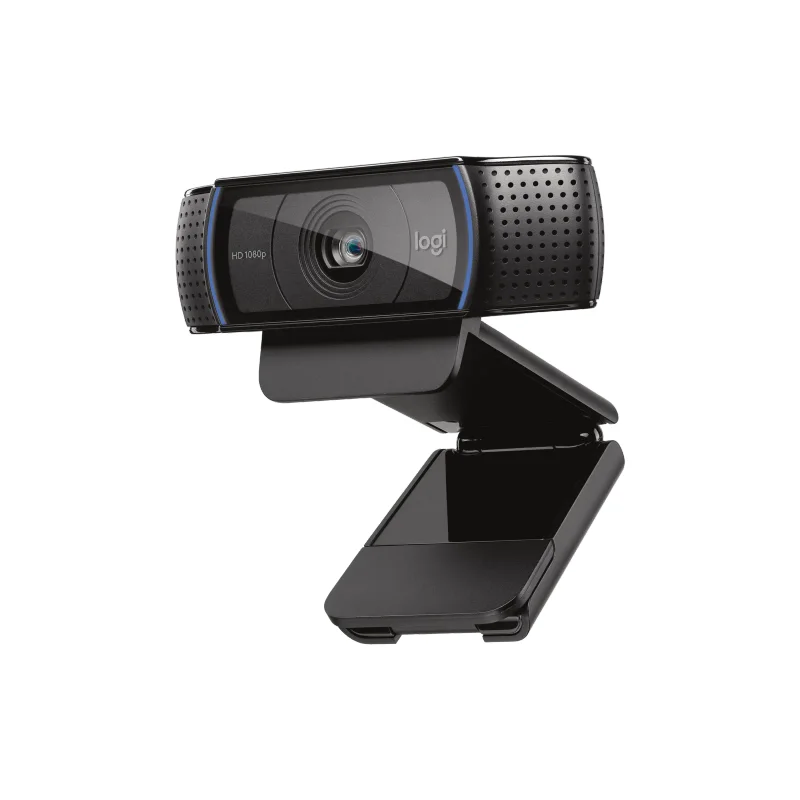
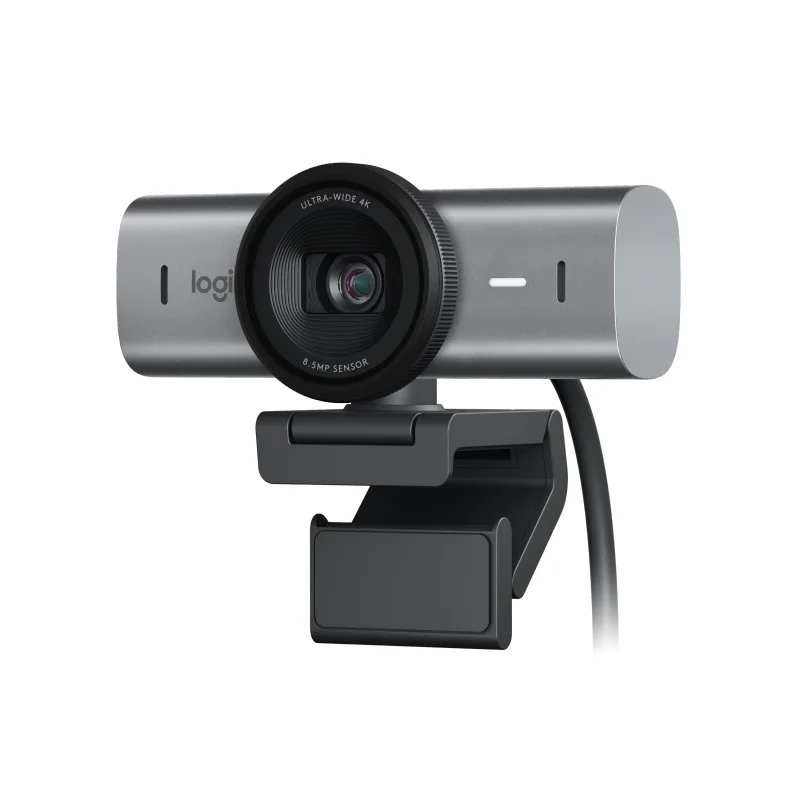
Logicool MX Brioの
良い点
- ○4K
/ 30fpsと 1080p / 60fpsに 対応する - ○Show Modeで
カメラを 下に 傾けると 手元の 資料を 映せる - ○Teams・
Zoom・ Google Meetの 認定を 取得している
気になる点
- △性能を
引き出すには USB 3.0 対応の USB-C ポートが必要 - △詳細な
画質調整は Windowsと macOSの Logi ソフトウェアのみ
主なスペック
そのほかのスペック >- 解像度
- 4K
/ 30fps・ 1080p / 60fps - 画角
- 90°
/ 78° / 65° - フォーカス
- オート
フォーカス - 内蔵マイク
- デュアル
ビーム フォーミング (最長 1.2m ) - 接続
- USB-C (
USB 3.0規格)
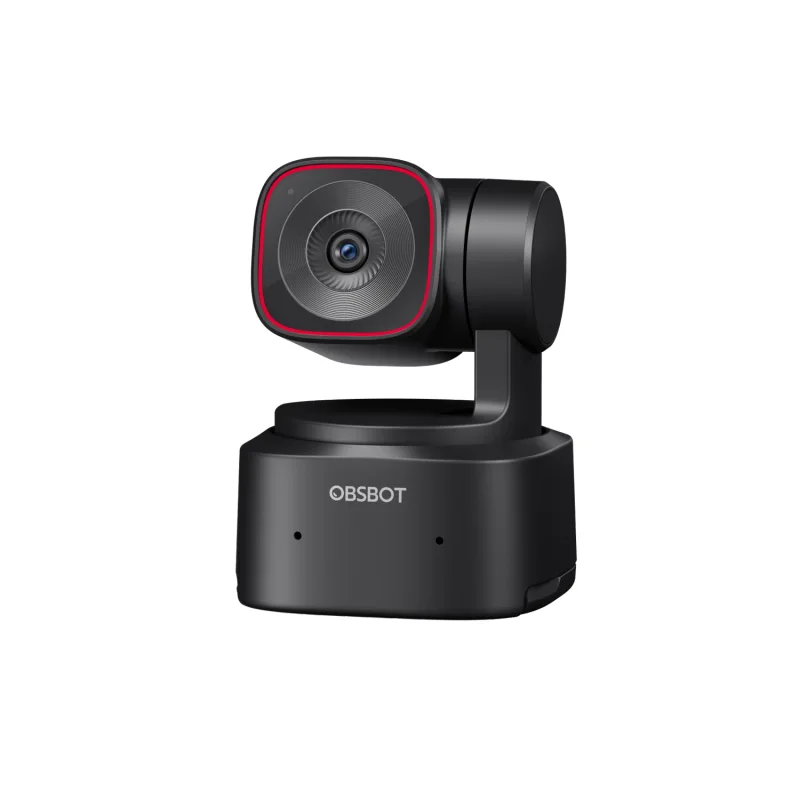
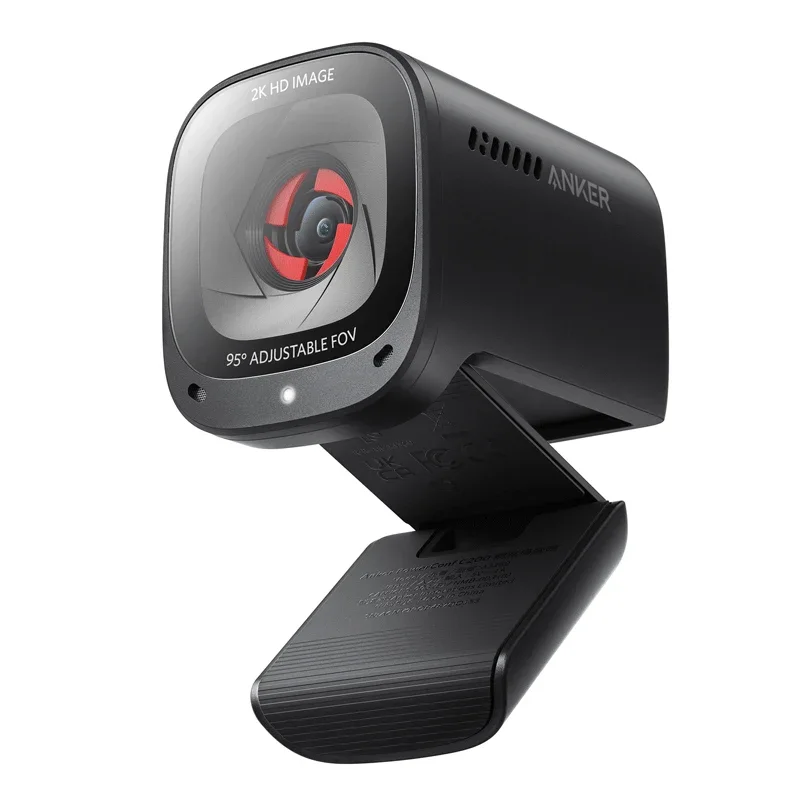
Logicool MX Brioと
横にスクロールできます ▶| 製品 | この製品 | |||
|---|---|---|---|---|
| 参考価格 | 参考価格33,000円(11/9時点・公式) | 参考価格19,580円(11/9時点・公式) | 参考価格4,880円(11/9時点・公式) | 参考価格29,800円(11/9時点・楽天市場) |
| 解像度 | 4K | 1080p | 1080p | 4K |
| 画角 | 90° | 90° | 78° | 79.4° |
| フォーカス | オート | オート | オート | AF / |
| 内蔵マイク | デュアル | ステレオ | ステレオ | 記載なし |
| 接続 | USB-C | USB-C | 記載なし | 記載なし |
| こんな人に | 会議で | 会議での | ノートの | 動きながら |
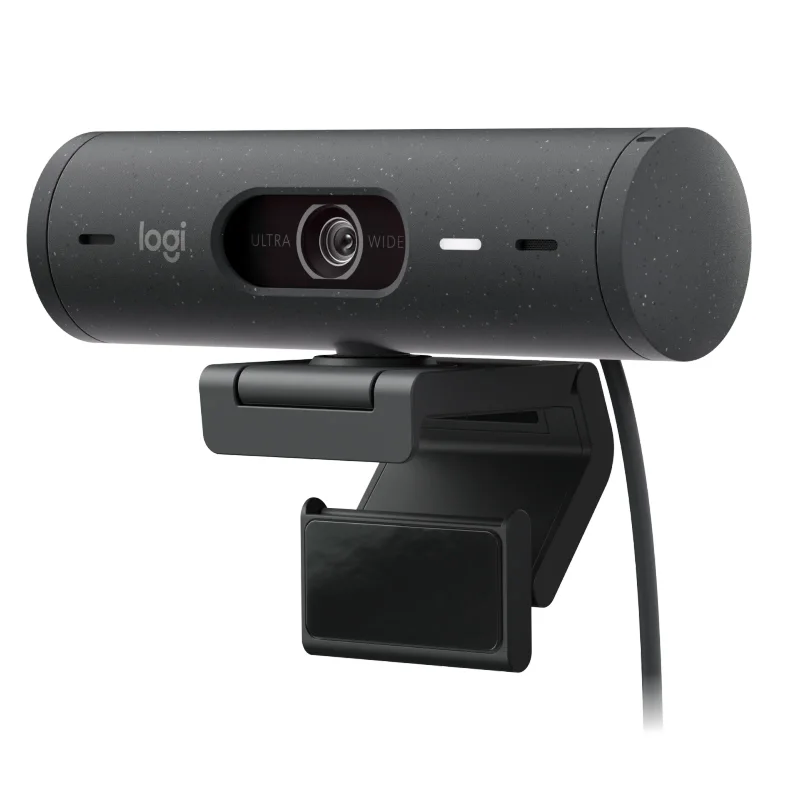
仕様は各メーカーの公式ページの値です。「記載なし」は公式ページで確認できなかった項目です。
Logicool MX Brioを
Logicool MX Brioと
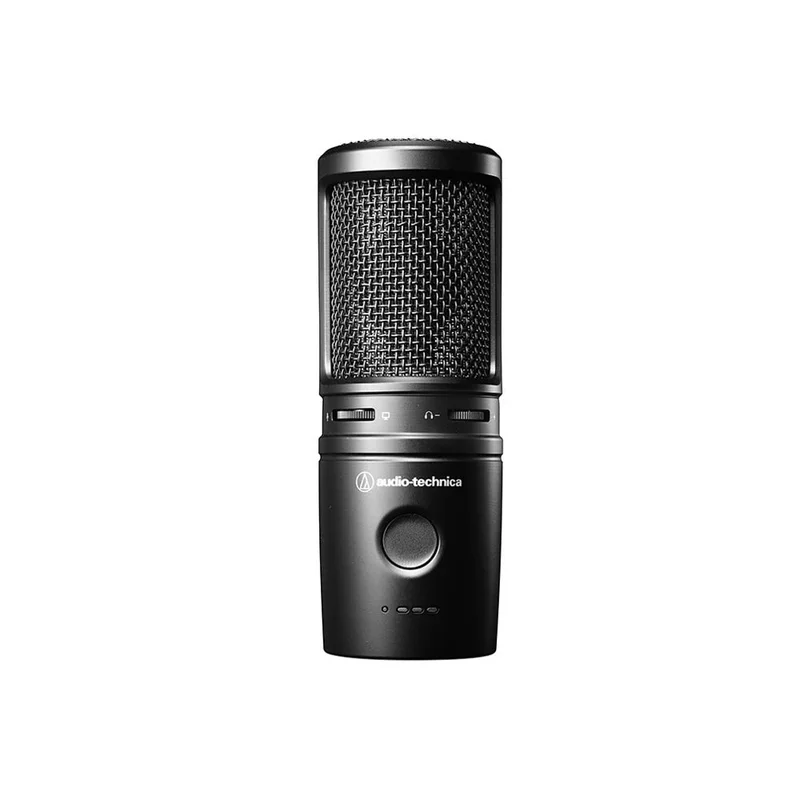 声をはっきり
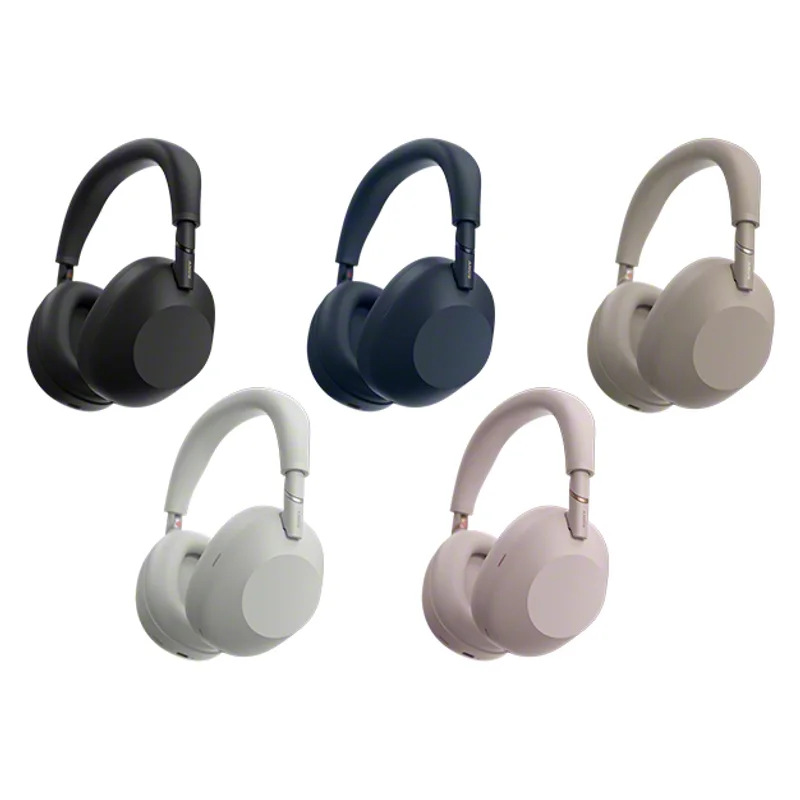 雑音を拾わない
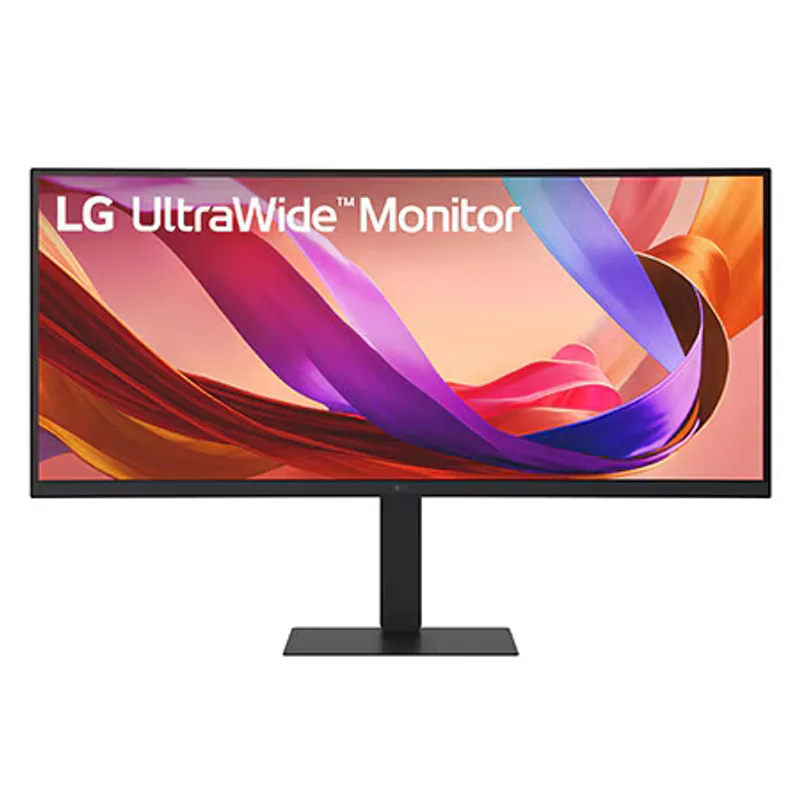 画面を広く
Logicool MX Brioの
| イメージセンサー | 8.5MP Sony STARVIS |
|---|---|
| ズーム | 4 |
| 重量 | 137g (本体のみ |
| 公式サイト | Logicool |
参考価格はメーカー公式ストアの税込価格(11/9時点)です。価格はセールや在庫で変わるため、買う前に各販売店の価格をご確認ください。編集部評価は広告の有無に影響されません(評価方針)。製品写真は各メーカーの公式サイトのものです。