
本ページはプロモーションを含みます(掲載基準)
AI
結論:
Webカメラの
編集部のおすすめ順顔と
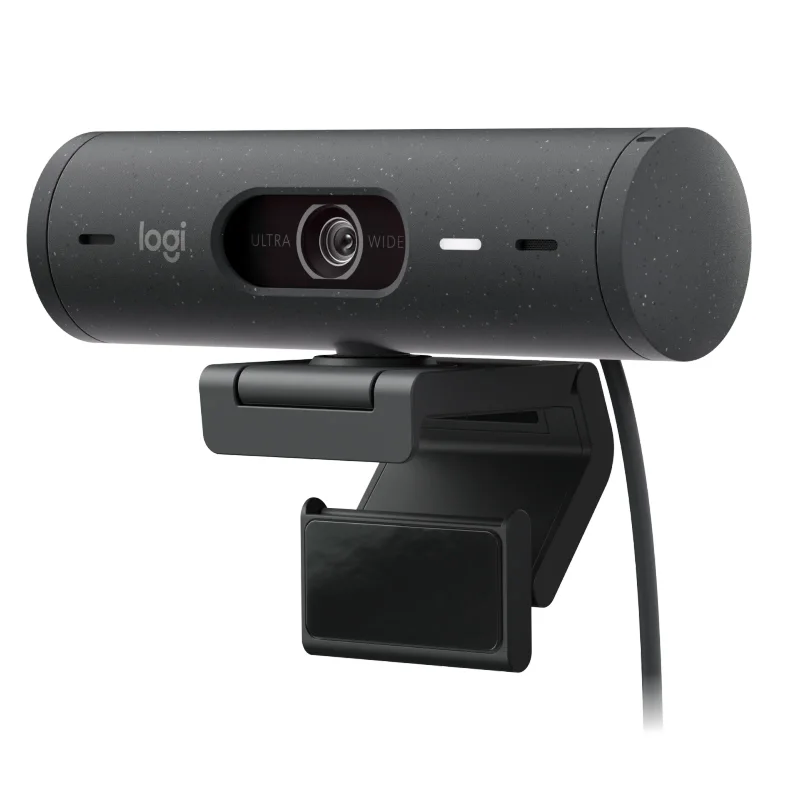
- 1位
画角を
3 段階で 切替。 背景を 映しすぎずに 会議へ - 解像度
- 1080p
/ 30fps・ 720p / 60fps - 画角
- 90°
/ 78° / 65°
90°・ 78°・ 65°から 選べる気になる点1080p時の フレーム レートは 30fpsまで 良い点・気になる点・仕様をもっと見る
良い点画角を90°・ 78°・ 65°から 選べるRightLight 4 ( HDR 対応) で 微光から 直射日光まで 映像を 補正するプライバシーシャッターを 内蔵している気になる点1080p時の フレーム レートは 30fpsまで接続は USB-C のみで、 USB-Aの PCでは 変換が必要 - 解像度
- 1080p
/ 30fps・ 720p / 60fps - 画角
- 90°
/ 78° / 65° - フォーカス
- オート
フォーカス - 内蔵マイク
- ステレオ
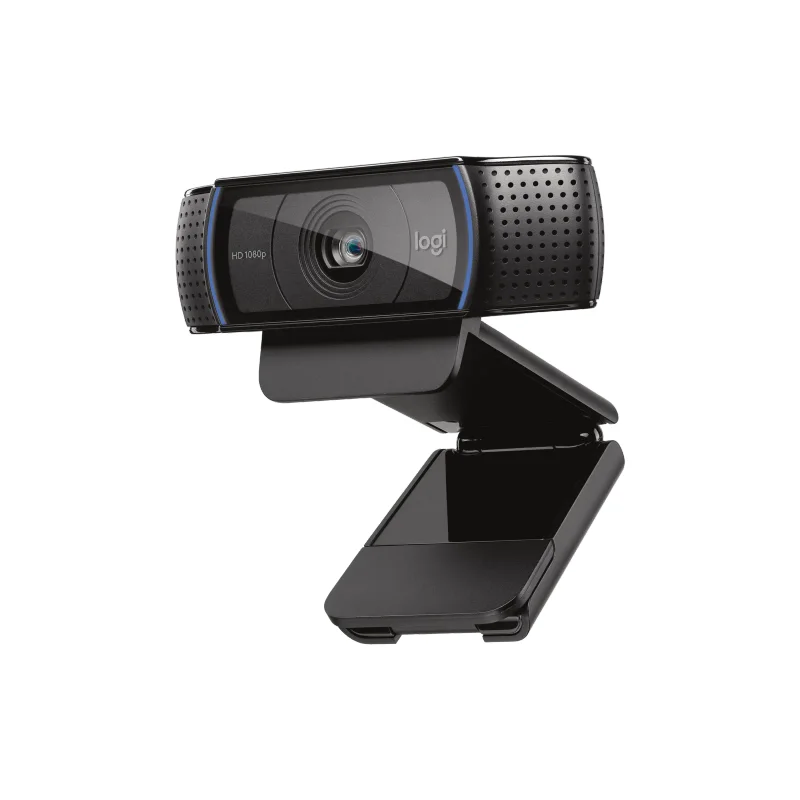
- 2位
1080pと
ステレオ マイク。 カメラ 1台で 会議を 始められる - 解像度
- 1080p
/ 30fps・ 720p / 30fps - 画角
- 78°
フォーカスと ガラスレンズで 1080pの 映像を 出せる気になる点フレーム レートは 1080p時に 30fpsまで 良い点・気になる点・仕様をもっと見る
良い点オートフォーカスと ガラスレンズで 1080pの 映像を 出せるステレオ マイクを 内蔵し、 カメラ 1台で 会議を 始められる三脚対応の ユニバーサル 取り付け クリップが付く気になる点フレーム レートは 1080p時に 30fpsまで画角は 78° 固定で 切り 替えられない - 解像度
- 1080p
/ 30fps・ 720p / 30fps - 画角
- 78°
- フォーカス
- オート
フォーカス - 内蔵マイク
- ステレオ
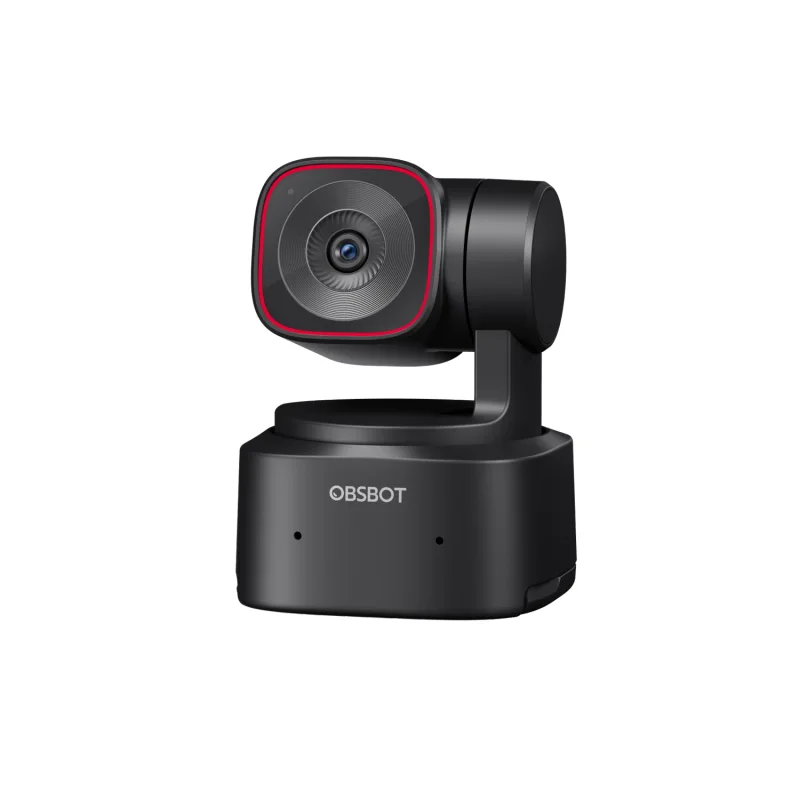
- 3位
ホワイト
ボードの 前を 歩いても、 AIが 追って 映し続ける - 解像度
- 4K
/ 30fps・ 1080p / 60fps - 画角
- 79.4°
よる 自動追跡と 自動ズームで 構図を保つ気になる点4Kは 30fpsまで 良い点・気になる点・仕様をもっと見る
良い点AIによる 自動追跡と 自動ズームで 構図を保つジェスチャーコントロール 2.0で PCに 触れずに 追跡や ズームを 操作できる1 / 2 インチ CMOSと HDR 対応で 暗い 場所でも 撮りやすい気になる点4Kは 30fpsまで推奨 PC 構成と して 第 7世代 Core i5以上・ RAM 8GBが 示されている - 解像度
- 4K
/ 30fps・ 1080p / 60fps - 画角
- 79.4°
- フォーカス
- AF /
MF - 内蔵マイク
- 記載なし
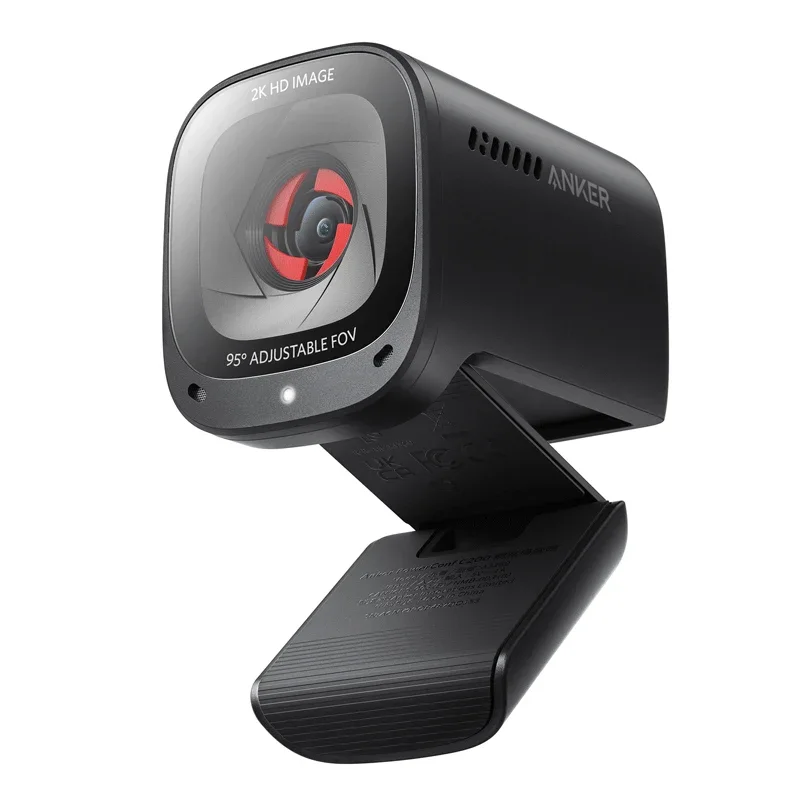
- 4位
約
83gを ノート PCに 載せて、 出先でも 2K 画質で会議 - 解像度
- 最大
2560 × 1440 - 画角
- 65°
/ 78° / 95°
5cm四方・ 約 83gと 小さく軽い気になる点フレーム レートは 最大 30fps 良い点・気になる点・仕様をもっと見る
良い点約5cm四方・ 約 83gと 小さく軽いF2.0の 明るい レンズで 暗い 環境でも 撮影しやすいノイズ リダクションと オートゲイン 付きの デュアル マイクを 搭載する気になる点フレーム レートは 最大 30fps画角の 切り 替えには AnkerWork ソフトウェアが必要 - 解像度
- 最大
2560 × 1440 - 画角
- 65°
/ 78° / 95° - フォーカス
- 記載なし
- 内蔵マイク
- 記載なし
- 5位
4K60で
撮っておけば、 後から 切り抜いても 画質が残る - 解像度
- 2160p60 ・
2160p30・ 1440p60 ほか - 画角
- 90°
接続で 4K60 ( MJPG ) の 出力に 対応する気になる点マイクを 内蔵していない 良い点・気になる点・仕様をもっと見る
良い点USB 3.0接続で 4K60 ( MJPG ) の 出力に 対応する49mmの レンズフィルターを 直接取り付けられるHDRを 2160p30まで 使える気になる点マイクを 内蔵していないUSB 2.0 接続時は 1080p60 までに 制限される - 解像度
- 2160p60 ・
2160p30・ 1440p60 ほか - 画角
- 90°
- フォーカス
- 固定
フォーカス - 内蔵マイク
- 記載なし
- 6位
1080p60を
非圧縮で。 映りの 設定は 本体が 覚えておく - 解像度
- 1080p60・
1080p30・ 720p60 ほか - 画角
- 84°
接続時は 1080p60を 非圧縮で 出力できる気になる点マイクを 内蔵しておらず、 音声は 別の マイクが必要 良い点・気になる点・仕様をもっと見る
良い点USB 3.0接続時は 1080p60を 非圧縮で 出力できるシャッター 速度や ISO などを マニュアルで 調整できるElgato Flash Memoryで 設定を 本体に 保存できる気になる点マイクを 内蔵しておらず、 音声は 別の マイクが必要固定焦点の ため、 30cmより 近い 手元の 資料には ピントが 合わない - 解像度
- 1080p60・
1080p30・ 720p60 ほか - 画角
- 84°
- フォーカス
- 30
〜 120cm - 内蔵マイク
- 記載なし
- 7位
4Kで
顔を、 下に 傾ければ 手元の 紙資料も 映せる - 解像度
- 4K
/ 30fps・ 1080p / 60fps - 画角
- 90°
/ 78° / 65°
/ 30fpsと 1080p / 60fpsに 対応する気になる点性能を 引き出すには USB 3.0 対応の USB-C ポートが必要 良い点・気になる点・仕様をもっと見る
良い点4K/ 30fpsと 1080p / 60fpsに 対応するShow Modeで カメラを 下に 傾けると 手元の 資料を 映せるTeams・ Zoom・ Google Meetの 認定を 取得している気になる点性能を 引き出すには USB 3.0 対応の USB-C ポートが必要詳細な 画質調整は Windowsと macOSの Logi ソフトウェアのみ - 解像度
- 4K
/ 30fps・ 1080p / 60fps - 画角
- 90°
/ 78° / 65° - フォーカス
- オート
フォーカス - 内蔵マイク
- デュアル
ビーム フォーミング
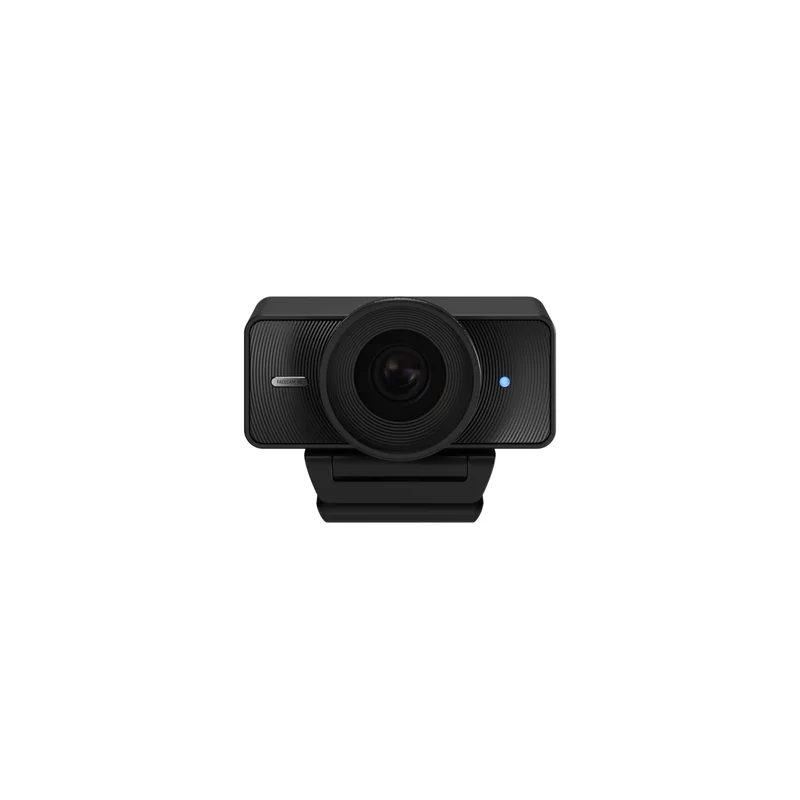
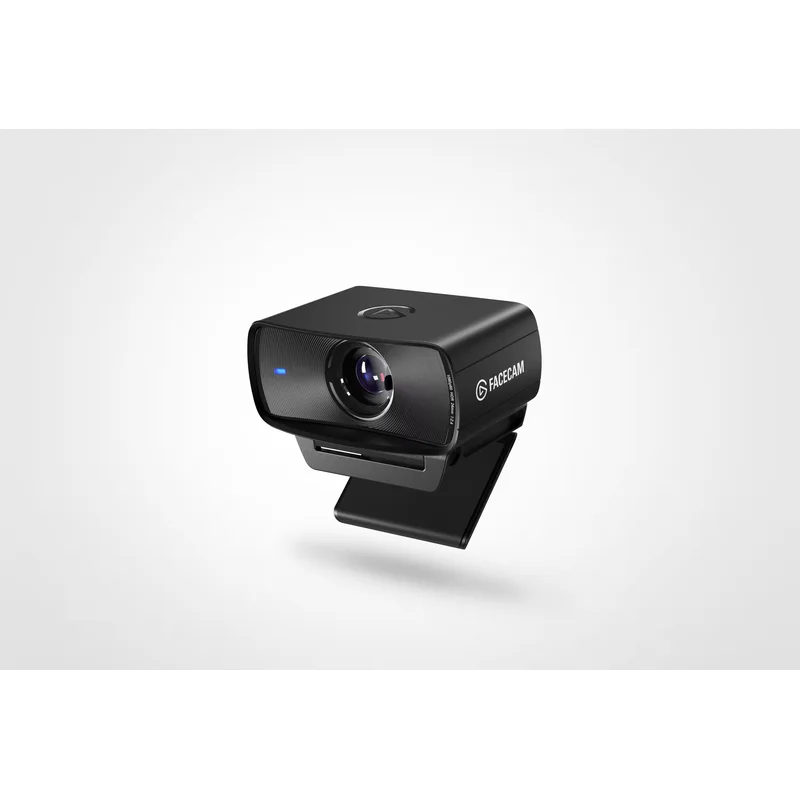
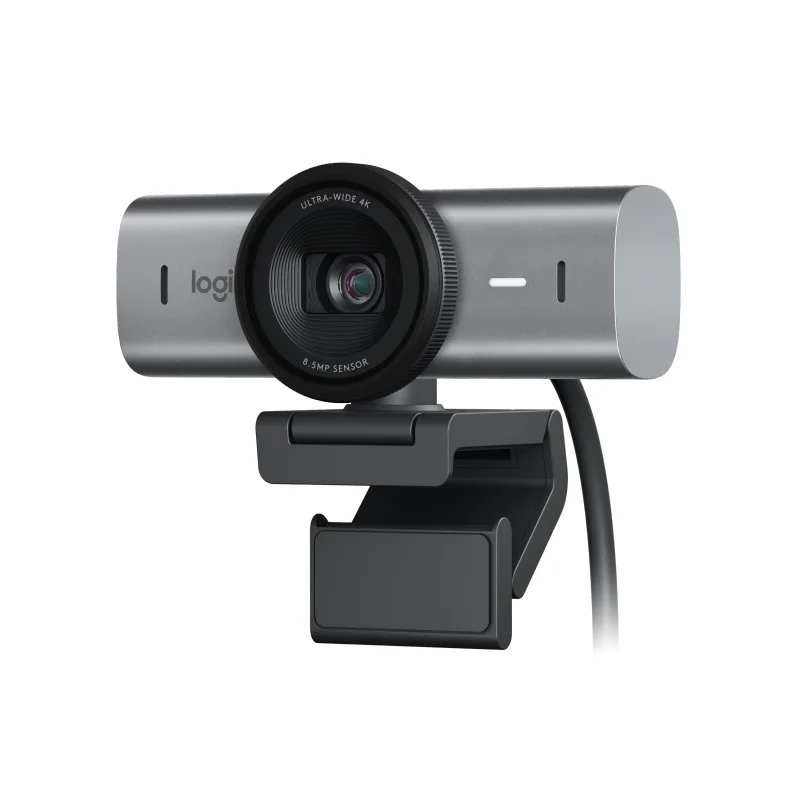
Web
横にスクロールできます ▶| 製品 | |||||||
|---|---|---|---|---|---|---|---|
| 参考価格 | 参考価格19,580円(11/9時点・公式) | 参考価格4,880円(11/9時点・公式) | 参考価格29,800円(11/9時点・楽天市場) | 記載なし | 参考価格31,980円(11/9時点・公式) | 参考価格22,580円(11/9時点・公式) | 参考価格33,000円(11/9時点・公式) |
| 解像度 | 1080p | 1080p | 4K | 最大 | 2160p60 ・ | 1080p60・ | 4K |
| 画角 | 90° | 78° | 79.4° | 65° | 90° | 84° | 90° |
| フォーカス | オート | オート | AF / | 記載なし | 固定 | 30 | オート |
| 内蔵マイク | ステレオ | ステレオ | 記載なし | 記載なし | 記載なし | 記載なし | デュアル |
| 接続 | USB-C | 記載なし | 記載なし | USB Type-C | 記載なし | USB Type-C | USB-C |
| こんな人に | 会議での | ノートの | 動きながら | ノート | 配信や | 露出まで | 会議で |
| 販売店 |
仕様は各メーカーの公式ページの値です。「記載なし」は公式ページで確認できなかった項目です。
Web
- 1
解像度は1080pで十分
ZoomやTeamsの会議は多くが1080p以下で送られます。4Kは配信や録画、ズームで切り出す使い方をする人向けです。
- 2
画角は用途で選ぶ
1人の会議なら65〜78°前後、ホワイトボードや複数人を映すなら90°前後が目安です。画角を切り替えられる機種なら両方に対応できます。
- 3
センサーの大きさと暗所性能
1/2インチ級の大きめのセンサーやHDR対応は、照明の弱い部屋でもノイズが出にくくなります。夜に会議が多い人ほど効いてきます。
- 4
フォーカス方式を確認する
オートフォーカスは手元の資料を映すときに便利です。固定焦点は顔の距離が一定なら安定し、ピントの迷いがありません。
- 5
シャッターと接続端子
物理シャッターがあれば使わないときに確実に隠せます。4Kや60fpsを使うならUSB 3.0のUSB-C接続が必要な機種が多いです。
AIを
AI議事録ツールやAIアバターの読み取りは、顔が明るくピントが合っているほど安定します。AI追跡やPTZ機能付きなら、立ち歩きながらの説明やハンズオン動画も自動で追えます。マイク無しの機種もあるので、音声入力用のマイクと分けて考えるのが確実です。
Web
Q.ノートPC内蔵
A.画質と暗所性能が上がり、画角も選べるようになります。モニターの上に置けば目線が自然になり、会議の印象も良くなります。
Q.4Kカメラは
A.会議だけなら1080pで足ります。配信や録画、デジタルズームで構図を切り出したいなら4Kの余裕が活きます。
Q.Webカメラの
A.会議の発言程度なら足ります。音声入力や録音の品質を上げたいなら、口元に置くUSBマイクを別に用意するほうが確実です。
Q.Macでも
A.多くはUVC規格に対応しており、挿すだけでMacでも使えます。画質調整などの専用アプリは対応OSが機種ごとに異なるので確認してください。
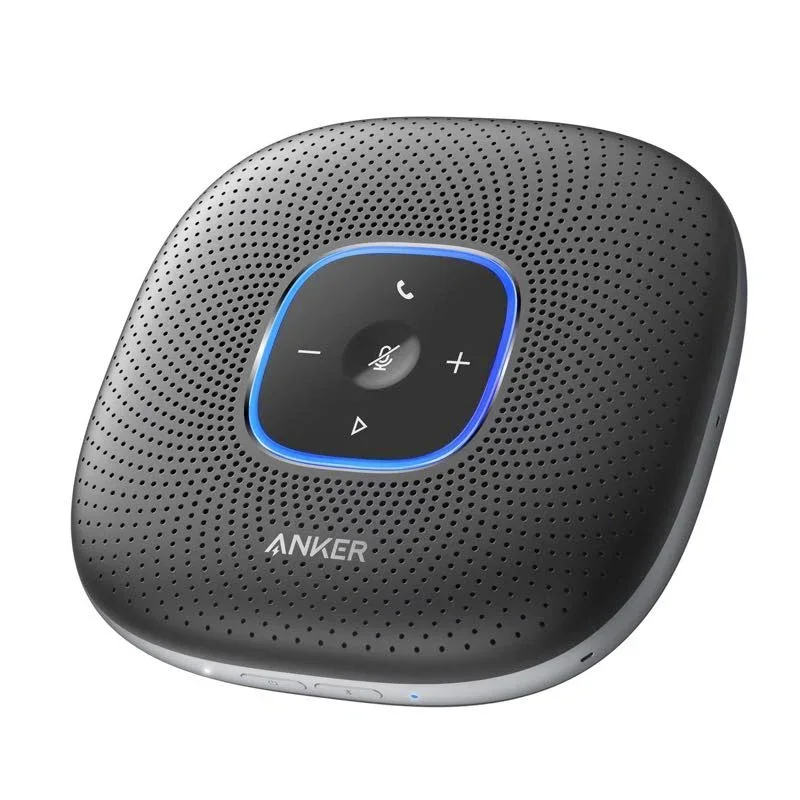



参考価格は記載の日に確認した税込価格です(「公式」はメーカー公式ストアの価格、「楽天市場」は型番が一致した出品の価格の中央値)。セールや在庫で変わるため、買う前に各販売店の価格をご確認ください。製品写真は各メーカーの公式サイトのものです。順位は編集部のおすすめ順で、広告の有無に影響されません(評価方針)。