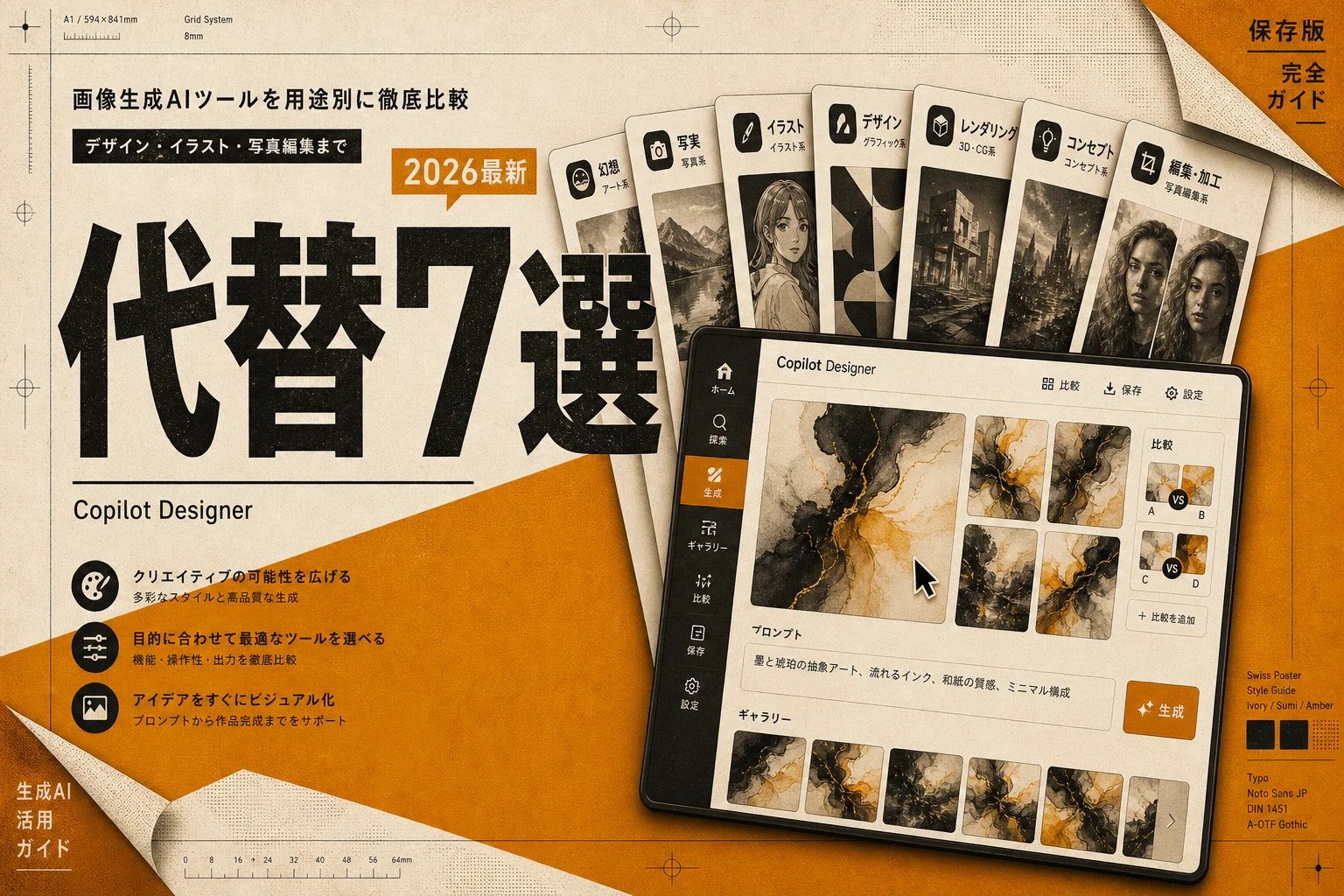
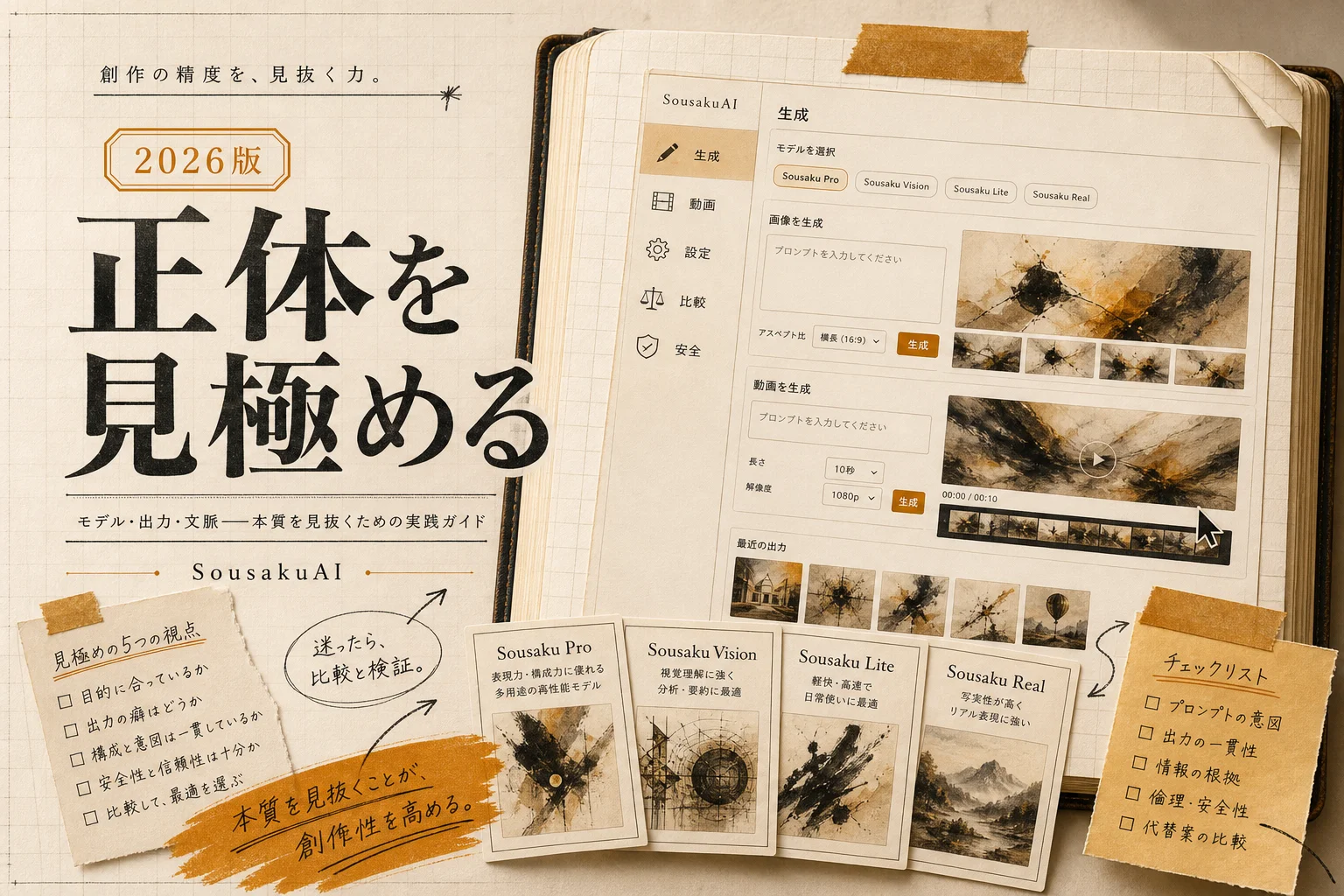
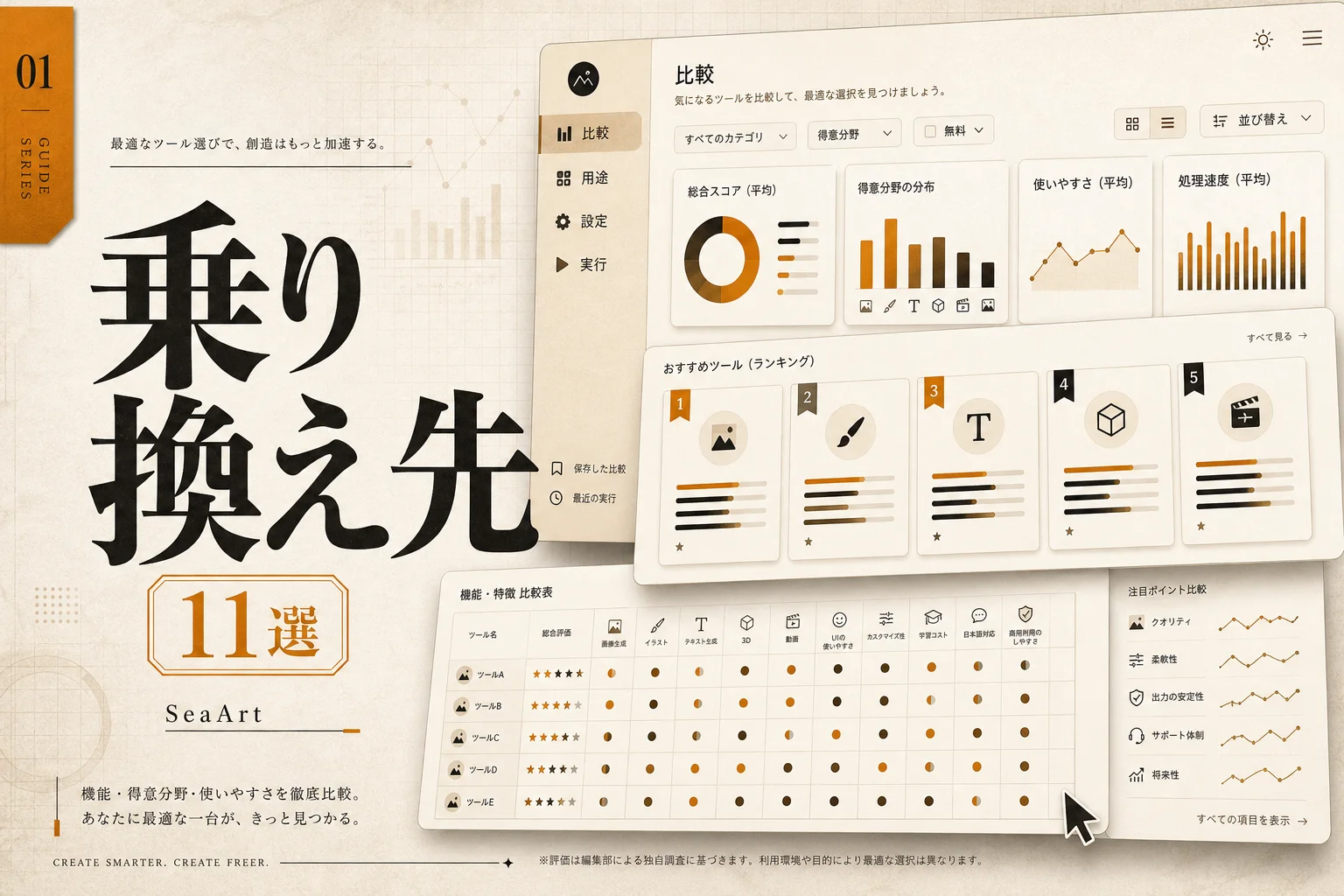
Stable Diffusion入門。ローカル環境で「無制限の画像生成」を手に入れる
要点 (30秒で読める答え): Stable Diffusionは、ComfyUIでStable Diffusion 3.5を導入すればローカルPCで無料・無制限にAI画像生成できます。セットアップは30分〜1時間、NVIDIA GPUはVRAM 8GB以上が推奨です。
画像生成のサブスクが1本、また1本と増えていませんか。Midjourneyは月$10。DALL-EはChatGPT Plusの月$20に含まれますが、枚数の上限があります。「これ、自分のPCで動かせたら最強なのでは」と一度でもよぎったなら、答えはStable Diffusionです。
Stable Diffusionとは、モデルウェイト(AIの中身そのもの)が公開され、自分のPC上で無料で動かせるオープンソースのAI画像生成モデルです。Stability AI Community Licenseの条件下なら、ローカルで無制限に生成できます(2026年5月時点)。一度セットアップを終えれば、枚数も時間も上限なし。SD3.5は用途によっては商用サービスに引けを取らない品質を出します。ただし年商や使い道によってはEnterprise契約が要るケースもあるので、本格運用の前に公式ライセンスへ目を通しておいてください。
正直、いいことばかりではありません。セットアップに30分〜1時間はかかります。GPUも要る。Midjourneyのように「プロンプト一発で映える」タイプでもありません。その代わりに手に入るのが、完全な自由度とコストゼロの無限生成です。この2つに価値を感じる人にとっては、越える価値のあるハードルになります。
この記事のポイント Stable Diffusion 3.5は無料・無制限のAI画像生成ツール。ComfyUIでのセットアップは30分〜1時間。NVIDIA GPU(VRAM 8GB以上)があれば快適に動きます。月額課金から解放されたいなら、セットアップのハードルを越える価値は十分にあります。
Stable Diffusionが2026年でも破格の選択肢である理由
AI画像生成は群雄割拠です。Midjourney、DALL-E、Flux、Adobe Firefly。どれも力のあるツールですが、Stable Diffusionだけが握っている強みが3つあります。
ローカル生成なら追加課金なし(ライセンス条件あり)
クラウドサービスには、月額課金や枚数制限が必ずついて回ります。Midjourneyは最安でも月額課金。DALL-Eも生成回数に上限があります。Stable Diffusionはモデル本体の利用料がかかりません。電気代を別にすれば、追加コストなしでいくらでも回せます(Community License条件下)。
Stability AI Community Licenseは、一定の年間売上を下回る個人・企業の商用利用を許諾しています(2026年5月時点。閾値や禁止用途の詳細は公式ライセンスを参照)。その規模を超える場合や、生成物を再配布・データセット学習に使う場合は、Enterprise契約が必要になることがあります。生成物の権利侵害や利用責任は、最終的に利用者に帰属します。案件に投入する前に、ライセンス本文だけは必ず読んでおきましょう。
カスタマイズが無限
他ツールとの差が一番くっきり出るのが、ここです。LoRA(スタイルやキャラを学習させた小型モデル)、ControlNet(ポーズや構図を制御)、IP-Adapter(参照画像のスタイルを反映)。コミュニティが作った何千もの拡張を、好きに組み合わせられます。
Midjourneyで「特定キャラを自分好みのスタイルで」と思っても、できることには限界があります。Stable Diffusionは、自分でモデルを学習させるところまで踏み込める。やり込む人ほど効いてくる差です。
純ローカル生成ならデータがPC内で完結
標準のテキスト→画像生成だけなら、ネット接続は不要です。画像もプロンプトもPCの中で完結します。一方、ComfyUI Managerやカスタムノード、外部API連携ノード(オンラインLoRA取得、リモートアップスケーラー等)を入れた瞬間に通信は発生します。機密データを扱う案件なら、次の3点を徹底してください。(1) Managerのアップデートチェックをオフにする、(2) カスタムノードのソースコードと通信先を確認する、(3) ネットワーク遮断環境で動作テストする。

まずはPCスペックを確認しよう

着手の前に、自分のPCがどれくらいの戦力かを把握しておきます。カギを握るのはGPU(グラフィックボード)のVRAM容量です。ここが足りないと、どのモデルを選んでも詰まります。
まずは目安の一覧を見てください。
| レベル | GPU | RAM | ストレージ | 用途 |
|---|---|---|---|---|
| 最低限 | NVIDIA RTX 2060(VRAM 6GB+) | 16GB | SSD 50GB+ | SD3.5 Medium |
| 推奨 | NVIDIA RTX 3060 Ti+(VRAM 8GB+) | 32GB | SSD 100GB+ | SD3.5 Large |
| 理想 | NVIDIA RTX 4070+(VRAM 12GB+) | 32GB+ | NVMe SSD 200GB+ | 大量生成・高解像度 |
つまり、OSはWindows 10/11、Linux、macOS(Apple Silicon対応)のどれでも構いません。要は、中身のGPUがすべてです。
GPUのメーカーで相性が変わる点に注意してください。NVIDIAはCUDA最適化で互換性が頭一つ抜けています。AMD GPUでも動きますが、セットアップがやや込み入る。Apple Silicon(M1/M2/M3/M4)のMacもMPS経由で対応しますが、NVIDIA GPUほどの速度は出ません。とはいえSD3.5 Mediumなら、実用的な速度で生成できます。
GPU無しのPCしかない場合は? Google Colabのようなクラウドサービスという逃げ道はありますが、無料枠には制限がつきます。本気で使うつもりなら、VRAM 8GB以上のGPU搭載PCに投資した方が早いです。RTX 3060は中古で3〜4万円程度。1〜2か月のサブスク代と思えば、回収できる買い物です。
UIを選ぶ:[ComfyUI](/mag/comfyui-complete-guide-2026) vs AUTOMATIC1111 vs Forge Neo
Stable Diffusionは、生のコマンドラインでも動かせます。が、現実にはUI(ユーザーインターフェース=操作画面)を介して使うのが普通です。2026年の本命は3つに絞られます。
それぞれの素性を一覧にしました。
| UI | 特徴 | 強み | 弱み |
|---|---|---|---|
| ComfyUI | ノードベース。2025〜2026年のメインストリーム | 最新モデル対応が最速、メモリ効率◎、拡張性◎ | 初見は直感的でない。慣れに30分必要 |
| AUTOMATIC1111 | ブラウザベースのWebUI。長年のデファクト | UIが直感的、日本語情報が豊富 | 最新モデル対応が遅い、開発が緩やか |
| Forge Neo | A1111のフォーク。速度とメモリを最適化 | A1111と同じ操作感で高速 | 拡張互換性が完全でない場合も |
つまり、2026年5月時点でゼロから始めるなら、最新モデル対応の速さ・メモリ効率・拡張性のバランスでComfyUIが第一候補になりやすい。ただし、見慣れたWebUIで日本語情報に頼りながら進めたいなら、AUTOMATIC1111/Forge Neoも依然として現役です。最新モデルへの追従を取るか、操作のわかりやすさを取るか。自分の重心で選べば大丈夫です。
ComfyUIのインストール手順(Windows編)
UIを決めたら、いよいよ手を動かします。ここではWindowsを軸に追いますが、MacやLinuxでも流れ自体は変わりません。
ステップ1:ComfyUIをダウンロード
ComfyUIの公式GitHubリポジトリ(github.com/comfyanonymous/ComfyUI)を開き、Windows Portable Packageをダウンロードします。ポータブル版にはPythonと依存ライブラリが同梱されています。だから、Pythonを別途入れる必要はありません。
ダウンロードしたZIPを解凍し、好きな場所に置きます(例:D:\ComfyUI)。
ステップ2:ComfyUI Managerをインストール
ComfyUI Managerは、モデルのダウンロードやノードの追加をGUI上でさばける拡張です。実質、必須と思っていい。
- ComfyUIフォルダ内の
custom_nodesディレクトリに移動 - GitでComfyUI Managerをクローン:
git clone https://github.com/ltdrdata/ComfyUI-Manager.git - ComfyUIを起動すると、メニューバーに「Manager」ボタンが追加される
ステップ3:SD3.5モデルをダウンロード
Hugging FaceからStable Diffusionのモデルファイルを取得します。2026年3月時点での候補は次の3つ。それぞれVRAM要求とファイルサイズが違うので、自分のGPUと相談して選びます。
SD3.5 Large(8.1Bパラメータ): 最高品質。VRAM 10GB以上推奨。ファイルサイズ約17GB。
SD3.5 Large Turbo(高速版): わずか4ステップで生成できます。品質はLargeに近く、速度は5倍。VRAM 10GB以上推奨。
SD3.5 Medium(2.5Bパラメータ): 軽量版。VRAM 6〜8GBでも動きます。ファイルサイズ約5GB。最初の1本なら、これでいい。
選んだモデルファイルを ComfyUI/models/checkpoints/ に置きます。
ステップ4:CLIPモデルをダウンロード
SD3.5を動かすには、テキストエンコーダー(CLIPモデル=プロンプトをAIが読める形に変換する部品)が3つ要ります。配置先はいずれも ComfyUI/models/clip/ です。
clip_g.safetensors→ComfyUI/models/clip/に配置clip_l.safetensors→ComfyUI/models/clip/に配置t5xxl_fp16.safetensors(VRAM 16GB以上)またはt5xxl_fp8_e4m3fn.safetensors(VRAM 8〜12GB) →ComfyUI/models/clip/に配置
VRAMに余裕があればfp16、ぎりぎりならfp8を選びます。ここを間違えると、起動時にメモリ不足で落ちることがあります。
ステップ5:起動と初回生成
run_nvidia_gpu.bat(NVIDIA GPU)をダブルクリックして起動します。ブラウザが自動で開き、localhost:8188 にアクセスできるはずです。
デフォルトワークフローが表示されたら、チェックポイントモデルにSD3.5を指定し、プロンプトを入力して「Queue Prompt」を押します。数十秒で、最初の1枚が出てきます。
結局のところ、インストールは「ダウンロード → 解凍 → モデル配置 → 起動」の4ステップに集約されます。Pythonの導入すら要らない。身構えていたほど、大ごとではありません。
Mac(Apple Silicon)での注意点
M1/M2/M3/M4 MacでもStable Diffusionは動きます。ただし手順が、Windowsとは少しずれます。
ComfyUIのインストール手順:
- Homebrewで依存をインストール:
brew install python git - リポジトリをクローン:
git clone https://github.com/comfyanonymous/ComfyUI.git - 仮想環境を作成して依存をインストール:
pip install -r requirements.txt - 起動:
python main.py --force-fp16
--force-fp16 を付けると、Apple SiliconのMPS(Metal Performance Shaders=Mac内蔵GPUを使う仕組み)経由でGPU処理が有効になります。これを忘れるとCPU処理になって、遅くなります。
速度の目安: M4 Macで512x512をSD3.5 Mediumで生成すると、約20〜30秒。1024x1024なら40〜60秒。RTX 4070と比べれば2〜3倍遅いですが、待てない速度ではありません。
メモリについて: MacはCPUとGPUがメモリを共有します。16GBモデルでもSD3.5 Mediumは動きますが、Largeを狙うなら24GB以上は欲しいところです。
はじめてのプロンプト:良い画像を出すコツ
セットアップが片付いたら、本題の画像生成です。Stable Diffusionのプロンプト(AIへの指示文)には、知っておくと結果がはっきり変わる勘どころがあります。
基本のプロンプト構造
[品質修飾子], [被写体の説明], [スタイル], [構図・ライティング]
例: masterpiece, best quality, 1girl, long black hair, school uniform, cherry blossom background, soft lighting, depth of field
ネガティブプロンプトも重要
出してほしくない要素を指定する欄です。地味だが効く。ここを詰めるだけで、仕上がりの底上げになります。
worst quality, low quality, blurry, deformed hands, extra fingers, bad anatomy, watermark, text
SD3.5のプロンプトの特徴
SD3.5はSD1.5やSDXLと比べて、自然言語に近い書き方を受け止めてくれます。カンマ区切りのキーワード羅列だけでなく、「A woman standing in a field of sunflowers at golden hour, wearing a white summer dress」のような文章でも意図を正しく拾います。慣れた人ほど、ここで楽ができます。
プロンプトのチートシート
よく使うキーワードを、目的別に整理しました。
| 目的 | 効果的なキーワード |
|---|---|
| 写真風 | photorealistic, raw photo, 8k uhd, film grain |
| イラスト風 | anime style, digital illustration, cel shading |
| 高品質化 | masterpiece, best quality, highly detailed |
| ライティング | golden hour, studio lighting, dramatic shadows |
| 構図 | close-up, wide angle, bird's eye view, rule of thirds |
つまり、SD3.5は自然言語プロンプトに強く、ネガティブプロンプトを詰めるだけで仕上がりが大きく動きます。この2つは、手を抜かないだけで差がつくポイントです。
ここまでの整理: PCのVRAMを確認し、ComfyUIでSD3.5を入れ、プロンプトの基本形とネガティブプロンプトを押さえる。ここまでで「無料・無制限に画像を出す」土台は完成です。ここから先は、その絵をどこまで自分好みに操れるかの話に入ります。
LoRA・ControlNet・IP-Adapterで表現の幅を広げる
Stable Diffusionの真価は、カスタマイズにあります。初回生成を通せたら、次はこの3つの拡張に進みましょう。役割が違うので、組み合わせると一気に表現が広がります。
LoRA(Low-Rank Adaptation)
特定のスタイル・キャラクター・概念を学習させた小型モデルです。チェックポイントモデル(数GB〜十数GB)に対して、50MB〜200MBと軽い。しかも複数を同時にかけられます。
使い方: Civitai(civitai.com)から好みのLoRAを落とし、ComfyUI/models/loras/ に置きます。あとはワークフローにLoRAノードを足して接続するだけです。
「ジブリ風」「ピクセルアート」「水彩画風」といったスタイル系、特定キャラ、建築スタイル。コミュニティが作った数万のLoRAが、無料で並んでいます。
ControlNet
ポーズ・輪郭・深度マップなどの情報を使い、生成画像の構図を精密に握る技術です。「思い通りの構図で出す」ための切り札になります。
代表的なモード:
- Canny(線画): 参照画像の輪郭に沿った画像を生成
- OpenPose(ポーズ): 棒人間でポーズを指定し、そのポーズで画像を生成
- Depth(深度): 参照画像の奥行き情報を使い、同じ空間構成で別スタイルの画像を生成
ランダム性の強いAI画像生成で、狙った構図を出せるほぼ唯一の手段です。これを知っているかどうかで、作れる絵の範囲が変わります。
IP-Adapter
参照画像のスタイルや雰囲気を、新しい画像へ移す技術です。「この雰囲気のまま、別の中身で」という場面で効いてきます。
LoRA(学習が必要)と違い、参照画像を1枚渡すだけでスタイルが乗る。3つの中では一番とっつきやすい拡張です。
つまり、LoRA=スタイル学習、ControlNet=構図制御、IP-Adapter=雰囲気転写。この3枚のカードを使い分けられるようになると、商用サービスを上回る表現力に届きます。
SDXL vs SD3.5 — どちらのモデルを使うべき?
2026年5月時点でローカル運用できるStable Diffusionは、大きく2世代に分かれます。ついでに言えば、同時期にはFLUX.1系などStability AI以外のローカル向けモデルも勢いを増していて、用途次第ではそちらも選択肢に入ります。それでもSD3.5を推す理由は3つ。「ライセンスが明確」「LoRA/ControlNet等のエコシステムが厚い」「日本語情報が多い」。弱点はテキスト追従の癖と、手指描画の不安定さです。実用上は、両世代をPCに入れておくのが落としどころになります。
SDXL(Stable Diffusion XL)
2023年リリースの成熟モデルです。コミュニティが長く使い込んできただけあって、LoRAやファインチューニング(自社・自前のデータで賢くする調整)モデルの蓄積が圧倒的。VRAM 6GBでも動く軽さも捨てがたい。
向いている用途: アニメ・イラスト系(コミュニティモデルが充実)、VRAM 6〜8GBの環境、特定スタイルに特化した生成
SD3.5(最新世代)
MMDiT-Xアーキテクチャを採用した最新モデルです。テキスト理解力、手指の描画精度、プロンプトへの忠実度が、SDXLから明確に伸びています。
向いている用途: 写真風のリアルな画像、テキスト入り画像、プロンプト通りの正確な生成、商用利用
アニメ・イラスト系ならSDXL、それ以外ならSD3.5。割り切って使い分けるのが、一番ストレスがありません。
Stable Diffusionと[Midjourney](/tool/midjourney)・DALL-Eの使い分け
3つは「競合」というより「補完」です。どれか1つに絞らなければいけない理由はありません。
Stable Diffusionを選ぶべき場面:
- コスト重視:大量の画像を生成する必要がある
- カスタマイズ:特定スタイルやキャラの一貫性が必要
- プライバシー:データを外部サーバーに送れない
- 学習目的:AI画像生成の仕組みを深く理解したい
Midjourneyを選ぶべき場面:
- 美しさ重視:アート品質の画像を手軽に作りたい
- 時間重視:セットアップに時間をかけたくない
- プロンプト一発:試行錯誤せず映える画像がほしい
DALL-Eを選ぶべき場面:
- ChatGPT統合:テキスト生成と画像生成を一箇所で
- テキスト入り画像:バナーやサムネにテキストを含めたい
- 手軽さ最優先:ブラウザだけで完結させたい
整理すると、Stable Diffusionは「大量生成×カスタマイズ×プライバシー」で抜けます。Midjourneyは美しさ、DALL-Eは手軽さ。住み分けは、意外とはっきりしています。

よくあるトラブルと解決策
セットアップや生成でつまずいたら、まずこのあたりを疑ってください。詰まるポイントは、だいたい決まっています。
「Out of Memory(VRAM不足)」エラー
最頻出のトラブルです。上から順に試します。
- SD3.5 MediumやFP8モデルに切り替える
- 生成解像度を512x512に下げる
- ComfyUIの起動オプションに
--lowvramを追加 - VAEのタイリングを有効にする
生成画像がぼやける・品質が低い
- ネガティブプロンプトに
worst quality, low quality, blurryを追加 - CFGスケールを6〜8に設定(高すぎると色が飽和する)
- ステップ数を20〜30に設定(少なすぎると品質低下)
- SD3.5 Largeを使っているか確認
手指が崩れる
AI画像生成の宿命的な弱点ですが、SD3.5でかなりマシになりました。それでも崩れるなら、次の3手で詰めます。
- ネガティブプロンプトに
bad hands, extra fingers, deformed handsを追加 - ADetailer(After Detailer)拡張で手指部分を自動修復
- ControlNetのOpenPoseで手のポーズを指定
ComfyUIが起動しない
- Python環境の競合が原因のことが多い。ポータブル版を使えば回避できる
- NVIDIAドライバーを最新版に更新
- CUDAのバージョンがComfyUIの要件と合っているか確認
2026年にローカルで使える画像生成AIはどれ?
ローカルPCで画像を作るなら、2026年の本命はStable Diffusion 3.5です。モデルウェイトが公開されていて、NVIDIA GPU(VRAM 8GB以上)があればComfyUIで無料・無制限に生成できます。セットアップは30分〜1時間で済み、月額課金も枚数制限もありません。
もちろん、SD3.5一強ではありません。アニメ特化なら、ComfyUIが共同開発するAnima Base v1.0(2Bパラメータの軽量モデル)が扱いやすい。もっと気軽に始めたい人には、ローカル実行アプリOllamaが2026年1月に画像生成へ対応し、FLUX.2 [klein]やZ-Image-Turboを動かせるようになりました。それでも、LoRAやControlNetといった拡張エコシステムの厚みと日本語情報の量では、SD3.5系が頭一つ抜けています。最初の1本に迷ったら、SD3.5で問題ありません。導入手順は、この記事のインストールセクションでステップごとに追えます。
編集部の評価
公開情報とコミュニティの評判をもとに、Stable Diffusion 3.5まわりを率直に採点します。一次体験ではなく、公式ライセンス・Hugging Faceのモデル仕様・Civitaiの利用動向などから判断したものです。
- ComfyUI: ノードベースの初見ハードルは公式ドキュメントでも明言されている弱点で、慣れるまでの30分は正直しんどい。一方でワークフローを保存して使い回せる設計は強力で、最新モデル対応の速さも含め、いまの第一候補になるのは妥当です
- SD3.5 Large Turbo: わずか4ステップで高品質に届く速度と品質のバランスは破格。日常的な生成の主力に据えやすい
- SD3.5 Medium: VRAM 8GBクラスで動く軽さが効きます。エントリーモデルとしては一択に近い
- LoRA: Civitaiには数万のLoRAが無料で並びます。当たり外れはありますが、スタイル系はハマると圧倒的にクオリティが上がる。質はモデルごとにばらつくので、評価の高いものから試すのが堅いです
- ControlNet: これがないと、Stable Diffusionの魅力は半減します。OpenPoseでポーズ指定→LoRAでスタイル適用という組み合わせが最も実用的、という評価はコミュニティでも一致しています
- Midjourney比較: プロンプト一発の美しさでは、まだMidjourneyが上。ただしControlNet+LoRAで構図とスタイルを固める生成は、Midjourneyでは届かない領域です
- 総評: セットアップのハードルさえ越えれば、コスパは圧倒的。月$10〜20のサブスク代が浮く上に、表現の自由度は比較になりません
AI PICKSの独自評価
AI PICKSでは、500以上のAIツールを独自基準でスコアリングしています。画像生成の主要3ツールを並べると、こうなります。
| ツール名 | 総合スコア | 料金タイプ |
|---|---|---|
| Stable Diffusion | 86pt | 無料 |
| Midjourney | 91pt | 有料 |
| DALL-E 3 | 85pt | フリーミアム |
Midjourneyのスコアが高いのは、「手軽さ」と「初手の美しさ」が効いているからです。逆に、カスタマイズ性とコスパを軸に置けばStable Diffusionが逆転する。どこを重く見るかで、順位は入れ替わります。
スコアはAI PICKSの独自基準で算出。詳細は評価基準についてをご覧ください。

よくある質問(FAQ)
Q. GPUがないPCでもStable Diffusionは使えますか?
Google Colabなどのクラウドサービスを使えば動かせます。ただし無料枠には制限があり、本格利用には向きません。VRAM 8GB以上のNVIDIA GPU搭載PCがあると快適です。RTX 3060は中古で3〜4万円程度。
Q. ComfyUIとAUTOMATIC1111、どちらを選ぶべきですか?
2026年にゼロから始めるならComfyUI一択です。最新モデル対応速度、メモリ効率、コミュニティの勢いのすべてで優位。最初の30分だけノードベースの操作に慣れる必要がありますが、そこを越えれば快適です。
Q. Stable Diffusionで生成した画像は商用利用できますか?
年収100万ドル未満の個人・企業であれば、SD3.5で生成した画像の商用利用は無料で可能です。ただし、使用するLoRAやファインチューニングモデルのライセンスは別途確認が必要です。
Q. MidjourneyやDALL-Eと比べてどうですか?
プロンプト一発の美しさではMidjourneyが上。手軽さではDALL-Eが上。Stable Diffusionの強みは「無料・無制限・カスタマイズ自由・データがローカル完結」の4点です。大量生成や特定スタイルの一貫性が必要な場面では、圧倒的に有利です。
Q. MacでもStable Diffusionは動きますか?
Apple Silicon(M1/M2/M3/M4)のMacで動きます。MPS経由でGPU処理が可能ですが、NVIDIA GPUほどの速度は出ません。SD3.5 Mediumなら実用的な速度で生成できます。Largeモデルはユニファイドメモリ24GB以上を推奨します。
あわせて読みたい
- 【2026年最新】ComfyUIの使い方・インストール完全ガイド|初心者から上級者まで徹底解説
- 【2026年最新】Adobe Fireflyの使い方・料金完全ガイド|商用利用OKのAI画像生成
- 【2026年4月最新】ChatGPT Plusとは?料金・できること・制限・無料版との違いを徹底解説
各ツールの公式サイト(一次情報)
料金・機能・対応範囲は各社公式が一次情報です。本記事は公開時点の検証に基づきますが、最新かつ正確な条件は必ず各公式ページで確認してください。
- Stable Diffusion — 公式サイト(AI PICKSの詳細)
- Midjourney — 公式サイト(AI PICKSの詳細)
- DALL-E 3 — 公式サイト(AI PICKSの詳細)
次に読むなら、ComfyUIの使い方・インストール完全ガイドです。この記事で触れたComfyUIのノード操作やワークフローの組み方を、初心者から上級者まで一段深く追える内容なので、SD3.5を入れた後の「もっと自由に操りたい」に直結します。