📋 最終確認: 2026年5月25日 — ComfyUI GitHub・CHANGELOGで最新情報を再確認済み(バージョン・スター数など変動値は公式リポジトリを必ずご確認ください)
ComfyUIの使い方完全ガイド|インストールから基本ワークフロー・動画生成まで (2026年版)
「自由度がすごいらしい」と聞いて開いてみたら、配線図みたいな画面。そこで手が止まっている人は多いはずです。先に本音を言います。ただ1枚きれいな絵が欲しいだけなら、ComfyUIは選ばなくていい。MidjourneyやDALL-Eのほうが速いです。
ComfyUIとは、画像生成AIの処理を「ノード」と呼ぶブロックで組み立て、線でつないでワークフロー(生成手順の設計図)を作るGUIツールです。スライダーを並べた普通のアプリと違い、どこで何が起きているかを目で追いながら細かく調整できます。だから同じ結果を、何度でも同じように出せる。
最初のハードルは、正直高いです。ノードという考え方に慣れるまで数時間はかかります。
それでも世界中のクリエイターがComfyUIに集まる理由は、たった1つ。一度ワークフローを組めば、JSONファイル1つで丸ごと再現・共有できるからです。効くのは、同じ生成を何度も回す人・ワークフローを共有する人・最新モデルを誰より早く試したい人。このどれかに当てはまるなら、読み進める価値があります。
この記事のポイント インストール → 基本ワークフロー → モデル/ノード追加 → 動画生成 → つまずき対処の順でたどります。Desktop版とPortable版の違い、GPUが無くても試せるComfy Cloud無料枠(月400クレジット、2026年3月開始)まで押さえた2026年版です(最新バージョンは公式CHANGELOGで確認してください)。
この1本で、ComfyUIとは何か、なぜ選ばれるのか、Windows/MacでのインストールからFlux系モデルでの初回生成、LoRA・ControlNetの活用、WAN 2.2やLTX-2を使った動画生成、そしてA1111など他ツールとの違いまで、ひと通りつかめます。
ComfyUIとは?ノードベース画像生成の中心地
ComfyUIは、Stable Diffusionをはじめとする画像生成AIを操作するためのノードベースGUIツールです。2023年に個人開発者(comfyanonymous氏)がオープンソースで公開し、その柔軟性と効率の良さから、世界的なAI画像生成コミュニティの事実上の標準になりました。
記事公開時点の安定版はv0.19系。Flux.2 Klein、LTX-2、WAN 2.2といった新しいモデルにいち早く対応しています(バージョン番号・リリース日は変動するため、最新は公式CHANGELOGで確認してください)。GitHubスター数も非常に多く、世界中のAI画像生成クリエイターに使われています(最新値は公式リポジトリを参照)。
「ノードベース」とはどういうことか?
従来のStable Diffusion WebUI(A1111)は、スライダーやテキストボックスが並ぶ「フォーム型」です。設定欄に数値を入れて生成ボタンを押す、よくあるアプリの形をしています。
ComfyUIは、ここが違います。処理の各ステップを「ノード」というブロックで表し、線でつないで1つの流れ(ワークフロー)にする。ノードとは、ざっくり言えば「1つの仕事をこなす部品」のことです。
例えば「プロンプトを読み込む → モデルに渡す → ノイズを除去する → 画像に変換して保存する」という流れが、そのままブロック図として画面に並びます。最初は配線図のようで身構えますよね。でも慣れると、どの工程に手を入れれば結果がどう変わるかが一目で追える。フォーム型より自由度が圧倒的に高いのは、まさにここです。
ComfyUIが選ばれる5つの理由
1. VRAMを食わない 同じモデルでも、A1111より少ないVRAM(GPUの作業用メモリ)で動くことが多いです。8GB クラスのGPUでもFluxが動くケースがあります。
2. JSON1つで完全再現 ワークフローをJSONファイルとして保存・共有できます。これが地味に効く。他人が公開したワークフローを読み込めば、その人の生成手順をそっくり再現できます。ただし、モデル・seed・拡張ノード・ComfyUIのバージョン・GPUが揃っていないと結果はずれることがある点だけ注意してください。
3. バッチ処理が速い 複数のプロンプトやパラメータをまとめて回すバッチ生成が得意です。同じキャラの表情違い・角度違いを一気に量産する場面で、じわじわ効いてきます。
4. 新モデルへの追従が異常に速い Flux.2 Klein、WAN 2.2、LTX-2。新しいモデルが出ると、コミュニティが数日でワークフローを公開します。公式の正式対応を待たずに最新技術を試せるのは、他ツールにない強みです。
5. 完全無料・オープンソース ローカルで使う限りコストはゼロ。かかるのは電気代だけ。ソースコードもGitHubで公開されており、自分で改造することもできます。

ComfyUIの3つの導入経路:Desktop版・Portable版・Comfy Cloud
ComfyUIの入れ方は、大きく3つに分かれます。どれを選ぶかで、必要な知識も手間もまったく変わってくる。先に全体像を押さえておくと迷いません。
| 導入経路 | 向いている人 | 必要なもの | 手間 |
|---|---|---|---|
| Desktop版 | これから始める初心者 | NVIDIA/Apple Silicon GPU | 最小(ワンクリック) |
| Portable版 | 既存のSD環境を持つ中級者 | NVIDIA GPU、ZIP展開の知識 | 中 |
| Comfy Cloud | GPUが無い人・まず試したい人 | Googleアカウントだけ | ほぼゼロ |
つまり、迷ったらDesktop版で問題なし。GPUが手元に無いなら、Comfy Cloudの無料枠から触るのが一番速いです。それぞれの中身を順に見ていきます。
ComfyUI Desktop版:ワンクリックで完結する公式アプリ
Desktop版は、ComfyUIを丸ごと専用環境ごとインストールしてくれる公式アプリです。Pythonのインストール・Git操作・環境構築は一切不要。ここがPortable版との最大の違いです。
公式サイト(comfy.org/download)からインストーラーをダウンロードして実行するだけ。自動更新が付くので、放っておいても最新版に追従します。
| 機能 | 詳細 |
|---|---|
| ワンクリックインストール | Python/Git知識不要 |
| 対応OS | Windows / macOS(Apple Silicon対応) |
| ComfyUI Manager内蔵 | カスタムノード(拡張機能)をGUIで管理 |
| テンプレートライブラリ搭載 | すぐ使えるワークフローが多数 |
| 自動モデルダウンロード | 不足モデルを自動取得 |
| 自動更新機能 | 常に最新バージョンへ追従 |
| AMD GPU対応 | ROCm統合済み(v0.7.0以降) |
Portable版(ZIP版):既存環境と共存させたい人向け
Portable版は、Windows向けにZIPで配布される従来からの形です。展開してbatファイルを叩けば起動する。Desktop版のような自動セットアップは無い代わりに、フォルダごと持ち運べて、既存のA1111環境とモデルを共有しやすいのが持ち味です。
中級者がDesktop版ではなくPortable版を選ぶ理由は、だいたいこれです。複数バージョンを並べて検証したい、起動オプションを細かくいじりたい。そんな用途では小回りが利きます。逆に、初めての人がいきなりPortable版に行く必要はありません。
Comfy Cloud:GPUが無くてもブラウザだけで動く
2026年3月、公式クラウド「Comfy Cloud」に無料枠(Free Tier)が登場しました(公式blog、最終確認: 2026-06-28)。クレジットカード不要、Googleアカウントでサインインするだけで毎月400クレジットが付与されます。
| プラン | 月額 | クレジット | GPU | 特徴 |
|---|---|---|---|---|
| Free | $0 | 400/月 | RTX Pro 6000(96GB VRAM) | カード登録不要、翌月繰り越し不可 |
| Pro | $20/月〜 | 制限なし(使用量課金) | RTX Pro 6000(96GB VRAM) | ワークフロー上限なし |
無料枠でできることは、想像より広いです。
- 350種類以上のテンプレートワークフロー実行
- 画像生成(Flux、SDXL等)
- 動画生成(WAN 2.2 Image-to-Videoで月約35本が目安)
- 3Dモデル生成(Hunyuan3D)・音声生成(ACE)
もちろん制約もあります。1回のワークフロー実行につき最大10分という上限。長尺動画はここで打ち切られやすいのが弱点です。とはいえ、96GB VRAMのハイエンドGPUを無料で触れる環境は破格で、ローカルGPUが無い人の「最初の一歩」としては文句なしです。
ComfyUIのインストール方法(Windows/Mac対応・2026年版)
導入経路の全体像はつかめたはず。ここからは実際の手順を、Desktop版を主軸にステップ形式でなぞっていきます。GPUが無い人はステップ2を飛ばしてComfy Cloud(後述)に進んでください。
まず、ローカルで動かす前提のスペックを確認しておきます。ここを満たさないと、入れても満足に動きません。
| 項目 | 最低限 | 推奨 |
|---|---|---|
| GPU | NVIDIA 6GB VRAM | NVIDIA 12GB+ VRAM |
| RAM | 8GB | 16GB+ |
| ストレージ | HDD 50GB | SSD 100GB+ |
| OS | Windows 10 / macOS 12+ | Windows 11 / macOS 14+ |
VRAM 6GBが下限の目安。Fluxなど重いモデルを快適に回すなら、12GB以上は欲しいところです。
ステップ1: 公式サイトからDesktop版をダウンロードする
comfy.org/download にアクセスします。ページが自動でOSを判別するので、「Download」からWindows版またはmacOS版(Apple Silicon対応)のインストーラーを取得してください。
ここで迷う人が多いのですが、初めてなら素直にDesktop版でいい。Portable版(ZIP)は既存のSD環境を共有したい中級者向けの選択肢です。
ステップ2: インストーラーを実行して起動する
ダウンロードしたインストーラーをダブルクリックして実行します。Pythonのインストールも、Gitの操作も要りません。画面の指示に従うだけで、ComfyUI本体・依存関係・GPU向けの設定までまとめてセットアップされます。
起動が完了すると、キャンバス画面が立ち上がります。AMD GPU(Radeon)ユーザーも、v0.7.0以降はROCmが正式統合されたため、追加設定なしで動きます。
ステップ3: GPUが無ければComfy Cloudに登録する
手元にGPUが無い、あるいはまず試したいだけ。そんなときは、ローカル導入を飛ばしてComfy Cloudを使います。手順はこれだけ。
- app.comfy.org にアクセス
- 「Sign in with Google」でログイン(カード登録不要)
- テンプレートを選ぶか、手元のワークフローをインポート
- 「Run」をクリックしてクラウドGPUで実行
ローカルGPUがなくても、RTX Pro 6000(96GB VRAM)というハイエンドGPUで処理されます。
ステップ4(上級者向け): CLIで手動インストールする
既存のA1111環境とモデルを共有したい、サーバーで動かしたい。そんな場合はCLI版(手動セットアップ)も選べます。Pythonとコマンド操作に慣れている人向けです。
# Pythonのインストール(3.11推奨)
# CUDA対応PyTorchのインストール
pip install torch torchvision torchaudio --index-url https://download.pytorch.org/whl/cu121

# ComfyUIのクローン
git clone https://github.com/comfyanonymous/ComfyUI
cd ComfyUI

# 依存パッケージのインストール
pip install -r requirements.txt

# 起動
python main.py
起動後、ブラウザで http://127.0.0.1:8188 を開くとComfyUIのUIが表示されます。ここまで来れば、あとはワークフローを組むだけです。
ComfyUIの基本UIと最初のワークフロー
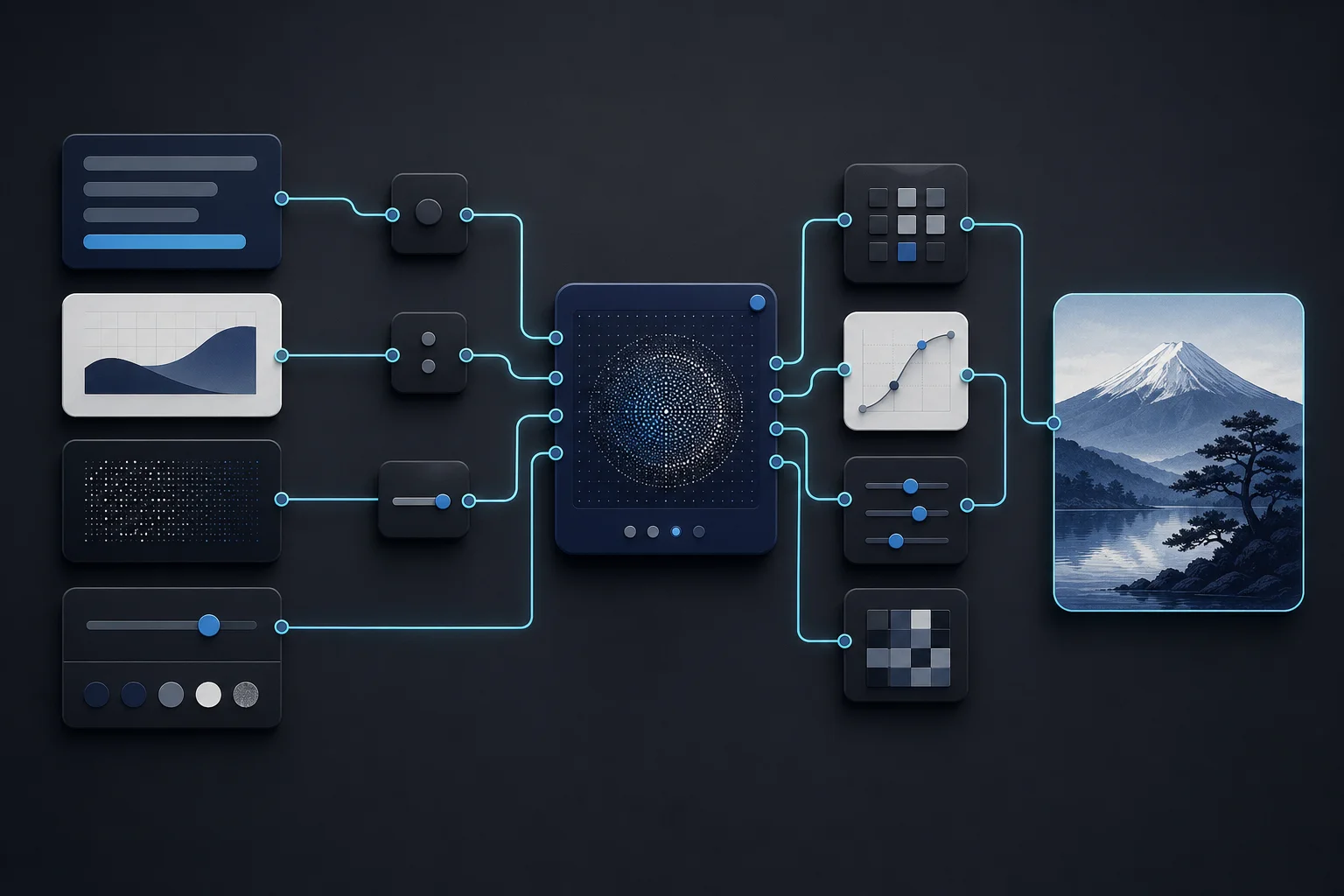
初回起動で広がる広い画面が「キャンバス」です。ここにノードを置き、線でつないでいく作業場になります。マウスのドラッグで移動、ホイールで拡大縮小。空白を右クリックするとノード追加のメニューが出ます。
最初からゼロでノードを並べる必要はありません。テンプレートライブラリに完成済みのワークフローが用意されているので、まずはそれを土台にするのが圧倒的に速いです。
ステップ5: テンプレートから最初の画像を生成する
キャンバス上部のメニュー、またはテンプレートライブラリから「Text-to-Image(Basic)」を選びます。すると、画像生成に必要なノード一式が線でつながった状態でキャンバスに展開されます。
基本ワークフローのノード構成:
[CLIP Text Encode (Prompt)] ─────────────────────────────────┐ [CLIP Text Encode (Negative Prompt)] ──────────────┐ │ [Load Checkpoint] ─── [KSampler] ─── [VAE Decode] ─── [Save Image] ↑ [Empty Latent Image]
それぞれのノードの役割は次の通りです。専門用語が並びますが、最初は「絵を作る工場のライン」だと思えば十分です。
- Load Checkpoint: 使う画像生成モデル(チェックポイント=学習済みのモデルファイル、.safetensors形式)を読み込む
- CLIP Text Encode: プロンプト(AIへの指示文)を、AIが理解できる数値に変換する。ポジティブ用とネガティブ用の2つを使う
- KSampler: ノイズだらけの状態から少しずつノイズを取り除き、画像の元になる情報を作る心臓部
- VAE Decode: KSamplerが作った内部データ(潜在空間の情報)を、実際に目で見える画像へ変換する
- Save Image: できあがった画像を保存する
ステップ6: プロンプトを入力してQueue Promptで生成する
CLIP Text Encodeノードのテキスト欄に、直接プロンプトを書き込みます。基本は英語。「描きたいもの」をポジティブ側に、「出したくないもの」をネガティブ側に入れます。
# ポジティブプロンプト例
masterpiece, best quality, 1girl, blue eyes, long hair,
white dress, sitting in garden, sunlight, bokeh

# ネガティブプロンプト例
worst quality, low quality, blurry, extra fingers
書けたら、画面の「Queue Prompt」ボタンを押します。これで生成が始まり、Save Imageノードに結果が表示されます。ここまでが、ComfyUIで1枚出すまでの最短ルートです。
ステップ7: ワークフローをJSONで保存して再利用する
気に入った構成ができたら、メニューから「Save」でワークフローをJSONファイルとして書き出しておきます。次回はそのJSONを読み込むだけで、同じ手順を丸ごと復元できます。
この再利用性こそ、ComfyUIの本体です。SNSやCivitaiで配布されているワークフローも、同じ要領で読み込んで使えます。
モデルとノードの追加方法
ComfyUIを使い込むほど、標準のモデルやノードでは足りなくなります。新しいモデルを入れ、コミュニティ製のノード(拡張機能)を足していく作業が日常になる。やり方は決まっているので、一度覚えれば迷いません。
モデルファイルを追加する
CivitaiやHugging Faceで配布されている.safetensorsファイルを、種類ごとの専用フォルダに置くだけです。置き場所を間違えるとプルダウンに出てこない。ここだけ注意してください。
- チェックポイント(本体モデル)→
ComfyUI/models/checkpoints/ - LoRA →
ComfyUI/models/loras/ - VAE →
ComfyUI/models/vae/
配置したら、Load Checkpointなどのノードでファイル名を選べば即使えます。Desktop版なら、モデルライブラリからドラッグ&ドロップでも管理できます。
カスタムノードを追加する
ノードの追加はComfyUI Manager経由が基本です。Desktop版には標準搭載されています。ManagerのGUIでノード名を検索し、ワンクリックでインストールできます。
ControlNet、IP-Adapter、WAN動画生成といった主要拡張は、ほぼManagerから入ります。ただし更新には落とし穴があるので、後述の注意点も読んでおいてください。
ここまでの整理: ComfyUIはノードをつないで生成手順そのものを設計するツール。導入はDesktop版・Portable版・Comfy Cloudの3択で、GPUが無ければCloudの無料枠から。1枚出すまでの流れと、モデル・ノードの足し方はここまででつかめました。ここからはFlux・LoRA・動画生成で、表現の幅を広げていきます。
Flux系モデルの使い方
Flux.1とFlux.2 Klein
2025年に登場したBlack Forest Labs(旧Stability AIの研究者チーム)のFlux.1は、SDXLを超える品質で評価された注目のオープンソースモデルです。ComfyUIはFlux.1の主要サポート環境として早期から対応してきました。
Flux.1には、用途別のバリエーションがあります。
| モデル | 特徴 | VRAM目安 | 用途 |
|---|---|---|---|
| Flux.1 [schnell] | 高速(4ステップで生成) | 8GB | 素早いプロトタイプ |
| Flux.1 [dev] | 高品質 | 16GB | 本番用高品質生成 |
| Flux.1 [pro] | 最高品質 | API経由 | 商業利用最高品質 |
つまり、手元のVRAMと目的で選び分けるのが正解です。後継のFlux.2 Kleinは、この高速化をさらに推し進めたモデルで、ComfyUIも対応済みです(具体的な速度はGPU・解像度・stepsで大きく変わるため、数値は公式情報を参照してください)。Flux対応ワークフローでは、Guidance Scaleを設定する FluxGuidance ノードと、Flux専用の Load Diffusion Model ノードが鍵になります。
LoRAとControlNetの活用テクニック
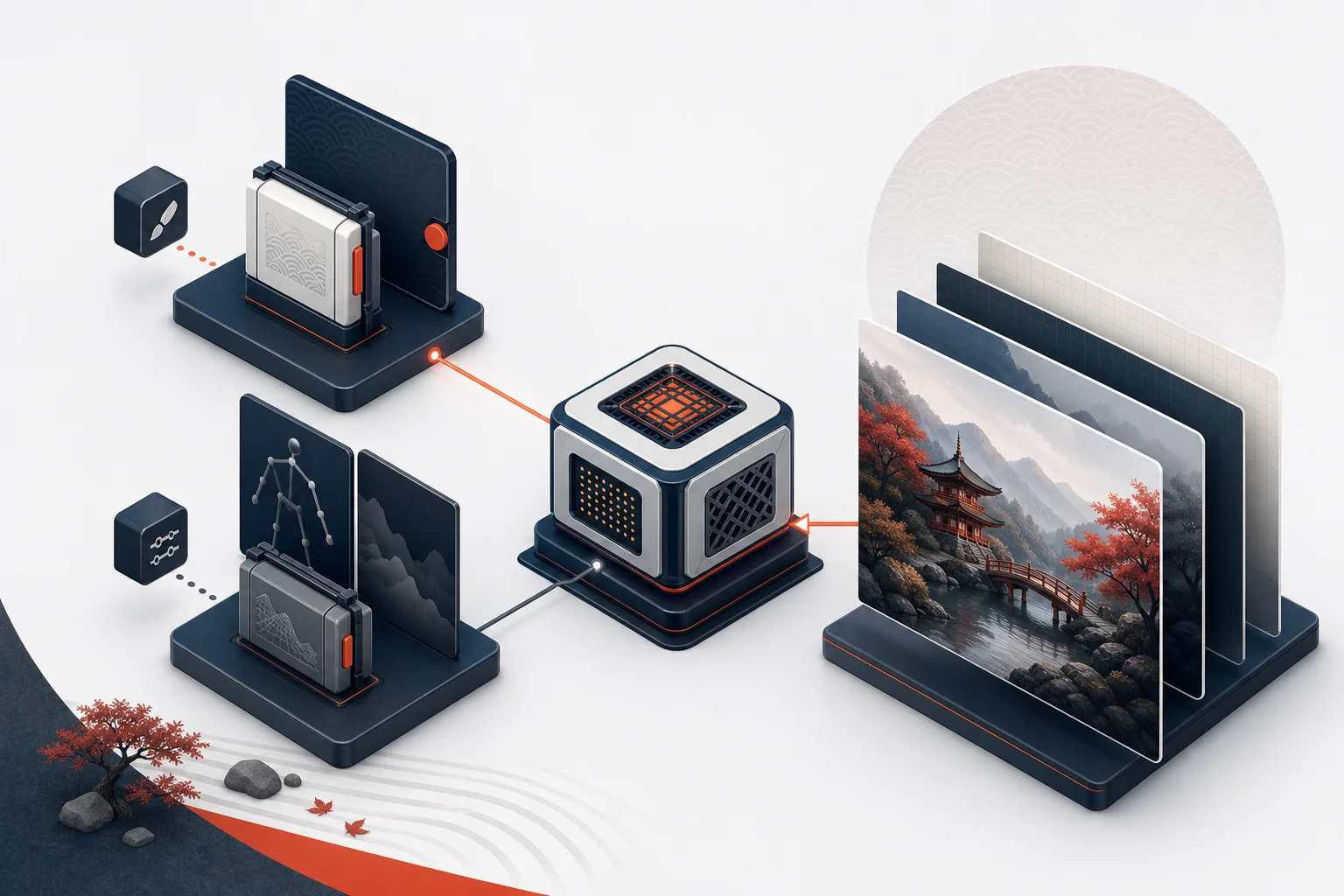
LoRAとControlNetを使いこなすと、ComfyUIの真価が出てきます。
LoRAの使い方
LoRA(Low-Rank Adaptation)は、特定のキャラクター・スタイル・概念を追加学習させた軽量な拡張モデルです。Civitai(https://civitai.com)で数万種類が無料公開されています。
LoRA適用方法:
# ダウンロードしたLoRAファイルを配置
ComfyUI/models/loras/[LoRAファイル名.safetensors]

# ワークフロー上でLoad LoRAノードを追加
[Load Checkpoint] ─ [Load LoRA] ─ [KSampler]
                         ↑
                  strength: 0.5〜0.8(調整)
複数のLoRAを組み合わせることもできます。キャラクターLoRA(0.7)+スタイルLoRA(0.4)のように、重みを調整しながら重ねがけします。
ControlNetでポーズ・構図を固定する
ControlNetは、参照画像からポーズや構図を抽出して生成を制御する技術です。「このポーズのキャラクターを生成したい」「この構図のまま絵柄を変えたい」。そんな用途にぴったりです。
ControlNet主要モード:
| モード | 用途 |
|---|---|
| Canny | エッジ(輪郭線)の抽出・維持 |
| Depth | 深度マップによる空間構造の維持 |
| OpenPose | 人体のポーズ制御 |
| Scribble | ラフスケッチから画像生成 |
| IP-Adapter | 参照画像のスタイル転写 |
ComfyUIとA1111は何が違う?
同じStable Diffusionを動かすツールでも、ComfyUIとA1111(AUTOMATIC1111)は思想が真逆です。A1111はフォーム型で、スライダーと入力欄を操作して1枚ずつ追い込む。直感的で、初めての人でも触りやすいです。
ComfyUIはノードを組んで「生成の流れそのもの」を設計します。最初は面倒。でも一度組めば、再現も自動化も自在になります。乱暴にまとめると、A1111は「使うツール」、ComfyUIは「組むツール」です。
初めてStable Diffusionに触れるならA1111。同じ生成を繰り返す・ワークフローを共有する・最新モデルを真っ先に試すならComfyUI。この一点で選べば、まず間違いません。

ComfyUI vs A1111 vs Fooocus vs Forge vs InvokeAI|5ツール比較
2026年現在、AI画像生成の選択肢は広がっています。主要5ツールの違いを、表で整理します。
| 比較項目 | ComfyUI | A1111 WebUI | Fooocus | Forge | InvokeAI |
|---|---|---|---|---|---|
| 難易度 | 中〜上級 | 初級〜中級 | 初級 | 中級 | 中級 |
| インターフェース | ノードベース(フロー) | フォーム型(タブUI) | シンプルUI | フォーム型 | キャンバス型 |
| 再現性 | ◎ ワークフロー共有が容易 | △ 設定の再現が難しい | △ 限定的 | △ 限定的 | ○ ワークフロー対応 |
| VRAM効率 | ◎ 非常に効率的 | ○ 標準的 | ◎ 最適化済み | ◎ 高効率 | ○ 標準的 |
| バッチ処理 | ◎ 得意 | △ 限定的 | △ 限定的 | △ 限定的 | ○ 対応 |
| 最新モデル対応 | ◎ コミュニティが即対応 | ○ 少し遅れる | △ 対応モデル限定 | ○ 少し遅れる | ○ 少し遅れる |
| Flux.2 Klein | ✅ 対応 | △ 遅い | ✅ 対応 | ✅ 対応 | △ 対応 |
| 動画生成 | ◎ WAN/LTX対応 | △ 限定的 | ❌ 非対応 | △ 限定的 | ❌ 非対応 |
| 拡張性 | ◎ 豊富 | ◎ 業界最大 | △ 限定的 | ○ 豊富 | ○ 豊富 |
| 初心者向け | △ 学習コストあり | ◎ 直感的 | ◎ 最も簡単 | ○ A1111よりは簡単 | ○ キャンバス型 |
| MCP対応 | ✅ 対応 | ❌ 非対応 | ❌ 非対応 | ❌ 非対応 | ❌ 非対応 |
| オープンソース | ✅ | ✅ | ✅ | ✅ | ✅ |
つまり、強みの向く方向がツールごとにはっきり分かれます。
ComfyUIがおすすめな人:
- ワークフローの再現・共有をしたい
- VRAMが少ない環境で動かしたい
- Flux.2 Kleinなど最新モデルをすぐ試したい
- 動画生成まで一貫して使いたい
A1111がおすすめな人:
- はじめてStable Diffusionを触る
- 特定のextension(WebUIにしかない機能)が必要
- フォーム型UIのほうが作業しやすい
Fooocusがおすすめな人:
- 最小限の設定で高品質な画像を生成したい
- Flux.2を手軽に試したい
Forgeがおすすめな人:
- A1111のUIに慣れているが高速化したい
- Flux.2 Kleinを使いたいがComfyUIは難しい
InvokeAIがおすすめな人:
- キャンバス型のUIで画像を編集しながら生成したい
- ControlNetを直感的に使いたい
編集部の評価
公開情報とコミュニティの評判をもとに、ComfyUIの強みと弱みを率直に評価します。
- 再現性: JSONでワークフローを丸ごと共有できる仕組みは圧倒的。他ツールが真似できていない最大の差別化点です
- VRAM効率: 同じモデルでもA1111より軽い構成で回せる。低VRAM環境のユーザーには重宝します
- 新モデル対応: コミュニティの速さは一択レベル。Flux系・WAN・LTXがいち早く触れるのはここだけ
- 学習コスト: 正直、初心者には厳しいです。ノード概念に慣れるまでの数時間が最初の壁になります
- 日本語対応: 公式UIは英語。ただし日本語の解説記事やワークフロー配布は豊富で、実用上の障害は小さいです
- 単発生成: 1枚出して終わりなら微妙。準備の手間がMidjourneyに対して割に合いません
総評として、ComfyUIは「育てて使う」前提のツールです。手間と引き換えに、他では得られない自由度と再現性が手に入る。逆に手軽さを求める人には向かない、はっきり人を選ぶツールです。

AI PICKSの独自評価
AI PICKSでは、500以上のAIツールを独自の評価基準でスコアリングしています。外部レビュー・SNSバズ・トレンド指数・サイト人気度・プロダクト品質の5軸で総合評価しています。
| ツール名 | 総合スコア | 料金タイプ |
|---|---|---|
| Stable Diffusion | 86pt | 無料 |
| Midjourney | 91pt | 有料 |
| DALL-E 3 | 85pt | フリーミアム |
スコアはAI PICKSの独自基準で算出。詳細は評価基準についてをご覧ください。
ComfyUIでつまずきやすいのはどこ?よくある5つの落とし穴
ComfyUIは柔軟な反面、公式ドキュメントだけでは見落としやすい挙動が多いです。GitHub Issuesやコミュニティフォーラムで繰り返し報告される代表的な5点を、症状・原因・回避策の形で整理しました。導入前に目を通しておくと、最初の数日でハマる時間をかなり減らせます。
1. カスタムノード更新でワークフローが破損する
- 症状: 既存ワークフローを開くと「Missing Node Types」と表示され実行できない
- 原因: ComfyUI Manager経由でノードを一括更新した際、ノードIDやパラメータ仕様が変わるため
- 回避策: ワークフローJSONを更新前にバックアップ。本番用ノードは「Update All」ではなく個別更新する
2. VRAMが足りているのにOOMエラーが出る
- 症状: 8GB GPUでFlux.1を動かすと突然CUDA out of memory
- 原因: VAEデコードやControlNet併用時にVRAMがスパイクする仕様
- 回避策: 起動オプション
--lowvramまたは--novramを付与、Tiled VAE ノードに差し替える
3. Comfy Cloud Free枠の10分制限に引っかかる
- 症状: WAN 2.2動画生成が途中で打ち切られクレジットだけ消費
- 原因: 1回のワークフロー実行に10分上限がある仕様
- 回避策: 解像度・フレーム数を下げる、長尺はProプランで実行
4. macOS(Apple Silicon)で一部ノードが動かない
- 症状: CUDA依存のカスタムノードがエラーを返す
- 原因: MPSバックエンド未対応のオペレータが残っている
- 回避策: 代替のMPS対応ノードをManagerで検索、またはComfy Cloudに切り替え
5. モデルファイル配置ミスで認識されない
- 症状: ダウンロードしたsafetensorsがプルダウンに出てこない
- 原因: checkpoints / loras / vaeなど配置先フォルダの取り違え
- 回避策:
extra_model_paths.yamlで既存 A1111 ディレクトリを共有指定する
他ツールとの客観比較表
ComfyUIが常に最適解とは限りません。学習コストと得意領域に明確な差があるので、用途に合わせて選び分けるのが現実的です。
| ツール | 料金 | 主機能 | 日本語対応 | 学習コスト | おすすめユーザー |
|---|---|---|---|---|---|
| ComfyUI | 無料(ローカル)/ Comfy Cloud $0〜$20 | ノードベース画像・動画・3D・音声生成 | UI英語、コミュニティ日本語多数 | 高 | ワークフロー再現・自動化を重視するクリエイター |
| Stable Diffusion WebUI (A1111) | 無料 | フォーム型SD操作、拡張機能豊富 | UI一部日本語化可能 | 中 | スライダー操作で1枚ずつ追い込みたい人 |
| Midjourney | $10〜$120/月 | テキスト→画像(Discord/Web) | プロンプトは英語推奨 | 低 | プロンプトだけで高品質画像が欲しい人 |
| DALL·E (ChatGPT内) | ChatGPT Plus $20/月〜 | 対話で画像生成・編集 | 完全日本語対応 | 低 | チャット流れで気軽に作りたい人 |
つまり、選ぶ軸は「学習コストを払ってでも自由度が欲しいか」です。
意思決定の指針:
- 再現性・バッチ処理・最新モデル追従が必要 → ComfyUI
- 既存の拡張資産が多く、UI操作で完結したい → A1111
- 学習せず最短で「映える」画像が欲しい → Midjourney
- 日本語チャットで画像も文章もまとめたい → DALL·E
ComfyUIは「ツールを育てる」前提のユーザー向け。1枚生成して終わりなら、Midjourney/DALL·Eのほうがコスパは高くなります。
導入前に確認すべき5つの質問
ComfyUIは強力ですが、向かないケースで導入すると学習コストだけが残ります。検討段階で、次の5つを自問してください。
1. 同じ生成を何度も繰り返す予定があるか?
- なぜ重要か: ComfyUIの最大の価値はワークフロー再現性。単発生成なら他ツールが速い
- Yes → ComfyUI推奨 / No → MidjourneyやDALL·Eで十分
2. GPUを所有しているか、またはComfy Cloud課金は許容できるか?
- なぜ重要か: ローカル運用は最低6GB VRAM、快適には12GB以上が必要
- Yes → Desktop版 / No → Comfy Cloud Freeから開始
3. 英語UIとノード概念に抵抗はないか?
- なぜ重要か: 公式UIは英語、ノード接続の学習に最低数時間〜数日かかる
- Yes → 問題なし / No → 日本語対応のDALL·EやA1111日本語化版を検討
4. 動画・3D・音声まで1ツールで完結させたいか?
- なぜ重要か: WAN 2.2/LTX-2/Hunyuan3D/ACEを統合運用できるのはComfyUIの強み
- Yes → ComfyUI一択 / No → 画像特化なら他選択肢でも可
5. ワークフローを他人と共有・共同編集する想定はあるか?
- なぜ重要か: JSON形式で完全再現できる仕様がチーム制作と相性が良い
- Yes → ComfyUIが最適 / No → 個人完結なら学習コストに見合わない可能性
5問中3つ以上がYesなら導入する価値が高く、2つ以下なら他ツール併用のほうがコスパが良い。そんな判断軸になります。
よくある質問(FAQ)
Q. ComfyUIは完全無料ですか?
ローカルで使う場合は完全無料です。GPUと電気代のみが実費です。Comfy Cloud(公式クラウド版)には無料枠(月400クレジット)があり、カード登録不要で始められます。本格利用なら月$20のProプランが必要です。
Q. GPUなしでも使えますか?
2つの選択肢があります。①Comfy Cloud(クラウド版)を使う ②ローカルでCPUモードで動かす。CPUモードはStable Diffusionの生成に数分〜数十分かかるため実用的ではありません。本格利用にはGPUが必要です。ComfyUIを試したいだけならComfy Cloudの無料枠が最も手軽です。
Q. AppleシリコンMacで使えますか?
はい、ComfyUI Desktop版はApple Silicon(M1/M2/M3/M4)に対応しています。MacのGPU(Metal)を使って生成できますが、NVIDIAのCUDAほど高速ではありません。M4 Pro以上であれば実用的な速度で動作します。
Q. ComfyUIとCivitaiのモデルはどう使いますか?
Civitai(civitai.com)でモデルやLoRAをダウンロードし、対応するフォルダに配置するだけです。ローカル版の場合は ComfyUI/models/checkpoints/(モデル)または ComfyUI/models/loras/(LoRA)に.safetensorsファイルを入れます。ComfyUI Desktopではモデルライブラリからドラッグ&ドロップで管理できます。
Q. AUTOMATIC1111からComfyUIに移行できますか?
モデルファイル(.safetensors)は共通して使えます。extra_model_paths.yamlを設定することで、A1111のモデルフォルダをComfyUIから参照することも可能です。ただし、ワークフローや設定は互換性がないため、新たにComfyUI用のワークフローを組み直す必要があります。
Q. ComfyUI Managerとは何ですか?
カスタムノード(プラグイン)のインストール・更新・管理を行うツールです。Desktop版には標準搭載されています。主要なカスタムノード(ControlNet、IP-Adapter、WAN動画生成など)をGUI上でワンクリックインストールできます。
Q. Flux.1を動かすのに何GBのVRAMが必要ですか?
Flux.1 [schnell]であれば8GB VRAMで動作する場合があります(量子化モデル使用時)。高品質なFlux.1 [dev]は16GBが推奨です。Comfy Cloudなら96GBのVRAMがあるので制限なく使えます。
Q. ComfyUIで動画も生成できますか?
はい、対応しています。WAN 2.2(動画生成)、LTX-2(音声同期動画)、AnimateDiff(アニメーション)など複数の動画生成ワークフローが公開されています。Comfy Cloudの無料枠では、WAN 2.2 Image-to-Videoで5秒の動画を月約35本生成できます。
Q. Flux.2 KleinとFlux.1はどう違いますか?
Flux.2 KleinはFlux.1の後継モデルで、20-60倍高速化されています。RTX 4090なら約0.4秒で画像生成が可能。4Bと9Bの2サイズ、Base/Distilledの2タイプが用意され、画像生成だけでなく画像編集も統合されています。Apache 2.0ライセンスで商用利用もOKです。
Q. ComfyUIで音声付き動画を作れますか?
LTX-2を使えば音声同期動画の生成が可能です。NVIDIAとの公式パートナーシップによりNVFP4/NVFP8最適化されており、ローカルで4K動画生成も可能です。
Q. ComfyUI v0.19の新機能は?
v0.19の主な変更点はV3 Schema Migration、ByteDance画像ノード、Ideogram v3キャラクターリファレンス対応、Dynamic VRAM強化などです。アップデートはComfyUI Managerから可能です。
Q. マルチGPUで使えますか?
はい。ParallelAnythingノードを使えば複数GPUで並列処理が可能です。RTX 4090×2枚のような構成で、バッチ生成の効率を大幅に向上できます。
あわせて読みたい
- 【2026年最新】Stable Diffusion入門ガイド|ローカル環境で始めるAI画像生成の全手順
- 【2026年最新】AI画像生成ツール完全比較|Midjourney vs DALL·E vs Stable Diffusion vs FLUX vs Ideogram
- 【2026年最新】AI画像生成ツール8選|用途別おすすめと料金・品質を徹底比較
各ツールの公式サイト(一次情報)
料金・機能・対応範囲は各社公式が一次情報です。本記事は公開時点の検証に基づきますが、最新かつ正確な条件は必ず各公式ページで確認してください。
- ComfyUI — 公式サイト(AI PICKSの詳細)
- Stable Diffusion — 公式サイト(AI PICKSの詳細)
- Midjourney — 公式サイト(AI PICKSの詳細)
- DALL-E 3 — 公式サイト(AI PICKSの詳細)
次に読むならこれ。ComfyUIのノード概念で心が折れそうなら、まず土台にあるStable Diffusion自体を理解しておくと後がぐっと楽になります。Stable Diffusion入門ガイド|ローカル環境で始めるAI画像生成の全手順で基礎の仕組みをつかんでから戻ってくると、この記事のワークフローの意味が一段クリアに見えるはずです。