
Magnific AIの料金・使い方・無料の実態|2026年版の完全ガイドとTopaz比較
要点 (30秒で読める答え): Magnific AIとは、AI生成画像や写真を2x〜16xで高解像度化し、なかったはずの細部まで描き起こすAI画像アップスケーラーです。2026年4月にFreepikと統合し、ブランドは「Magnific(formerly Freepik)」になりました。料金は無料プランあり、有料は年払い月$8相当(Essential)から。50クレジットの無料トライアルは今は提供されていません。Freeプランで試す形に変わっています(最終確認: 2026-06-28/magnific.com公式)。
Midjourneyで作った画像、もっと細部をリアルにしたい。低解像度の写真を印刷用に引き伸ばしたい。そんな願いに応えてきたのが、AIアップスケーラーの先駆け Magnific AI です。
ただ、2026年に入って事情が変わりました。スペイン発のスタートアップだったMagnificは、ストック素材大手の Freepik に統合されました。料金もFreepikの統一クレジットプランに置き換わっています。かつての「BASIC $39 / PREMIUM $99 / ENTERPRISE $299」という単独プランは、もうありません。
では今いくらで、無料でどこまで試せて、Topazと何が違うのか。払う価値は本当にあるのか。答えを2026-06-28時点の公式情報(magnific.com)でひとつずつ出していきます。料金は改定が早いので、最終判断は公式でも確認してください。
この記事のポイント Magnific AIはFreepik統合後、無料プラン+年払い月$8相当〜の統一クレジット制に移行。料金・使い方・無料の範囲・商用利用ライセンスを最新情報で整理し、Topaz GigapixelやBloomとの違いまで比較する。
この記事の要点
読み終えると、次の5つに自分の答えが出ます。
- Freepik統合後のMagnific AIの最新料金(無料プラン〜Pro/Business)と、クレジット制の読み方
- 登録から最初のアップスケールまでの手順(
## ステップN:で具体化) - Creativity・HDR・Resemblanceの3スライダーで仕上がりを操る勘どころ
- Topaz Gigapixel・Bloom(Topaz Labs)との違いと、用途別の使い分け
- 写真家・デザイナー・AI画像クリエイター、それぞれの最適解
30秒で結論は?
時間がないなら、用途で即決していいです。
- AI生成画像のクリエイティブ高画質化 → Magnificが一択に近い。Midjourney・Stable Diffusionの作品を、毛穴や布の繊維まで描き足して一段上へ引き上げる芸当は、ここの十八番です
- 実写写真の高解像度化 → Topaz Gigapixelが有力。手元のパソコンで処理するのでデータが外に出ません(料金・買い切り可否・データ取扱いはTopaz Labs公式で要確認)
- コストを抑えてAIアートを高画質化 → Bloom by Topaz Labsが現実的な代替(料金・商用条件はTopaz Labs公式で要確認)
- とにかくまず試したい → Freeプランで触れます。1日約20生成・10ダウンロードまで(個人利用・要クレジット表記)。旧来の「50クレジット無料トライアル」は2026年に廃止されました(最終確認: 2026-06-28)

Magnific AIとは?「想像力を持つアップスケーラー」
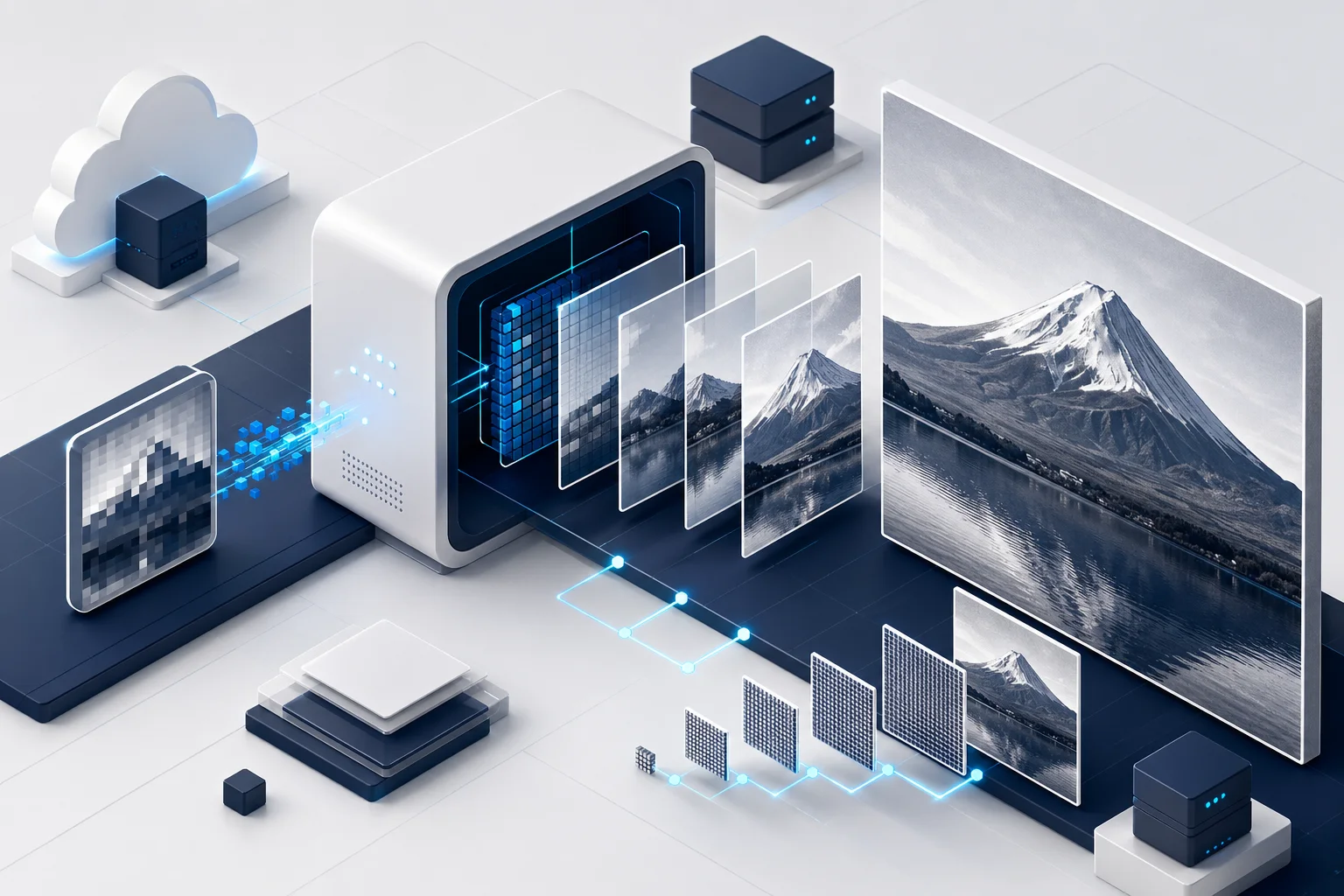
Magnific AIとは、AI拡散モデルを使って画像を2x〜16xに高解像度化し、元画像になかった細部まで「想像して描き足す」AI画像アップスケーラーです。スペイン発のAI画像強化スタートアップが2023年にリリースしました。2026年4月にFreepikと統合しています(ブランド表記は「Magnific, formerly Freepik」)。
ここが他と決定的に違います。ふつうのアップスケーラーは「今あるピクセルを補って拡大する」だけ。Magnificは、なかったはずの細部をAIが新しく生み出します。だから、ただ大きくするのではなく「描き直して上質にする」感覚に近いのです。
肌の毛穴、レンガの質感、風景の草木のテクスチャ。これらを元画像の文脈からAIが起こしてきます。この性質上、実写を忠実に拡大する用途よりも、AIアート・イラスト・3DCGレンダリングの高品質化で圧倒的に強い。逆に言えば、証明写真のような「1ピクセルも変えたくない」用途には向きません。
Magnific AIが注目された背景は?
リリース直後、X(旧Twitter)で公開されたデモ動画がバズり、短い期間で数万フォロワーを集めました。MidjourneyやStable DiffusionのAIアートを「映画クオリティ」に化けさせる様子が、世界中のクリエイターに刺さったからです。
その後Freepik傘下に入りました。画像アップスケールに加えて、文章での指示によるスタイル変換(Transform)や各種AIモデルへのアクセスまで束ねる、総合プラットフォームへ広がっています。単機能ツールから「Freepikの画像AI面」へ立ち位置が変わった。そう理解しておくといいです。
主な機能一覧
まず、何ができるツールなのかを全体で眺めておきましょう。
| 機能 | 内容 |
|---|---|
| Upscale(アップスケール) | 2x・4x・8x・16xの高解像度化 |
| Transform | 文章での指示でスタイル変換 |
| Precision Mode | 実写写真向け忠実度優先モード |
| Creative Mode | AI生成画像向けの創造的強化モード |
| Creativityスライダー | -10〜+10でAIの自由度を調整 |
| HDR調整 | ハイダイナミックレンジ最大化 |
| Resemblance調整 | 元画像への忠実度をコントロール |
つまり、拡大するだけの道具ではありません。描き足しとスタイル変換まで含んだ画像強化ツールです。この幅の広さが、料金の考え方にも効いてきます。

Magnific AIの料金はいくら?【2026-06-28・Freepik統合後の最新】
最初に大前提を押さえてください。2026年4月のFreepik統合で、Magnificの料金はFreepikの統一クレジットプランに一本化されました。旧来の「BASIC $39 / PREMIUM $99 / ENTERPRISE $299」という単独3プランは廃止済みです。古い解説記事の価格表をそのまま信じると、登録時に面食らいます。
今の体系はクレジット消費制。アップスケールの解像度やモードに応じてクレジットが減る仕組みで、これは統合前から変わりません。
料金プラン一覧
個人向けは4段階+無料、上にチーム/法人向けが2つ。年払いは2か月分が実質無料になる設計です。
| プラン | 年払い時の目安(USD/月相当) | 月クレジット | 主な対象・特徴 |
|---|---|---|---|
| Free | $0 | 1日約20生成・10DL | 個人利用・クレジット表記必須 |
| Essential | 約$8(年$96) | 8,000 | 個人の入門。商用は要クレジット表記 |
| Premium | 約$20(年$240) | 20,000 | 表記なし商用可・DL無制限 |
| Premium+ | 約$50(年$600) | 45,000 | 多くのモデルで画像生成ほぼ無制限・追加クレジット購入可 |
| Pro | 約$333(年$4,000) | 300,000 | 物販向けMerchandiseライセンス・モデル早期アクセス |
| Business | 公式参照(席課金) | 45,000/席 | 2〜30名チーム・共有/一括請求 |
※USDは年払い前提の月割り概算です。月払いはこれより高くなります。日本向け表示は円建てで、年払い時の月相当はEssential ¥1,125・Premium ¥1,950・Premium+ ¥4,875・Pro ¥31,650(magnific.com/pricing、最終確認: 2026-06-28)。Enterpriseはクレジット・席数ともカスタムで、GDPR/ISO 27001/SOC 2やSSOに対応します。
つまり「Magnific ai 無料」で来た人への答えはシンプルです。無料でずっと触れるのはFreeプラン。ただし1日約20生成・10ダウンロードまでで、個人利用かつクレジット表記が条件になります。
日本円換算(参考:1ドル≈150円)
USDの年払い月相当を円に直すと、ざっくりこうなります。実際の請求は前掲の円建て価格が優先されます。
- Essential: 約1,200円/月(年払い時)
- Premium: 約3,000円/月(年払い時)
- Premium+: 約7,500円/月(年払い時)
- Pro: 約50,000円/月(年払い時)
旧BASICの「年払い$39=約5,850円」と比べると、入り口の価格はむしろ下がりました。Freepik統合の数少ない実利、と言っていいです。
クレジットはどれくらい使う?
処理が重いほどクレジットを食います。公開情報ベースの目安はこうです。
- 標準アップスケール(2x): 概ね10クレジット前後
- 高品質アップスケール(4x): それより多め
- 最大解像度(16x相当)・プロンプト連動の重い処理: さらに大きく消費
注意点が2つ。プランのクレジットは翌月に繰り越されません(使い切り)。一方、別に買った追加クレジットは3年間有効です。毎月コンスタントに使うならサブスク、たまにまとめて使うなら追加クレジット買い足し。ここが基本の分かれ目になります。
無料の実態は?トライアルは廃止、Freeプランへ
ここは誤解が多いところ。かつてあった「カード登録不要の50クレジット無料トライアル」は、Freepik統合後に廃止されました。公式ドキュメントも「今トライアルは提供していない。まずFreeプランで試してほしい」と明記しています(最終確認: 2026-06-28)。
正直、Freeプランは「機能の手触りを確かめる」には足ります。でも「仕事で使えるか見極める」には物足りないです。本格検討なら、最初の1か月だけEssentialかPremiumに入り、月末前に続けるか決めるのが現実的。年$8相当のEssentialなら、判断コストとしては破格です。
Magnific AIの使い方は?【ステップバイステップ】
使い方そのものは、拍子抜けするほど簡単です。難しいのは登録ではなく、後半のスライダー調整のほう。まずは流れを5ステップで押さえましょう。
ステップ1: アカウント登録
magnific.com にアクセスし、「Start for free」をクリック。GoogleアカウントまたはメールでOAuth認証するだけで、Freeプランとしてすぐ使い始められます。クレジットカードの登録は不要。
ステップ2: 画像をアップロード
ダッシュボードの「Upload Image」へ、JPEG・PNG・WebPなどをドラッグ&ドロップします。最大入力サイズはプランで違いますが、入り口のEssentialでも実用的な解像度を扱えます。
ステップ3: モードとパラメーターを設定
アップロード後、右パネルでモードと各パラメーターを調整します。
推奨設定例(AI生成画像の高品質化):
- Mode: Creative
- Scale: 2x(まず試す)
- Creativity: 3〜5(中程度)
- HDR: 3
- Resemblance: 5
- Prompt: (元のMidjourneyプロンプトをそのまま貼る)
推奨設定例(元画像を忠実に高解像度化):
- Mode: Precision
- Scale: 2x
- Creativity: -10(最低)
- HDR: 10(最大)
- Resemblance: 10(最大)
- Prompt: (空白でOK)
ステップ4: 「Enhance」を実行
「Enhance」ボタンを押すと処理が走ります。所要は画像サイズと設定しだいで、数秒のこともあれば数分かかることもあります。完了後はスライダーでBefore/Afterを左右に動かして比較できます。やりすぎていないかを、その場で確認しましょう。
ステップ5: ダウンロード
「Download」でPNG出力です。商用利用の可否や著作権の扱いはプランごとに違うので、本番投入の前にMagnific公式の利用規約で確認してください(詳しくは後述の商用利用セクションへ)。
手順は以上ですが、仕上がりを決めるのは3つのスライダーです。ここからが本番。
各パラメーターの深掘り解説
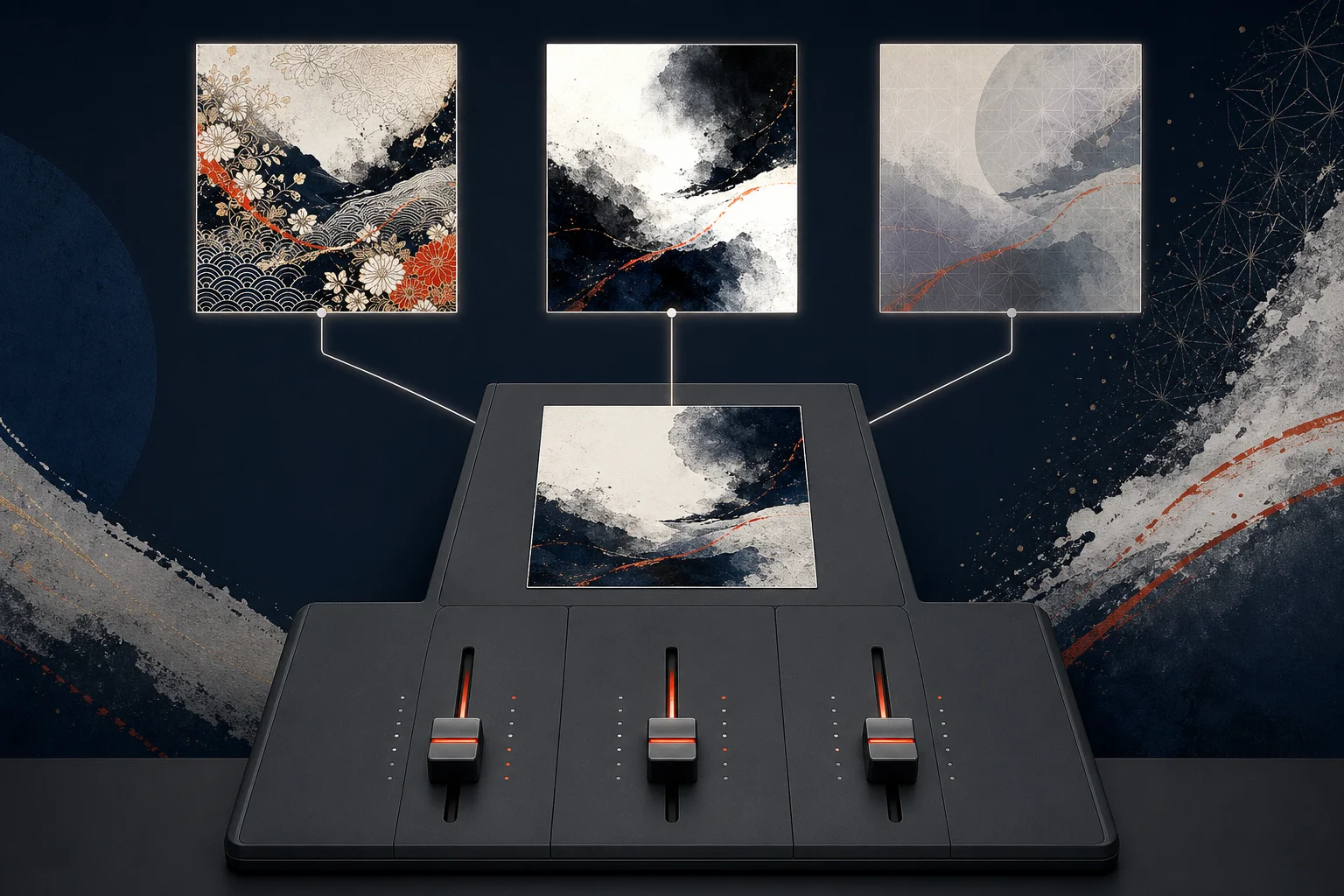
Magnific AIを使いこなす鍵は、3つの主要スライダーの理解にあります。ひとつずつ見ていきましょう。
Creativity(クリエイティビティ)
-10〜+10の範囲で、AIがどれだけ自由に細部を「創造」するかを決める、いちばん大事なパラメーターです。
- -10〜-5: ほぼ元画像のまま拡大(実写写真向け)
- -4〜+4: バランス型(多くのケースで有効)
- +5〜+10: AIが大幅に再解釈(予期しない変化が起きる)
AIアート・イラストは3〜6が黄金ゾーン。ポートレートは0〜2がおすすめです。
HDR(ハイダイナミックレンジ)
明暗の差を強調するパラメーターです。0〜10の範囲で、高くするほどコントラストとディテールが際立ちます。10に設定すると彫刻のような質感が出ます。自然な仕上がりなら4〜7が目安。
Resemblance(リゼンブランス)
元画像への忠実度を決めます。10に近いほど元のデザインを保ち、低いほどAIが自由に変形します。Creativityと反比例の関係にあるので、ふつうはセットで動かします。
3つの関係が飲み込めれば、あとは用途に合わせて振るだけ。では、Topazとはどう違うのか。
Magnific AIとTopazはどっちがいい?競合比較
「アップスケーラー=Topaz」のイメージは根強いです。でも用途が違えば答えも変わります。主要ツールを横並びにしてから、Topaz勢との違いを掘り下げましょう。
主要AIアップスケーラー比較表
各ツールの立ち位置を、まず一枚で見比べます。
| ツール | 料金の目安 | 最大倍率 | 処理場所 | 強み |
|---|---|---|---|---|
| Magnific(Essential〜) | 年払い月$8相当〜 | 16x相当 | クラウド | AIアートのクリエイティブ強化 |
| Bloom(Topaz Labs) | 公式参照 | 公式参照 | クラウド | Topaz統合・AI画像向け |
| Topaz Gigapixel | 買い切り中心(公式参照) | 公式参照 | ローカル中心 | 実写写真の忠実拡大 |
| LetsEnhance | $9〜/月 | 16x | クラウド | 低価格、API対応 |
| Adobe Firefly | CC込み | 4x | クラウド | Adobe製品統合 |
つまり、同じ「アップスケーラー」でも得意分野がまるで違います。とくに悩ましいのがBloomとの選択です。
Magnific AI vs Bloom by Topaz Labs
2024年後半、Topaz Labsが「Bloom」という直接競合を投入しました。価格はMagnificより抑えめ。Topaz Photo・Topaz Videoなど同社の他ツールとセットで運用できるのが効きます。Magnificの「描き足す力」を取るか、Bloomのコストと一貫性を取るか。ここが分かれ目です。
Magnificが有利な場面:
- Creativityスライダーで細かい制御がしたい
- 特にMidjourney・SDXL生成画像の高品質化
- 文章での指示に連動したスタイル変換も使いたい
Bloomが有利な場面:
- コストを抑えたい(特に月数枚〜十数枚しか処理しない)
- Topaz Labsの他ツールも使う
- 一貫したAIモデルで安定した品質が欲しい
Magnific AI vs Topaz Gigapixel
用途がほとんど重なりません。実は競合というより「得意分野が違う補完関係」です。
Magnific AIを選ぶべき人: AIアートクリエイター、デジタルイラストレーター、Midjourney/Stable Diffusionをメインに使う人
Topaz Gigapixelを選ぶべき人: 風景・ポートレート写真家、完全ローカル処理でプライバシーを守りたい人、一度の投資で長く使いたい人
では、実際にどんな人がどう使っているのか。具体像を見ていきましょう。

活用事例:どんな人がどう使っているか
①AIアーティスト・Midjourneyユーザー
いちばん典型的な使い方です。Midjourneyで生成した2048x2048の画像をMagnific AIで4x処理し、8192x8192の印刷物品質に引き上げます。Creativity 4、HDR 5、Resemblance 6の設定で、元のスタイルを保ちつつ毛穴・布の繊維・建築物の石のテクスチャが精細に追加されます。
②商品写真のEC向け高品質化
スマートフォンで撮った商品写真をMagnific AIで強化し、ECサイト掲載用の高解像度画像を作ります。Precision Modeで忠実度を最大にすれば、色や形を変えずに解像度だけを引き上げられます。
③ゲーム・VFXの素材作成
低解像度のコンセプトアートやテクスチャ素材を高解像度化して、ゲームアセットとして使います。Creative ModeのCreativity 6〜8で、あえて「進化させた」質感テクスチャを生み出すテクニックも使われています。
④映像制作の静止画フレーム強化
動画からキャプチャした静止フレームをMagnific AIで高画質化し、サムネイルやポスター素材に使います。ただし、動画そのものの高品質化には対応していません。動画アップスケールにはTopaz Videoが向いています。
こうして見ると万能に思えます。でも導入前に知っておくべき弱点もあります。
Magnific AIの注意点・デメリットは?
良いところばかりではありません。買う前に知っておくべき弱点が4つあります。
①Pro帯まで上がると一気に高い 入り口のEssentialは年払い月$8相当で安いです。ただし重い処理を量産してPro(年$4,000=月$333相当)まで上がると話は別。月10枚以下の軽い使い方なら、Bloom by Topaz Labsのほうがコスパで勝つ場面が多いです。
②元画像を変えすぎることがある Creativityを高くすると、元デザインの意図から外れた結果が出ます。とくにキャラクターの顔の細部が崩れやすい。ポートレートは設定を低めに抑えるのが鉄則です。
③無料の上限が低い Freeプランは1日約20生成・10ダウンロードまで。手触りの確認には足りますが、続けて評価する試用期間としては心もとない。旧来の無料トライアルが廃止された分、ここはむしろ後退しました。
④商用利用・データ取扱いはプラン規約しだい 商用利用の可否、出力データの保持や学習への利用ポリシーはプランと利用規約で変わります。とくにクレジット表記が要るかどうかはプランで変わる(後述)。ビジネス導入の前に、最新規約を直接確認してください。
ここまでの整理: Magnific AIはFreepik統合で無料プラン+クレジット制になり、入り口はEssential年払い月$8相当。強みはAIアートを描き足して上質化する力で、実写やコスト重視ならTopaz勢が有力。仕上がりはCreativity・HDR・Resemblanceの3スライダーで決まります。ここからは、自動化用のAPIと、あなたに合うプランの選び方を見ていきます。
Magnific AI APIの使い方
API(他のソフトからAIを呼び出す窓口)連携にも対応します。大量処理や自動化ワークフローへの組み込み用途です。Freepik統合後はAPIアクセスが各プランに含まれる形になりました。ただし使えるかどうかや上限はプランで違うので公式で確認してください。コードのイメージは以下のとおり(エンドポイント・パラメーター名は実装時に最新仕様を参照)。
# 画像をbase64エンコード
with open("input.png", "rb") as f:
    image_b64 = base64.b64encode(f.read()).decode()

# Magnific AI APIリクエスト
response = requests.post(
    "https://api.magnific.ai/v1/upscale",
    headers={
        "Authorization": "Bearer YOUR_API_KEY",
        "Content-Type": "application/json"
    },
    json={
        "image": image_b64,
        "scale": 2,
        "mode": "creative",
        "creativity": 4,
        "hdr": 3,
        "resemblance": 6,
        "prompt": "cinematic quality, high detail"
    }
)

result = response.json()
# result["output"] に処理後のbase64画像
注意点。APIのクレジット消費はUI経由と同じカウントです。自動で回す前に、月クレジットと追加クレジット(3年有効)の残量を設計しておくと事故が減ります。
Magnific AIはどのプランを選ぶべき?判断フロー
使う量で素直に切ればいいです。迷ったら一つ下から始めて、足りなくなってから上げる。これが損しない順番です。
まず試したい方: Freeプランで品質を確認。1日約20生成の範囲で自分の画像が化けるか見てから、有料を検討します。
月20〜100枚程度の個人クリエイター: Essential(年払い月$8相当)かPremium(同$20相当)が現実的。Premiumの20,000クレジット/月なら、AI生成画像の標準処理でかなりの枚数をこなせます。クレジット表記を避けたいならPremium以上。
月100枚以上のデザイナー・フォトグラファー: Premium+(年払い月$50相当)。45,000クレジット/月+多くのモデルで画像生成ほぼ無制限。追加クレジット(3年有効)も買い足せます。
チームや商業スタジオ: Business(席課金)かPro。Proは物販向けMerchandiseライセンスが付き、Businessは2〜30名の共有・一括請求に対応します。
コスパ重視で月10枚以下: 正直、Bloom by Topaz Labsを先に試すのをすすめます。月15ドル前後で、クリエイティブアップスケールはほぼ同等に賄えます。
AI PICKSの独自評価
AI PICKSでは、500以上のAIツールを独自の評価基準でスコアリングしています。外部レビュー・SNSバズ・トレンド指数・サイト人気度・プロダクト品質の5軸で総合評価しています。
| ツール名 | 総合スコア | 料金タイプ |
|---|---|---|
| Midjourney | 91pt | 有料 |
| Stable Diffusion | 86pt | 無料 |
| Adobe Firefly | 79pt | フリーミアム |
| DALL-E 3 | 85pt | フリーミアム |
スコアはAI PICKSの独自基準で算出。詳細は評価基準についてをご覧ください。
Magnific AIで生成した画像は商用利用できる?
結論、有料プランなら商用利用できます。ただしプランで条件が変わるので、ここを誤ると後で痛い目を見ます。Freepik統合後のライセンスは段階制です(最終確認: 2026-06-28/magnific.com公式ドキュメント)。
- Free: 個人利用のみ。クレジット表記が必須で、商用には使えません
- Essential: 商用可。ただしクレジット表記が必要
- Premium: 表記なしで商用可。ダウンロードも無制限
- Premium+ / Pro: 商用可。Proはさらに物販向けのMerchandiseライセンス(Tシャツやグッズなど物理製品の販売)が付きます
広告バナー、ECの商品画像、印刷物に使うなら、最低でもEssential、表記を避けたいならPremium以上が目安です。
もう一点、見落としがちな落とし穴。Magnificはあくまでアップスケーラーで、入力した元画像の権利は別問題です。他人が著作権を持つ画像や、商用が禁じられた素材を高解像度化しても、それで商用に使えるようにはなりません。MidjourneyやStable Diffusionで自分が生成した画像、または自社で撮影した写真を高画質化する。これがいちばん安全な使い方です。ライセンス条件は改定が入るので、本番投入の前に公式規約で必ず確認してください。
編集部の評価
AI画像アップスケーラーの価値は「どの画像を、どこまで、いくらで」処理できるかで決まります。以下は公開情報にもとづく率直な評価で、一次体験を装うものではありません。評価の軸は3つに置きました。
- クリエイティブ補完の強さ(ディテール再生成の自由度)
- 料金構造(サブスク/買い切り/クレジット消費)
- 生成AI画像との親和性(プロンプト連動・スタイル維持)
公開情報からの比較整理
3ツールを同じ表に並べると、得意分野のズレがはっきりします。
| 項目 | Magnific AI | Topaz Gigapixel | Bloom (Topaz Labs) |
|---|---|---|---|
| 料金体系 | サブスク(年払い月$8相当〜/Freepik統合後) | 買い切り中心 | サブスク(公式参照) |
| 処理方式 | クラウド・クレジット消費 | ローカル処理 | クラウド処理 |
| 強み | 創造的ディテール補完 | 実写写真の忠実な高解像度化 | AI画像向けの低価格代替 |
| 商用利用 | プラン段階制(Essentialは表記必須/Premium以上は表記なし可) | 買い切りライセンス | サブスク規約に準拠 |
| 日本語UI | 円建て価格表示あり・UIは英語中心 | 英語中心 | 英語中心 |
※料金・機能は改定が早いです。最終判断は公式の最新情報で。
編集部の総合判断
- AIアートの仕上げ: Magnificが一択に近い。文章での指示に連動したCreativityで描き足す芸当は、他にない強みです
- 実写・ポートレート・アーカイブ写真: Topaz Gigapixelが手堅い。ローカル処理でデータが外に出ないのも地味に効きます
- 低コストでAI画像を継続強化: Bloomが現実的。Magnificより安く、AI画像向けの最適化があります
- Freepik統合の評価: 入り口の価格が下がったのは素直に好材料。一方で無料トライアル廃止は正直マイナス。お試しのハードルが上がりました
よくある質問
Q. Magnific AIは無料で使えますか?
ずっと無料で使えるのはFreeプランです。1日約20生成・10ダウンロードまでで、個人利用かつクレジット表記が条件になります。かつての「カード登録不要・50クレジットの無料トライアル」はFreepik統合後に廃止されました(最終確認: 2026-06-28)。本格的に試すなら、Essential(年払い月$8相当)に1か月だけ入るほうが現実的です。
Q. 生成した画像の商用利用は可能ですか?
有料プランなら商用利用できますが、条件は段階制です。Essentialは商用可ながらクレジット表記が必須、Premium以上は表記なしで商用可、Proは物販向けのMerchandiseライセンスも付きます。Freeプランは個人利用のみで商用は不可。なお、元画像の権利は別問題で、他者の著作物を高画質化しても商用利用できるようにはなりません。
Q. 処理はどれくらいの時間がかかりますか?
設定と画像サイズによって変わりますが、標準的な2x処理で10〜30秒程度、高品質設定や高解像度入力では数分かかることもあります。混雑時には待機時間が発生することがあります。
Q. 入力できる画像の最大サイズは?
プランによって異なりますが、BASICプランで概ね2048×2048ピクセル程度の入力まで対応。出力は入力の2x/4x/8xなどで生成されます。より大きな入力サイズにはPREMIUM以上が推奨されます。
Q. Stable Diffusionで生成した画像にも使えますか?
はい、Stable Diffusion・Midjourney・DALL-E 3など、どのAI画像生成ツールで作った画像にも使えます。実際、AIアート強化がMagnific AIのいちばん得意なユースケースです。
Q. サブスクリプションはいつでも解約できますか?
いつでも解約できます。解約後も契約期間の終わりまでは使えます。プランのクレジットは翌月へ繰り越されません(月単位リセット)。ただし別に買った追加クレジットは3年間有効なので、たまに大量処理する人は買い足し型のほうが無駄が出にくいです。
Q. Magnific AIはFreepikと統合されたって本当ですか?
本当です。2026年4月にFreepikとの統合が完了し、ブランド表記は「Magnific(formerly Freepik)」になりました。運営はFreepik Company S.L.U.です。これに伴い、旧来の単独プラン(BASIC $39/PREMIUM $99/ENTERPRISE $299)は廃止され、Freepikの統一クレジットプラン(Essential〜Pro+Business/Enterprise)に置き換わっています。古い記事の価格表は今と合わないので注意してください。
Q. Magnific AIは日本語に対応していますか?
料金ページは円建て価格で表示されますが、操作UIは英語が中心です。とはいえアップスケール自体は画像をアップロードしてスライダーを動かすだけ。英語が苦手でも実用上の支障は小さいでしょう。文章での指示に連動したTransform機能を使うなら、英語プロンプトのほうが安定しやすい傾向があります。
まとめ:Magnific AIはこんな人におすすめ
Magnific AIは、AIアートのクオリティを一段引き上げたいクリエイターにとって、Freepik統合後も有力な選択肢です。MidjourneyやStable Diffusionをメインに使い、成果物を印刷物・商用素材レベルへ引き上げたいなら、入り口の年払い月$8相当(Essential)から始められる投資対効果は十分にあります。
一方で、実写写真の高解像度化やとにかくコストを抑えたい用途なら、Topaz Gigapixel(買い切り中心)やBloom by Topaz Labs(低価格月額)のほうが合理的な場合もあります。ここは用途で割り切っていいです。
始め方はシンプル。まずFreeプランで自分の画像が化けるか確認し、手応えがあれば1か月だけEssentialかPremiumに入って判断します。これが最もリスクの少ないルートです。
関連記事
- 【2026年最新】ACES Meet完全ガイド|料金・評判・使い方・AI商談解析の始め方
- Blackbox AI完全ガイド【2026年最新】料金・使い方・Cursor/GitHub Copilotとの比較
- 【2026年最新】DeepL完全ガイド|料金・使い方・Google翻訳との違いを徹底解説
各ツールの公式サイト(一次情報)
料金・機能・対応範囲は各社公式が一次情報です。本記事は公開時点の検証にもとづきますが、最新かつ正確な条件は必ず各公式ページで確認してください。
- Midjourney — 公式サイト(AI PICKSの詳細)
- Stable Diffusion — 公式サイト(AI PICKSの詳細)
- Adobe Firefly — 公式サイト(AI PICKSの詳細)
- DALL-E 3 — 公式サイト(AI PICKSの詳細)
次に読むならこれ: 料金体系の読み解き方を別ジャンルでも押さえたいなら、Blackbox AI完全ガイドが参考になります。同じく「料金・使い方・競合比較」を最新情報で整理しているので、プラン選びの目が養われます。