Gamma vs Figma AI徹底比較|資料60秒生成かUI制作か、料金と使い分け (2026年版)
この記事のポイント GammaとFigma AIは「AIデザイン」の同じ棚に並んでいるが、作るものが違う。Gammaはプロンプトからスライド・ドキュメント・Webページを約60秒で吐き出すツール。Figma AIはUI/UX制作の反復作業を縮めるアシスタント。資料を量産したいならGamma、プロダクト画面を設計したいならFigma AI。迷ったらほぼGamma一択でいい。
「GammaとFigma AI、どっちが資料作成に向いてる?」という問いには即答できる。Gammaだ。
そもそも比較対象として並べられること自体が誤解を生んでいる。両者は名前に「AI」が付くデザイン系ツールという共通点だけで、出力するものがまるで違う。Gammaが作るのは人に見せる「資料」、Figma AIが助けるのは作り込む「UI」。この一点を押さえれば、自分がどちらを選ぶべきかは1分で決まる。
この記事では、料金・機能・無料枠・日本語対応・実務での使い分けまで、編集部が公開情報とリサーチをもとに整理した。営業職や企画職、起業家、そしてデザイナーまで、立場別に結論を出す。
結論:資料ならGamma、UIならFigma AI

Gamma を選ぶべきは、プレゼン資料・企画書・社内共有ドキュメント・簡易LPを短時間で形にしたい非デザイナー。営業、企画、教育、起業家がここに入る。
Figma AI を選ぶべきは、すでにFigmaを業務で回していて、アプリやWebのUI初期案・反復作業をAIで縮めたいプロダクトチームとデザイナー。
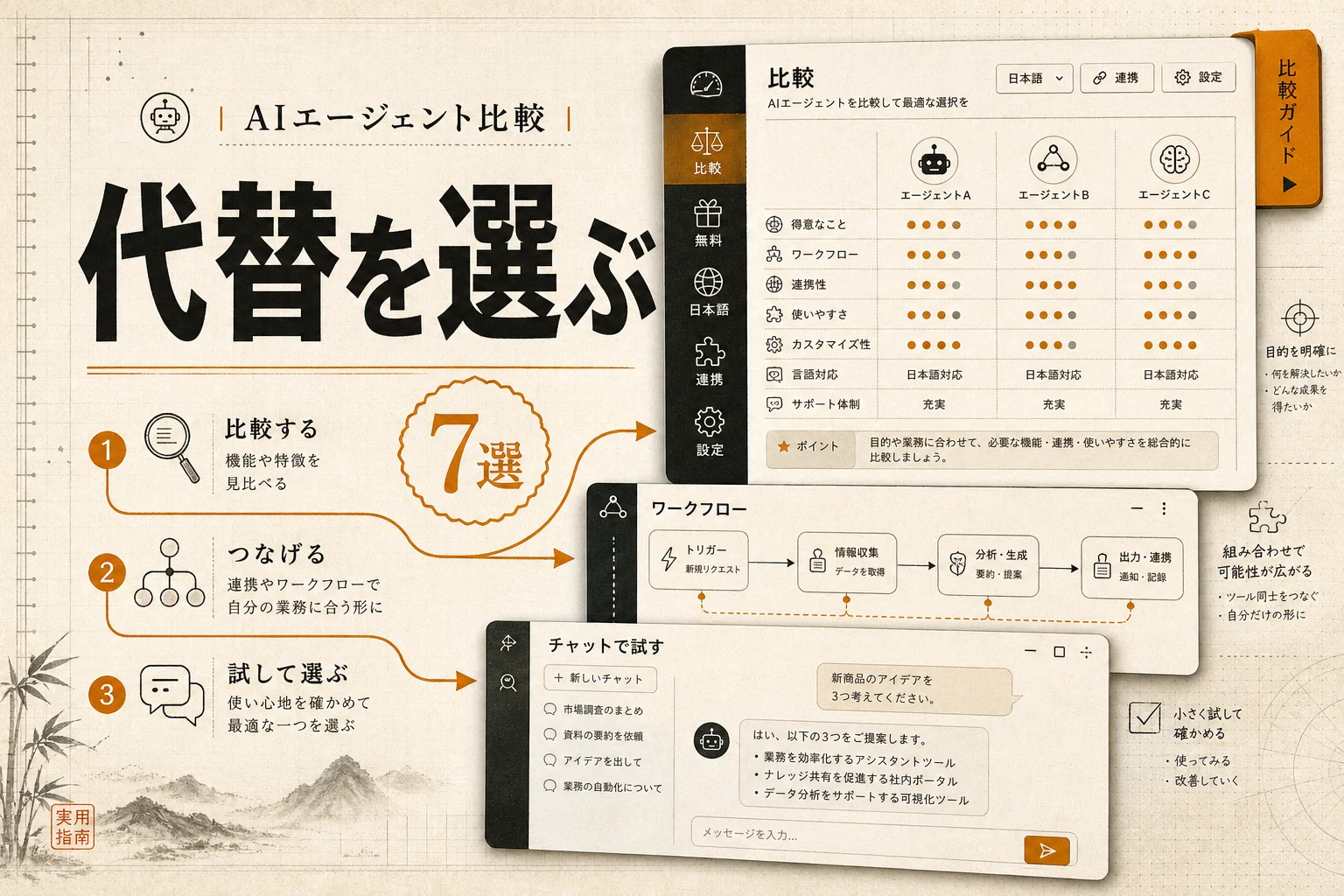
両者は競合ではなく、工程が違う。Gammaは「伝える」ための完成品を出し、Figma AIは「作る」ための叩き台を出す。ピッチデッキはGamma、その中のアプリ画面モックはFigma AI、という併用がむしろ自然だ。
ひとつだけ言い切ると、「とりあえずAIで見栄えのいい資料を作りたい」だけなら、Figma AIを検討する理由はほぼない。Gammaにしておけばいい。

GammaとFigma AIは何が根本的に違うのか
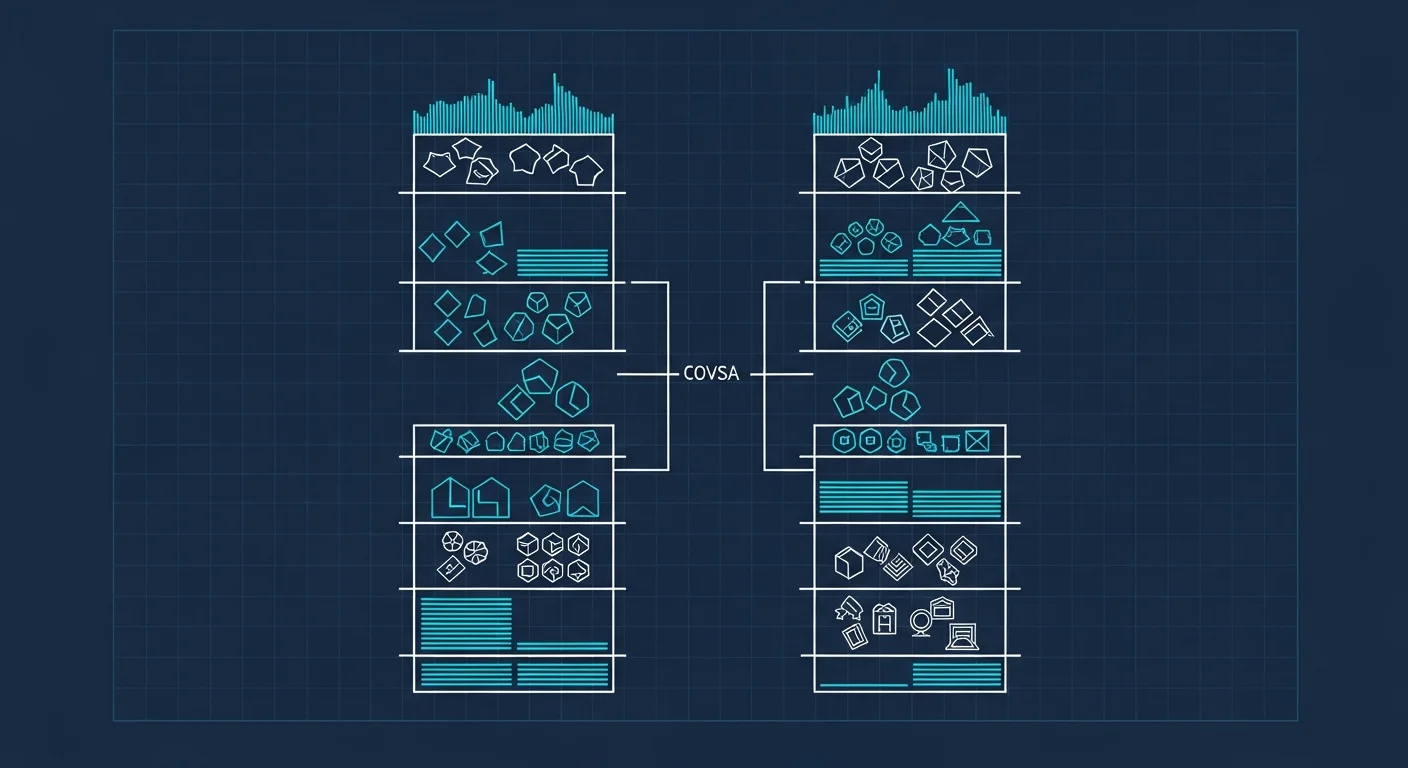
最大の違いは「出力物がそのまま使えるか、叩き台か」だ。Gammaは共有できる完成度の資料を出す。Figma AIは人手の仕上げ前提のUI案を出す。
Gammaはプロンプトやアウトラインを入れると、構成・見出し・本文・ビジュアルをカード形式で一気に組み立てる。デザインスキルがゼロでも、テーマを統一した資料が短時間で立ち上がる。リンク共有のほか、PDF・PowerPoint・Google Slidesへ書き出せるので既存フローに乗せやすい。
一方のFigma AIは、Figma Designに組み込まれた機能群だ。説明文からワイヤーフレームを生成するFirst Draft、レイヤー名の自動整理、文章の書き換え、画像の背景削除など、デザイナーの手作業を縮める方向に最適化されている。完成品ではなく、デザイナーが詰めるための素材を量産する。
つまり、Gammaは「成果物を出すツール」、Figma AIは「作業を速くするアシスタント」。この性格の差が、後述する料金やユーザー像の違いに直結する。

主要機能を一覧で比較

両者の違いを一望できるよう、料金・機能・対応範囲を表にまとめた。同じ「AIデザイン」でも棲み分けが明確だとわかる。
| 項目 | Gamma | Figma AI |
|---|---|---|
| 料金体系 | freemium(無料プランあり) | freemium(AI機能はProfessional $16/月〜が前提) |
| 有料の起点 | Plus月$10前後 | Professional月$16前後 |
| 主機能 | プロンプト/アウトラインから資料・文書・Webページ生成 | First Draftでワイヤーフレーム生成、レイヤー整理、文章書き換え、画像加工 |
| 生成スピード | スライドを約60秒で初稿化 | UI叩き台を即時生成(仕上げは人手前提) |
| 日本語対応 | 生成・編集は可、UIは英語中心 | Figma本体の日本語UIに準拠、AI機能は英語ベース |
| 学習コスト | 数十分で要領をつかめる | Figma経験者なら追加学習ほぼ不要 |
| 出力・連携 | リンク共有/PDF/PowerPoint/Google Slides | Figma Design内で完結、デザインシステム連携 |
| 出力物のレベル | そのまま共有できる完成度 | 叩き台レベル、人手の仕上げ前提 |
表をひと言で要約すると、Gammaは「非デザイナーが完成品を速く出す」、Figma AIは「デザイナーが作業を速くする」ツールだ。
料金で比較:Gammaの方が始めやすい
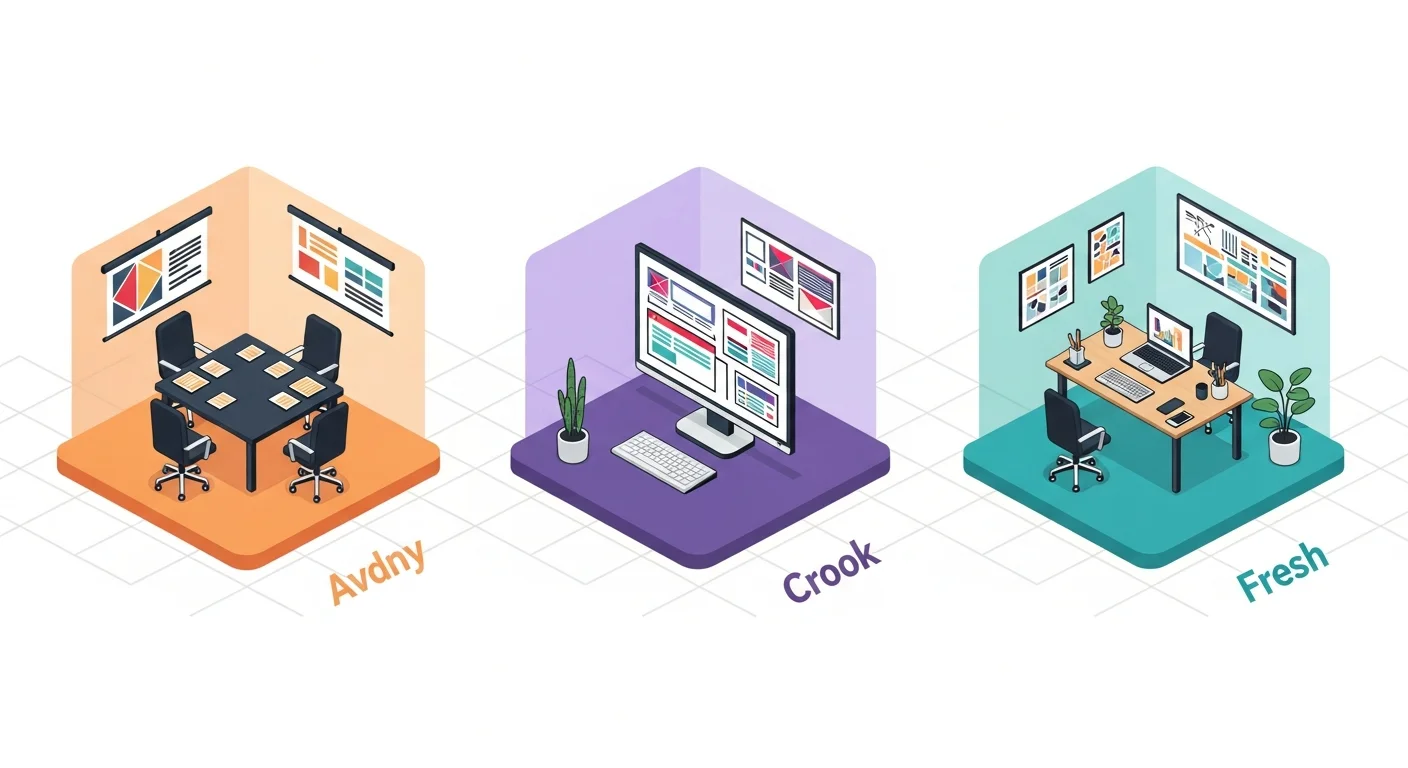
コストの入口はGammaの方が低い。Gammaは無料プランに加え、有料はPlusが月$10前後から。Figma AIは主要機能がProfessionalプラン(月$16前後)以上に紐づくため、本格活用の起点が一段高い。
Gammaの料金は段階的だ。無料で試したあと、Plus、Pro、そして最上位のUltraは月$90(年額請求で実質割安)まで用意され、上位ほどAI利用回数と最新モデルへのアクセスが増える。個人や小規模チームなら無料〜Plusで十分回せるのが実情だ。
Figma AIは「AIのために契約する」というより、Figmaを業務ツールとして使っている前提でAI機能が乗っかってくる形。すでにProfessional以上を契約済みのチームなら追加コストを感じにくいが、AI目的だけで新規契約するならGammaより割高に映る。
無料で価値を試せる幅は、明確にGammaが上。「まず触ってみたい」なら、課金前提のFigma AIより気軽だ。料金の考え方は AI料金比較 も参考になる。
用途別の選び方
立場と作りたいものによって答えは変わる。代表的な3パターンで整理する。
営業提案・社内プレゼン資料を作る ならGamma。テーマや既存テキストを入れるだけで構成からビジュアルまで組み上がる。PowerPointやGoogle Slidesに書き出せるので、社内の配布フローにそのまま乗る。Figma AIはこの用途を主目的にしておらず、選ぶ理由が薄い。
スマホアプリやWebサービスの初期画面案を作る ならFigma AI。First Draftで説明文からワイヤーフレームを起こし、そのままFigma上で編集・プロトタイプ化へ進める。デザインシステムと連動するため、既存プロダクトの世界観を保ったまま叩き台を量産できる。Gammaのカード型レイアウトはピクセル単位のUI設計には向かない。
ピッチデッキを作りつつUIモックも見せたい起業家 なら併用が現実的。全体ストーリーと資料はGammaで組み、プロダクト画面パートだけFigma AIでワイヤーを作って画像として貼り込む。一本化したいなら、投資家にまず効くのは資料の説得力なので、Gammaを主軸に置くのが扱いやすい。
迷ったときの優先順位は、デザイン職でないならGamma、Figmaを既に使っているならFigma AI、だ。
Gammaを選ぶべきケース
非デザイナーが完成度の高い資料を速く量産したいなら、Gammaが重宝する。
- プレゼン・企画書・講義資料を頻繁に作り、制作時間を圧縮したい
- デザイン専門職ではないが、見栄えの整った資料を自分で量産したい
- PowerPoint / Google Slides / PDFへの書き出しが必須
- ブランドカラーやロゴを揃えて複数資料のトーンを統一したい
特に「資料作成に毎週何時間も溶かしている」人にとっては、初稿が約60秒で立ち上がる体験は破格だ。叩き台さえ出れば、あとは中身の推敲に時間を回せる。資料生成系をまとめて見るなら AI資料作成ツール も合わせてどうぞ。
Figma AIを選ぶべきケース
すでにFigmaが組織の標準で、デザイン制作の反復を縮めたいならFigma AIが効く。
- Figmaをチームの標準ツールとして導入済み
- アプリ・WebのUI初期案をAIで量産し、デザイナーが詰める運用にしたい
- レイヤー名整理・仮テキスト置換・背景削除など反復作業をFigma内で完結させたい
- デザインシステム(コンポーネント・スタイル)と連動した生成が必要
逆に、Figmaを使っていない・これから資料を作りたいだけ、という人がFigma AIから入るのは遠回り。学習コストとProfessional契約のハードルを払う価値は、UI制作が本業の人にこそある。関連ツールは AIデザインツール も参照。
編集部の評価
公開情報とリサーチをもとにした率直な評価を書く。
Gamma は「資料の初稿を出す速さ」が圧倒的で、非デザイナーの時短ツールとしては一択クラス。海外レビューでも「スライド作成が嫌いな人には完璧」と評され、プロンプトから約60秒で初稿が出る点が高く評価されている。一方で弱点も明確で、PowerPointへの書き出し精度や無料枠の制限は人によって微妙に感じる。細部のレイアウトをピクセル単位で詰めたい用途には正直イマイチだ。それでも「とりあえず見せられる形にする」までの速度は、現時点で頭ひとつ抜けている。
Figma AI は、Figmaを使い込んでいるチームには重宝する補助輪だが、単体で「AIツール」として評価すると評価が割れる。First Draftの叩き台は便利でも、結局デザイナーの仕上げが前提で、AIだけで完結はしない。Figmaの外にいる人にとっては、契約コストと学習コストに見合うかが微妙なところ。本領は「既存のデザインワークフローを速くする」点にあり、そこを外すと魅力が薄れる。
総じて、汎用的に「AIで何か作りたい」多数派にはGamma、デザイン制作が本業のプロにはFigma AI、という棲み分けが最も納得感がある。
よくある質問(FAQ)
Q. GammaとFigma AIは同じ用途で比較できる?
厳密には別物だ。Gammaは資料・文書・Webページの完成品を生成し、Figma AIはUI制作の叩き台と作業効率化を担う。「資料を作りたい」ならGamma、「UIを設計したい」ならFigma AIで、競合というより工程違いと考えるのが正しい。
Q. 無料で使えるのはどっち?
両方とも無料プランがある。ただしFigma AIの主要機能はProfessional(月$16前後)以上に紐づくため、無料で本格的に試せる幅はGammaが広い。まず気軽に触りたいならGammaから入るのがいい。
Q. 日本語で使える?
Gammaは日本語のスライド生成・編集が可能で、操作UIは英語中心。Figma AIはFigma本体の日本語UIに準拠するが、AI機能自体は英語ベースの挙動になる。日本語の資料を作る用途では、どちらも実用範囲だがGammaの方が素直に使える。
Q. PowerPointに書き出せる?
Gammaはできる。PDF・PowerPoint・Google Slidesへの書き出しに対応しているため、社内の既存フローに乗せやすい。ただし書き出し時にレイアウトが崩れることもあるので、最終調整は前提に。Figma AIはFigma内で完結する設計で、プレゼン配布フォーマットへの書き出しは主目的ではない。
Q. 起業家がピッチデッキを作るならどっち?
主軸はGamma。ストーリーと資料の説得力を一気に立ち上げられる。プロダクトのUI画面を見せたいパートだけ、Figma AIで作った画面を画像として貼り込む併用が現実的だ。
まとめ:迷ったらGamma、デザイン業ならFigma AI
GammaとFigma AIは「AIデザイン」という同じ棚に置かれがちだが、出力するものが資料とUIで根本的に違う。
非デザイナーが資料を速く量産したいならGamma。無料で始められ、約60秒で初稿が出て、PowerPointにも書き出せる。多数派の正解はこちらだ。
すでにFigmaを使うチームがUI制作の反復を縮めたいならFigma AI。デザインシステムと連動した叩き台生成が本領で、デザイナーの作業を速くする。
両者は奪い合う関係ではなく、工程で使い分けるもの。まずは無料のGammaを触り、UI設計が必要になった段階でFigma AIを足す——この順番が、最もムダのない選び方だ。次の比較は AIツール比較一覧 もチェックしてほしい。