Rimo Voice完全ガイド2026|料金・使い方・始め方を徹底解説
Rimo Voiceとは
Rimo Voiceは、日本語の会議・インタビュー・セミナー音声をAIで文字起こしし、議事録作成まで支援するAI音声・文字起こしツールです。日本語音声を自然なテキストに変換し、チームで確認・共有しやすい記録へ整理する用途に向いています。

できること: 主要機能3-5つ

音声・動画ファイルの文字起こし
会議録音、インタビュー音声、セミナー動画などをアップロードし、日本語の発話内容をテキスト化できます。聞き返しながら手作業で書き起こす時間を減らし、記録作成の初稿を短時間で用意したい場面に適しています。
リアルタイム文字起こし
録音済みファイルだけでなく、会議中の音声をリアルタイムで文字起こしする使い方にも対応しています。会議後にゼロから議事録を書くのではなく、会話の流れをその場でテキストとして残し、後から確認・編集する運用ができます。
タイムスタンプ付きの確認
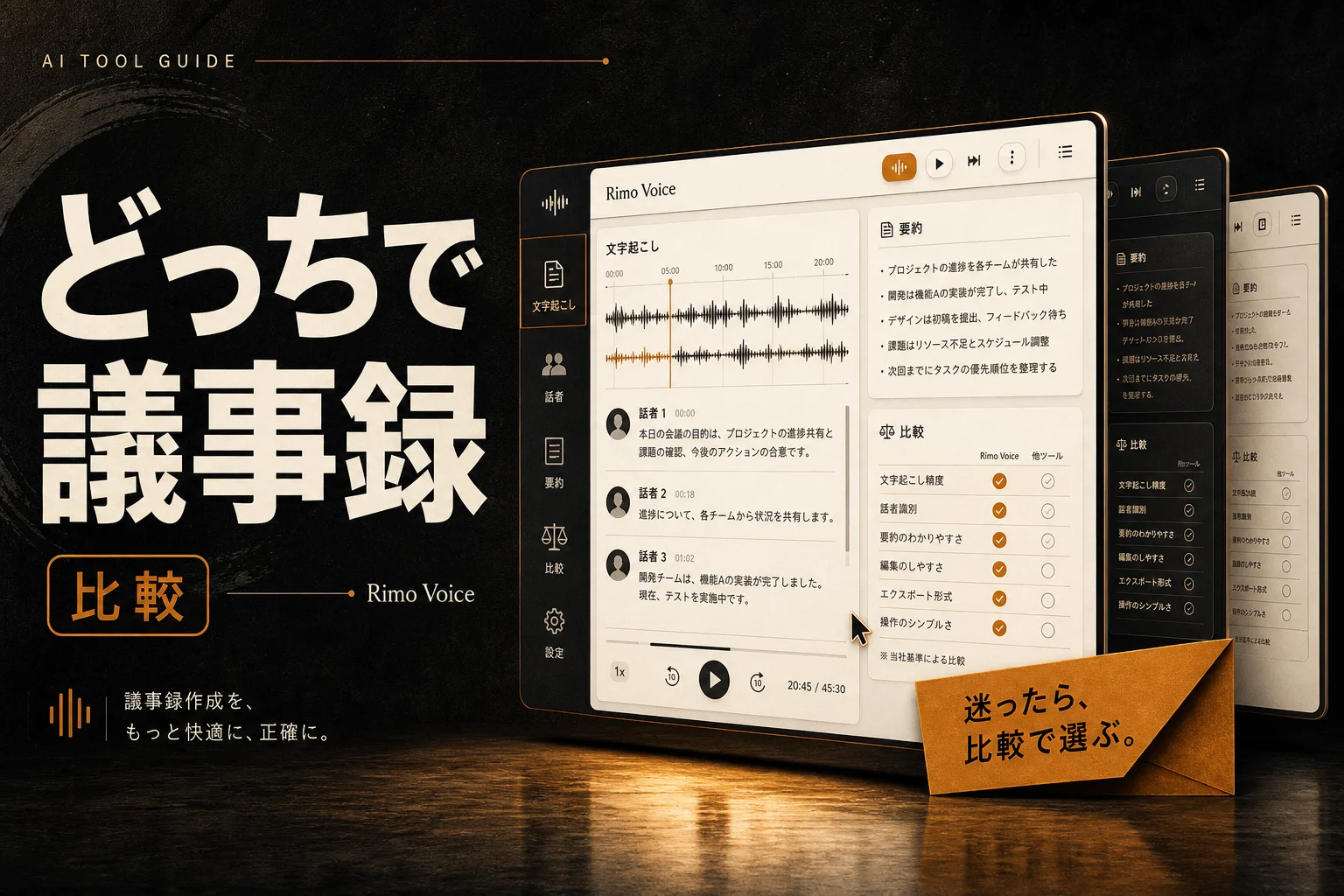
文字起こし結果は、発言箇所と音声をタイムスタンプで対応させて確認できます。誤変換や聞き取りづらい箇所があった場合でも、該当部分の音声へ戻って確認しやすく、議事録や取材メモの精度を整える作業を進めやすくなります。
AI要約による議事録作成支援
文字起こし結果をもとにAI要約を作成できます。長時間の会議やセミナーでも、全文を読み込む前に要点を把握しやすくなります。決定事項、論点、次回確認したい内容を整理する前段階として使いやすい機能です。
検索・共有による振り返り
文字起こしされたテキストはキーワード検索や共有に活用できます。会議後に特定の発言や議題を探したいとき、音声全体を聞き直す必要を減らせます。チーム内で記録を共有し、認識合わせや情報整理に使いたい場合に有効です。
料金プラン

Rimo Voiceはfreemium型のサービスで、無料で始められます。まず文字起こしの精度や操作感を確認したい個人・チームにとって、初期費用を抑えて試せる点が特徴です。
無料プランでは使える回数や機能に制限があります。有料プランの料金、利用可能な時間、保存容量、チーム機能の範囲などは、2026年5月時点でこの記事内では断定せず、公式サイトを参照してください。継続利用を前提にする場合は、月間の録音時間、参加人数、共有範囲、要約機能の利用頻度をもとに、公式料金ページで確認するのが安全です。
始め方 (3ステップ)

1. アカウントを作成する
2. 初期設定を確認する
ログイン後、文字起こし対象の音声・動画ファイル、録音方法、共有設定を確認します。画面が英語のみで日本語対応していないという指摘があるため、初回はメニュー構成やアップロード手順を把握する時間を見込むと進めやすくなります。
3. 最初の文字起こしを実行する
短めの音声または動画ファイルをアップロードし、文字起こしを実行します。生成されたテキストを確認し、タイムスタンプから音声を聞き直しながら修正します。その後、AI要約やキーワード検索を使い、議事録として共有できる形に整えます。
こんな人におすすめ / 向いていない人
おすすめの人
- 日本語の会議録音をテキスト化し、議事録作成の初稿を早く作りたい人
- インタビュー、取材、セミナーの記録を後から検索できる形で残したい人
- 音声と文字起こし結果をタイムスタンプで照合しながら確認したい人
- チーム内で会議内容を共有し、振り返りの負担を減らしたい企業担当者
- 無料で試してから本格導入を判断したい人
向いていない人
- 画面や操作説明が完全に日本語化されたツールだけを使いたい人
- 無料プランの範囲内で制限なく長時間利用したい人
- 初期設定や操作手順を覚える時間をまったく取りたくない人
- 文字起こし後の確認や修正をせず、そのまま正式記録にしたい人
- 日本語以外の多言語運用を主目的にしている人
注意点・落とし穴
Rimo Voiceは日本語音声の文字起こしと議事録作成支援に強みがありますが、無料プランでは利用回数や機能に制限があります。長時間の会議や複数人での継続利用を想定する場合は、有料プランの条件を公式で確認してください。また、画面が英語のみで日本語対応していないという指摘があるため、初回利用では操作に慣れる時間が必要です。AI文字起こしは音質、話者の重なり、専門用語の影響を受けるため、重要な記録ではタイムスタンプで音声確認を行う前提で使うのが安全です。
Rimo Voiceとよく比較されるツール
Notta
Nottaは音声文字起こしや会議メモ作成で比較されやすいサービスです。日本語の会議記録、オンライン会議の内容整理、チーム共有を重視する場合に候補になります。Rimo Voiceと比較する際は、日本語精度、無料枠、共有機能、対応する録音方法を確認すると判断しやすくなります。
tl;dv
tl;dvはオンライン会議の録画、文字起こし、要約を中心に使われるツールです。Web会議の記録を残し、後から要点を確認したいチームで比較対象になります。Rimo Voiceは日本語の会議・インタビュー・セミナー音声の文字起こしに注目したい場合に検討しやすい選択肢です。
Otter.ai
Otter.aiは会議文字起こしの代表的な選択肢として知られています。英語会議の記録や海外チームとの利用を想定する場合に比較されます。Rimo Voiceを選ぶかどうかは、日本語音声の扱いやすさ、議事録作成支援、チーム共有の運用に合うかで判断するとよいでしょう。
編集部の検証メモ
文字起こしAIは数が多いため、編集部では「日本語認識の精度」「料金体系の分かりやすさ」「議事録作成までの一気通貫性」の3点を評価軸に、Rimo Voiceの公開情報を整理しました。
公開仕様から判断する限り、Rimo Voiceは純国産のAI議事録ツールで、25万ユーザー・2,000社以上の導入実績があり、要点抽出から議事録生成までを会議後わずか数分でこなす点が特徴です。料金面では、個人向けに月額1,500円の「文字起こしプラン」と、高度なAI活用まで使い放題の月額4,500円「プロプラン」が用意されています。日本企業が運営しているため、機密性の高い情報を扱う際の安心感を評価する声も見られます。
- 日本語の会議・面接記録が中心の人 → 国産で要約まで一気通貫のRimo Voiceが有力
- まず低コストで文字起こしだけ試したい個人 → 月額1,500円の文字起こしプランから
- 多言語対応や他社比較も検討したい人 → 議事録AI比較で用途に合うツールを併せて確認
最新の無料枠や時間上限は変動するため、契約前に公式サイトの料金ページで確認するのが確実です。
まとめ
Rimo Voiceは、日本語の会議・取材・セミナー音声を文字起こしし、議事録や振り返り資料に整えたい人に向くツールです。無料で試せるため導入前の検証もしやすい一方、画面表示や無料枠の制限、初期操作の学習には注意が必要です。多言語会議や完全日本語UIを重視するなら、別選択肢も比較してください。