Logseqの使い方|インストール・日本語化・同期まで初心者向け完全ガイド
要点 (30秒で読める答え): Logseqの使い方は、(1)公式サイトからインストール、(2)保存先フォルダ(グラフ)を選ぶ、(3)日本語UIに切り替える、(4)Daily Journalに箇条書きで書く、(5)
[[ページ名]]で双方向リンクをつなぐ、の順に進めば最短で身につく。アプリ本体は無料、同期だけ公式Logseq Sync(月約850円)かiCloud/Gitで賄える。
Logseqとは、ノートを「保存する」のではなく「つなぐ」ために設計された、無料・オープンソースのPKM(個人ナレッジ管理)ノートアプリです。
PKMは「Personal Knowledge Management」の略。要するに、自分の知識やメモを散らからないように管理する仕組みのことだ。
ノートアプリを使い続けているのに、「あの情報どこに書いたっけ」を毎回くり返す。Logseqはその問題を、箇条書き(アウトライナー)で素早く書き、[[リンク]]で網の目状に結びつける、という発想で解決しにいく。しかも全データは自分のPCの中にプレーンテキストで残る。クラウドに吸い上げられない。
このガイドは「使い方」に振り切った。インストール、日本語化、ブロックとアウトライナーの基本操作、双方向リンク、iCloud/Gitでの同期、つまずきやすい所まで、初めての人が今日そのまま手を動かせる順序で並べてある。
この記事のポイント LogseqはオープンソースのPKMノートアプリ。無料で使える・完全ローカル保存・双方向リンク・アウトライナーの特徴を詳しく解説。料金・インストール・日本語化・Obsidianとの比較も。
この記事の要点
- Logseqの基本概念と「なぜ使われるのか」
- インストール・初期設定・日本語化の具体的な手順
- ブロック/アウトライナーの基本操作と双方向リンクの使い方
- Daily Journal・クエリ・PDF注釈など主要機能の使い方
- 料金プランの詳細(無料でどこまでできるか)
- iCloud / Git を使った無料同期のやり方
- Obsidian・Notion・Roam Researchとの比較
- おすすめプラグイン5選と、新アーキテクチャ「DB版」の最新状況

30秒で結論
- 無料で全機能が使える(コアアプリは永久無料)
- 同期が必要なら公式Logseq Sync(約850円/月)か、iCloud/Gitで代替
- Obsidianとの最大の違いはアウトライナー構造(ブロック中心vsファイル中心)
- こんな人に最適:情報同士のつながりを重視する研究者・ライター・ナレッジワーカー
- こんな人には向かない:チームリアルタイム共同編集が必要・シンプルなメモアプリを求めている
Logseqとは?「データは自分のもの」という哲学

Logseqは2020年にTienson Qinが立ち上げたオープンソースのナレッジベースアプリです。「プライバシーファースト」を掲げ、すべてのデータをローカルのプレーンテキストファイル(Markdown / Org-mode)として保存します。
ここでいうアウトライナーとは、文章を段落ではなく箇条書きの階層(入れ子のバレット)で書いていくスタイルのこと。双方向リンクは、2つのページを互いに参照し合う形でつなぐ機能だ。最初は耳慣れない言葉だが、触れば数分で腑に落ちる。
他のノートアプリとの決定的な違い
一般的なノートアプリは「ファイルを保存する」場所ですが、Logseqは「情報をつなぐ」ことを最優先に設計されています。
従来のノートアプリと異なる点は、大きく3つ。
1. アウトライナーがデフォルト すべての入力はバレット(箇条書き)で始まります。文章を段落ではなくブロック単位で管理するため、特定のブロックだけを別ページに埋め込んだり、引用したりできます。
2. 双方向リンク(Bidirectional Links)
[[ページ名]] と書くだけでリンクが張られます。しかもリンク先のページにも「バックリンク」として自動表示されます。情報の孤立を防ぎ、思考の網目を可視化できます。
3. コードはすべて公開 AGPL-3.0ライセンスで公開されており、誰でもソースコードを確認・改変できます。ベンダーロックインを根本から排除しています。
ユーザー層
- 研究者・学生(PDF注釈とリンクで文献管理)
- ライター・コンテンツクリエイター(アイデアの網を作る)
- エンジニア(Gitでノートをバージョン管理する)
- プライバシー重視のナレッジワーカー全般
Notionのような「誰でもすぐ使える」ツールではありません。最初の学習コストはかかりますが、ワークフローが定まると圧倒的な情報管理力を発揮します。LogseqはPKMの一つの解にすぎないので、他の選択肢も俯瞰したい人はAI生産性アプリの比較やai-productivityカテゴリの一覧も参考になる。会議メモやリサーチ用途が中心ならNotebookLMの完全ガイドも合わせて検討したい。
つまり、入り口は少しだけ急。ここからは実際の手順に入っていく。
ステップ1: Logseqをインストールする
公式サイト https://logseq.com からOSに合ったインストーラーを入手します。アカウント登録は不要。ダウンロードして開くだけだ。
対応OSは主要なものを一通り押さえている。
| OS | 対応バージョン |
|---|---|
| Windows | Windows 10以降(x64) |
| macOS | macOS 11以降(Intel / Apple Silicon) |
| Linux | AppImage / Flatpak |
| iOS | App Store(無料) |
| Android | Google Play(無料) |
デスクトップ版とモバイル版で機能差はほぼないが、まずはPCで触るのがおすすめ。画面が広く、キーボードショートカットが効くぶん習得が速い。
ステップ2: グラフ(保存先フォルダ)を作る
Logseqでは、ノートの保存場所を「グラフ」と呼びます。1つのグラフ=1つのノートの宇宙、というイメージだ。初回起動時に以下の手順でフォルダを指定します。
- Logseqを起動
- 「Add a graph」をクリック
- ローカルフォルダを選択(例: ~/Documents/logseq-notes)
- 完了。そのフォルダに .mdファイルが保存される
このフォルダの中身は、ただのMarkdownテキストファイル。Logseqをアンインストールしても、メモはそのまま手元に残る。
Tip: iCloudやGoogle Driveの同期フォルダを保存先に選べば、追加料金ゼロでデバイス間同期ができる。詳しい手順は後述の「無料同期」で扱う。
ステップ3: 日本語UIに切り替える(日本語化)
Logseqはデフォルトで日本語UIに対応しています。英語のまま戸惑う必要はない。
切り替えは数クリックで終わる。
Settings(設定)→ General → Language → Japanese を選択
これでメニューやボタンが日本語表示になる。日本語入力(IME)も現行バージョンで問題なく動作し、変換中の文字が消える・確定がずれるといった不具合は実用上ほぼ気にならない。
公式の日本語ドキュメントは限られているが、有志による日本語マニュアルがScrapboxに整備されており、つまずいた時の参照先になる。
おすすめ初期設定
最初に詰めておくと後がラクな設定を挙げておく。
Settings → Editor で以下を確認:
- ✓ Preferred date format: yyyy-MM-dd(日付の表記を統一)
- ✓ Default indentation level: 2(インデント幅)
- ✓ Auto-save: 有効
Settings → Version control で以下:
- ✓ Commit on close: 有効(後述のGit管理をする場合)
設定はいつでも変えられる。まずはこのまま書き始めて、慣れたら微調整すればいい。
Logseqの主要機能を使いこなす

ここからは、Logseqの中核となる機能を順に見ていく。最初に覚えるべきは Daily Journal と双方向リンクの2つだ。残りは必要になってから足せばいい。
1. Daily Journal(毎日の日誌)
Logseqを起動すると自動的に今日の日付ページが開きます。ここにその日の思考・メモ・タスクを書き込んでいきます。「どこに書くか」を毎回考えなくていいのが効く。
- 今日のミーティングまとめ
- 来週のリリース日を [[プロジェクトA]] に確定
- [[田中さん]] に見積もりを依頼 #TODO
- 読んだ記事: [[RAGの仕組みと実装]] のメモ
後から [[プロジェクトA]] のページを開くと、このジャーナルのエントリが「バックリンク」として自動的に表示されます。情報が分散せず、文脈ごとに集約されていきます。
2. 双方向リンクでアイデアをつなぐ
[[ ]] で言葉を囲むだけ。それだけでページが自動生成され、リンクが張られる。これがLogseqの心臓部だ。
- [[Obsidian]] はファイル中心・[[Logseq]] はブロック中心
- 同期コストの差: Obsidian Sync $4/月 vs Logseq Sync €5/月
- 結論: アウトライナー好きなら [[Logseq]] の方が合う
ページが増えるほど「グラフビュー」で思考の地図が可視化されます。グラフビューとは、ページ同士のつながりを点と線で描いた全体図のこと。最初はただの飾りに見えるが、ノートが数百になると一望できるありがたみが出てくる。
3. タスク管理(TODO・DOING・DONE)
行頭に TODO と打つだけで、チェックできるタスクになる。
- TODO プレゼン資料を作成する
- DOING API設計書のレビュー
- DONE 月次レポートの提出 [2026-04-01]
キーボードショートカット Ctrl + Enter でTODOの状態を切り替えられます。タスクはデイリージャーナルに散らばっていても、次に紹介するクエリで一括収集できる。なお、Logseqのタスク機能はあくまでメモの延長であって、本格的なプロジェクト管理を求めるならAIタスク管理ツールの比較で専用ツールを検討したほうがいい。チームの議事録・会議メモ運用にはAI議事録ツールのおすすめが参考になる。
4. クエリ(高度な検索)
クエリはLogseqのDaily Journalと並ぶ強みの一つです。Datalogという問い合わせ言語を使い、条件に合うブロックを自動で集めて表示できます。「TODOだけ全部集めて」といった指示を、ページの中に埋め込めるイメージだ。
例:未完了のTODOをすべて表示
#+BEGIN_QUERY
{:title "未完了タスク"
 :query [:find (pull ?b [*])
         :where [?b :block/marker ?m]
                [(= "TODO" ?m)]]}
#+END_QUERY
最初から書ける必要はない。初心者は、もっと短いシンプルクエリで十分だ。
{{query (todo TODO)}}
これだけで未完了TODOの一覧が出る。慣れてきたらDatalogに踏み込めばいい。
5. PDF注釈
PDFをLogseqのフォルダにドロップすると、アプリ内でPDFを開いてハイライト・注釈ができます。注釈はMarkdownファイルとして保存され、ページへのリンクも自動生成されます。研究者・学生に特に評価が高い機能です。
6. フラッシュカードと間隔反復
任意のブロックに #card タグを付けると、Anki風のフラッシュカードとして復習できます。間隔反復とは、忘れかけた頃に再出題して記憶を定着させる学習法のこと。
- 双方向リンクとは? #card
- 片方でリンクを作ると、リンク先にも自動的に逆向きリンクが生成される仕組み
t c ショートカットでフラッシュカードモードに切り替えられます。
7. ホワイトボード
2022年に追加されたビジュアル機能。キャンバス上にノードを並べ、マインドマップのようにアイデアを整理できます。既存のノートブロックをドラッグアンドドロップで配置することも可能です。
Logseqの料金プラン|Logseqは無料で使える?

結論から言えば、Logseqの本体は無料だ。課金が関わるのは公式の同期サービスだけ。料金まわりを整理しておく。
無料プラン(永久無料)
無料でどこまでできるかが、Logseqを選ぶ最大の判断材料になる。答えは「ほぼ全部」だ。
| 機能 | 内容 |
|---|---|
| コアアプリ | 全機能使用可能 |
| ローカル保存 | 無制限 |
| プラグイン | すべて利用可能 |
| デバイス同期 | 手動(Git / iCloud等) |
| サポート | コミュニティフォーラム |
双方向リンクもクエリもPDF注釈も、機能制限なし。Notion(クラウド強制)やRoam Research(月額必須)と比べると、この無料範囲の広さは破格と言っていい。
Logseq Sync(有料同期サービス)
月額 €5(約850円/月) または 年額 €48(約8,200円/年)
- 公式のエンドツーエンド暗号化同期
- iCloud同期よりコンフリクトが少なく安定
- モバイル(iOS / Android)でも同期
年払いにすると月あたり約680円になります。複数端末を行き来する人で、後述のiCloud/Gitの設定が面倒なら、これを払うのが一番ラクだ。
スポンサー枠
月額 €15(約2,550円/月)
- 実験的機能・インサイダービルドへのアクセス
- Logseq開発チームへの直接支援
- DB版(新アーキテクチャ)のテストビルドへの参加権
機能目的というより、OSS開発を支援したいユーザー向けのプランです。普通に使うぶんには無料かSyncで足りる。
料金の本音を言えば、Logseqに月850円払うかどうかは「同期の手間をお金で買うか」の一点に尽きる。1台でしか使わないなら無料でいい。2〜3台を毎日行き来するなら、Syncの安定性は850円ぶんの価値がある。
※価格・プラン詳細は変動する。最新はLogseq公式サイトおよび公式ドキュメントで確認してほしい。
Logseqの同期方法|iCloud・Gitで無料同期するには?
公式Syncを使わなくても、端末間の同期はできる。代表的なのがiCloudとGitの2つだ。どちらも追加料金はかからない。
iCloud派は手軽さ、Git派は柔軟性とバックアップを取る。自分の使い方で選べばいい。
# iCloud同期の設定(macOS)
# グラフのフォルダを ~/Library/Mobile\ Documents/com~apple~CloudDocs/ 以下に設定するだけ

# Gitを使った同期(技術者向け・最も柔軟)
cd ~/logseq-notes
git init
git remote add origin git@github.com:yourname/logseq-notes.git

# 自動コミット(起動時・終了時に実行すると履歴が残る)
git add -A && git commit -m "auto: $(date +%Y-%m-%d)" && git push origin main
Gitを使えばバックアップと同期が同時に終わる。しかも過去のどの時点にも戻せる。多くのエンジニアユーザーがこの方法を選んでいるのは、この「履歴ごと持ち運べる」安心感が大きい。
一方で、iCloud同期は2台で同時編集すると稀にコンフリクト(競合)が起きる。心配なら公式Syncに切り替えるのが無難だ。
ObsidianとLogseqはどっちがいい?主要ツール比較
Logseqとよく比較されるツールを6軸で並べてみる。表だけ見ても迷うので、後で「選び方」を一言ずつ添える。
| 項目 | Logseq | Obsidian | Notion | Roam Research |
|---|---|---|---|---|
| 基本料金 | 無料 | 無料 | 無料(制限あり) | $15/月(必須) |
| 同期料金 | €5/月 | $4〜8/月 | クラウド標準 | 込み |
| 保存形式 | Markdown/Org | Markdown | クラウドDB | クラウドDB |
| アウトライナー | ◎ネイティブ | △プラグイン | ○リスト機能 | ◎ネイティブ |
| 双方向リンク | ◎ | ◎ | ○ | ◎ |
| チーム共有 | △(同期限定) | △(Publishのみ) | ◎ | △ |
| オフライン | ◎完全対応 | ◎完全対応 | △(要ネット) | △ |
| プラグイン | ◎豊富 | ◎非常に豊富 | ○ | ○ |
| 学習コスト | 中〜高 | 中 | 低 | 高 |
つまり、用途で答えは割れる。
- Logseq → アウトライナー+双方向リンクを無料でフル活用したい
- Obsidian → プラグイン豊富な文書中心のPKMを構築したい
- Notion → チームで共有・データベース管理がメインの用途
- Roam Research → 多少コストをかけてもRoam独自の思考システムを使いたい
ObsidianとLogseqはよく「兄弟ツール」と呼ばれますが、文書(ファイル)中心vsブロック中心という根本的な設計思想の違いがあります。日記・デイリーログが作業の起点になる人にはLogseqが、長文ドキュメントを中心に管理する人にはObsidianが合う傾向があります。Obsidian側のAI活用・プラグイン事情はObsidianの使い方ガイドで詳しく扱っているので、比較検討中なら併せて読むと判断が早い。クラウド型で「すぐ使える」方を重視するならNotion AIの完全ガイド、ローカル保存にこだわるならReflect Notesの使い方も選択肢に入る。
どっちがいいか一発で決まらないなら、両方とも無料。2週間ずつ使い比べるのが結局いちばん早い。
おすすめプラグイン5選

Logseqはプラグインマーケットプレイス(Settings → Plugins → Marketplace)から数百のプラグインを追加できます。標準のままでも十分使えるが、ここで挙げる5つは入れて損がない。
1. Logseq-Omnivore
RSSリーダー・読書管理サービス「Omnivore」とLogseqを連携。ハイライトや注釈を自動取り込みします。
インストール: Plugins → Marketplace → 「Omnivore」を検索
2. Logseq Journals Calendar
サイドバーにカレンダーを追加し、過去のジャーナルへ素早くジャンプできます。日次レビューに必須。
3. Logseq-Plugin-Deadline-Countdown
タスクに締め切りを設定し、残り日数をリアルタイム表示。仕事のデッドライン管理に便利です。
- TODO 四半期レポート提出 📅 2026-06-30
- 残り: 85日
4. Logseq-Plugin-Tags
タグ一覧をサイドバーに表示。よく使うタグへのナビゲーションがスムーズになります。
5. Logseq-Diagram(Mermaid.js連携)
コードブロックでフローチャートやシーケンス図を描画できます。
graph LR
  アイデア --> ジャーナル --> ページ --> ノート
プラグインは Settings → Plugins → Enable plugins をONにしてから利用できます。入れすぎると起動が重くなるので、使う分だけにしておくのが吉。
DB版(新アーキテクチャ):Logseqの未来
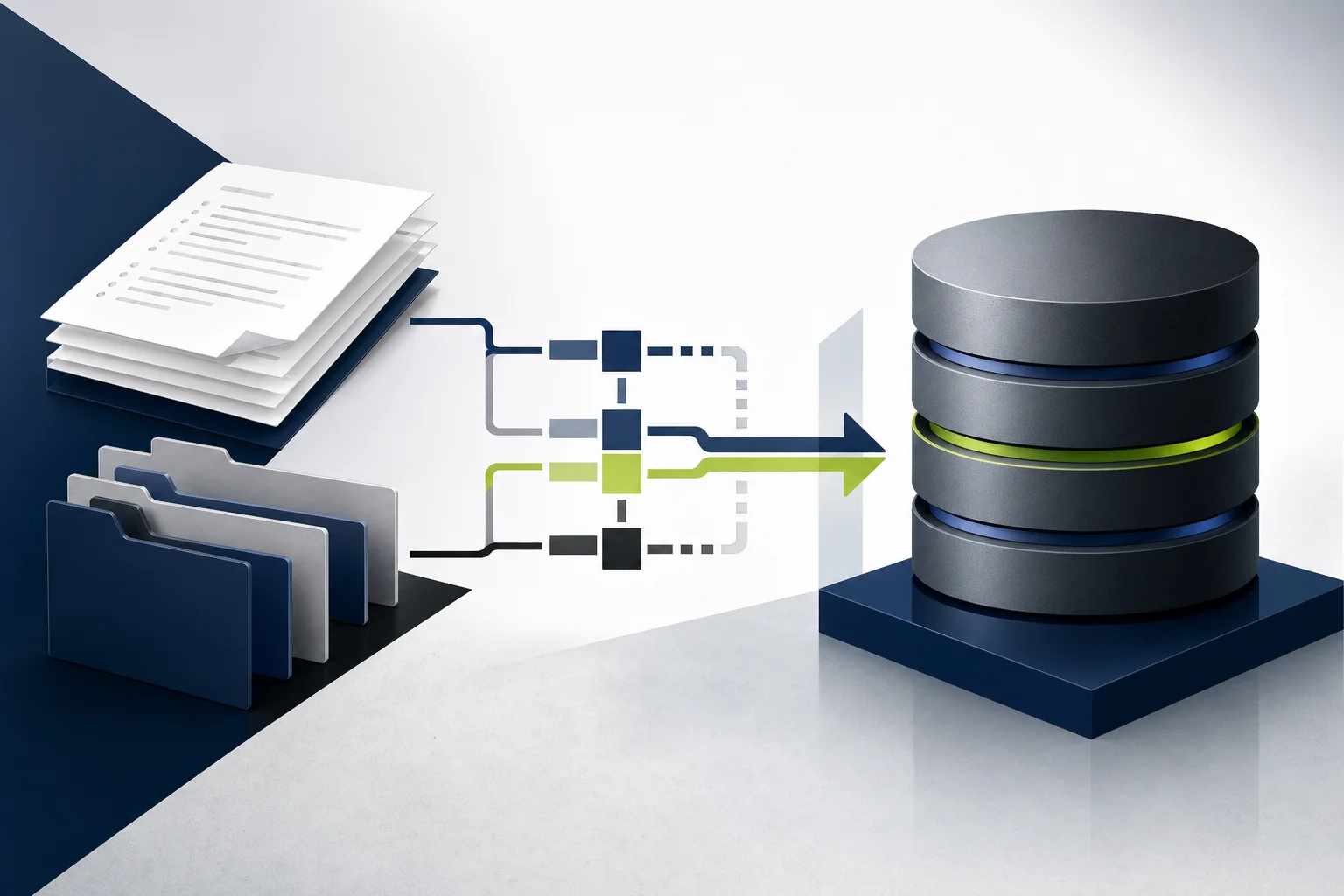
現在のLogseqはMarkdownファイルベースですが、開発チームは「DB版」と呼ばれる新しいデータベースアーキテクチャを開発中です。2026年6月時点ではDB版がベータ、新モバイルアプリとリアルタイム共同編集(RTC)がアルファ段階にあります。
DB版の主な変更点
ファイル版とDB版では、保存の仕組みから同期方法まで根本が変わる。
| 現行版(File版) | DB版 |
|---|---|
| Markdownファイルに保存 | SQLiteライクなDBに保存 |
| Org-mode/Markdown記法 | 独自ブロックプロパティ |
| テキストエディタで直接編集可 | Logseq経由のみ編集 |
| Git同期が容易 | RTC(リアルタイム同期)に対応 |
| クエリ構文:Datalog | 新クエリシステム |
RTC(Real Time Collaboration)は、複数端末間の同期や他者との共同編集を可能にする新しい同期方式。これまでLogseqの弱点だったチーム共有に、ようやく手が届きつつある。
注意点
DB版は現行版と互換性がありません。現行のMarkdownファイルはそのまま移行できないため、移行ツールを使う必要があります。
加えて、DB版・RTCはまだベータ/アルファ段階で、公式ドキュメントも「データ消失の可能性あり」と明記している。試すなら本番ノートとは別のテスト用グラフで、こまめにバックアップを取りながらにしたい。
一般ユーザーは当面、安定版(File版)を使い続けるのが無難だ。正式リリースの時期は流動的なので、本番用途での移行はリリース後に改めて検討することをおすすめする。
編集部の評価
Logseqを公開情報・公式ドキュメントベースで評価すると、強みと弱みがかなりはっきり分かれるツールだ。「全員におすすめ」とは言わない。だが刺さる人には一択になる。
- 無料範囲: 破格。双方向リンクもクエリもPDF注釈も無料で、機能を出し惜しみしない設計は同種ツールでも珍しい。
- データの所有権: ローカルMarkdown保存+OSSで、ベンダーロックインのリスクが最も低い。データを自分の手元に置きたい人には他に代えがたい。
- アウトライナー: ◎。デイリージャーナルを起点に書く人には手放せない。逆に長文ドキュメント派には正直オーバースペックで、Obsidianの方が素直。
- 同期: 微妙。公式Syncは安定するが有料。無料でやるならiCloud/Gitの手間が要る。ここがLogseq最大の参入障壁だ。
- 学習コスト: 中〜高。最初の数日は戸惑う。Notionのような「開いてすぐ」ではない。
- チーム共同編集: 現行版では不向き。DB版のRTCで改善が進むが、まだベータ。今チームで使うならNotion一択。
総合すると、データを自分の手元に置きたい研究者・ライター・エンジニアにはLogseqが第一候補。逆に、ドキュメント単位で整理したいならObsidian、チームでリアルタイム共同編集したいならNotionを選ぶべきだ。差がないツールではない。自分がどちら側の人間かで、答えは明確に決まる。
※料金・プラン・バージョンは各公式サイトの最新情報を参照(最終確認: 2026-06-28)。
よくある質問(FAQ)
Q. Logseqは完全無料で使えますか?
はい、コアアプリは永久無料です。双方向リンク、アウトライナー、PDF注釈、クエリ、フラッシュカードなど全機能が無料で利用できます。有料になるのは公式同期サービス(Logseq Sync:€5/月)のみです。iCloud、Google Drive、Gitを使った代替同期方法もあります。
Q. Logseqのデータはどこに保存されますか?
デフォルトはすべてローカルのフォルダ(PC内)に保存されます。ファイル形式はMarkdown(.md)またはOrg-mode(.org)のプレーンテキストです。Logseqを削除しても、テキストエディタで直接開ける独立したファイルとして残ります。クラウドへのアップロードは行いません(Syncを契約しない限り)。
Q. ObsidianとLogseqはどちらがおすすめですか?
用途によります。アウトライナーで素早く思考を書き出す・デイリーログを起点にするスタイルならLogseqが向いています。長文ドキュメントをフォルダで整理・豊富なプラグインで拡張するスタイルならObsidianが向いています。両方とも無料で試せるため、2週間ずつ使い比べるのが最善です。
Q. Logseqは日本語に対応していますか?
対応しています。UIは Settings → General → Language → Japanese で日本語に設定でき、日本語入力(IME)も問題なく動作します。公式日本語ドキュメントは限られていますが、Scrapboxに有志による日本語マニュアルが整備されています。
Q. Logseqのデータを別のPCやスマホと同期するには?
3つの方法があります。(1)公式のLogseq Sync(€5/月、最も安定)、(2)iCloudやGoogle Driveの同期フォルダにグラフを置く(無料・手軽)、(3)Gitリポジトリで管理する(無料・履歴も残る)。複数台を毎日行き来するなら公式Sync、コストをかけたくないならiCloudかGitがおすすめです。
Q. スマートフォンでも使えますか?
iOS(App Store)とAndroid(Google Play)向けアプリがあります。無料でダウンロード可能です。モバイルとPC間のデータ同期には、Logseq Sync(€5/月)またはiCloud/Google Driveなどのクラウドストレージを使う方法があります。
Q. Logseq DB版(新アーキテクチャ)はいつリリースされますか?
2026年6月時点で正式リリース日は未確定です。DB版はベータ、新モバイルアプリとRTC(リアルタイム共同編集)はアルファ段階です。現行のFile版(Markdown保存)と互換性がないため、本番用途での移行はリリース後に改めて検討することをおすすめします(最終確認: 2026-06-28)。
Q. Logseqでチーム共有・共同編集はできますか?
現行のFile版では難しい状況です。Gitリポジトリを共有する方法はありますが、リアルタイム共同編集には対応していません。開発中のDB版ではRTC(リアルタイム共同編集)が予定されていますが、まだアルファ段階です。今すぐチームで使うならNotionやConfluenceの方が適しています。Logseqは主に個人のナレッジベース(PKM)ツールとして設計されています。
関連記事
- Obsidianの使い方|AI活用・プラグイン完全ガイド — Logseqと最もよく比較される「兄弟ツール」
- Notion AI完全ガイド|料金・使い方・始め方 — チーム共有・データベース管理が中心の人向け
- Reflect Notesの使い方完全ガイド — ローカル重視の別系統ノートアプリ
- AI生産性アプリのおすすめ比較 — PKM以外も含めた俯瞰
- NotebookLM完全ガイド — リサーチ・文献管理に強いノートAI