Imagine AI完全ガイド2026|無料で始める使い方・料金・注意点まとめ
この記事のポイント Imagine AIは無料で始められるオールインワン型のAI画像生成ツール。30以上のスタイル切り替えとWeb・アプリ両対応が強みで、SNS素材や企画ラフを短時間で量産したい人向き。ただしUIは英語のみで、無料枠の生成回数には制限がある。完成品を一発で狙うより、複数案を回して選ぶ使い方が前提になる。
Imagine AIの正体は「画像生成だけのツール」ではない。2026年時点では画像に加えて動画・音声生成まで1つのプラットフォームに統合した、いわゆるAIクリエイティブスイートに寄ってきている。だから「テキストから画像を作るツールを探している」という入口で来た人にとっては、機能が多すぎて最初は戸惑うかもしれない。
この点を最初に押さえておくと、後の判断がぶれない。画像だけを軽く試したいのか、SNS運用やコンテンツ制作の土台として腰を据えて使うのか。目的によって、Imagine AIが「ちょうどいい」のか「過剰」なのかが変わる。
Imagine AIとは何か
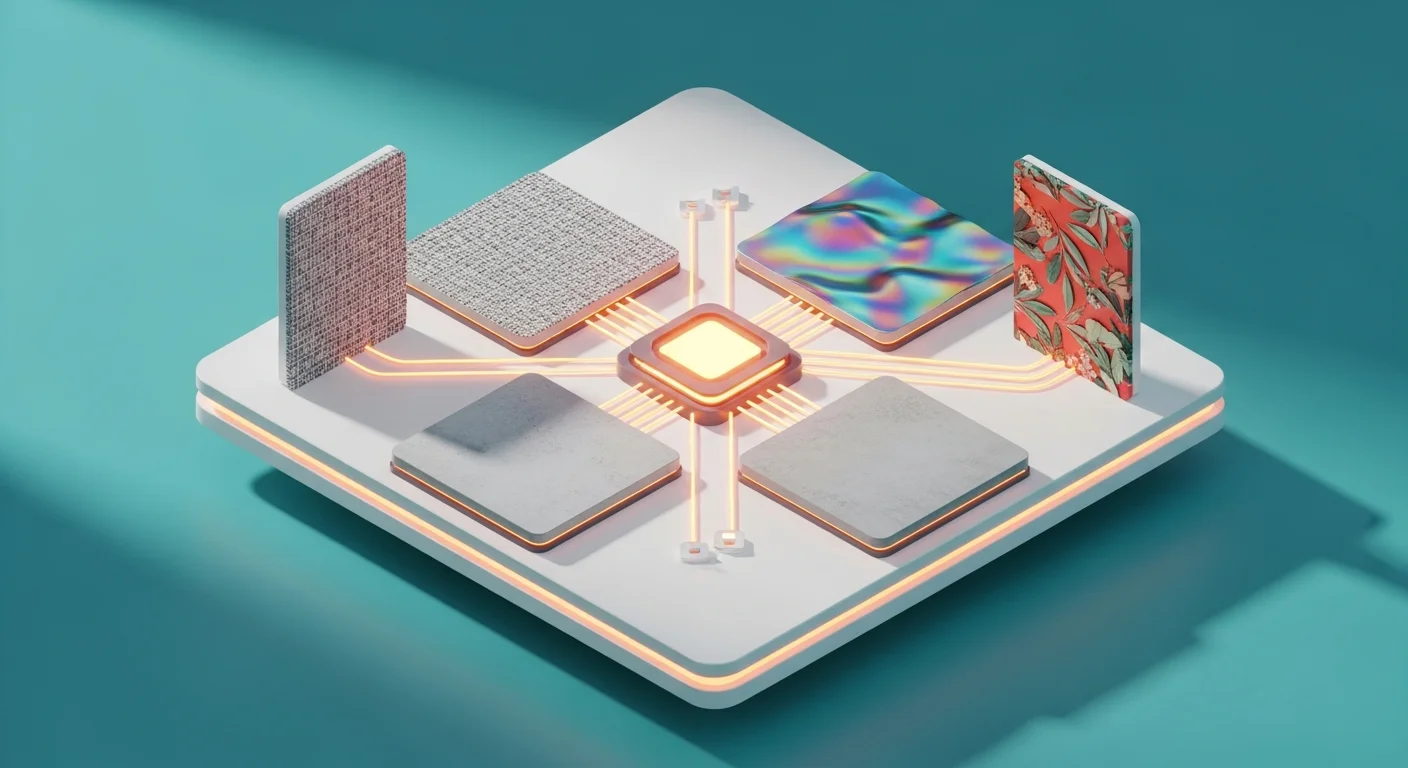
Imagine AIは、テキスト入力(プロンプト)から画像を生成できるAI画像生成ツールだ。アート、写真風、アニメ調など30以上のスタイルを選んで、同じテーマでも見え方を切り替えられるのが核になる機能になる。
提供形態はWebブラウザとモバイルアプリの両方。PCの前にいなくても、思いついたアイデアをその場で試せる。マーケティング担当者や個人クリエイターの「軽い試作」と相性がいい設計だ。
カテゴリとしてはAI画像生成ツールに属するが、近年は動画・音声まで守備範囲を広げている。つまり「画像生成の入口から入って、後からショート動画や音声ナレーションも同じ場所で作れる」という拡張性が、競合との差別化ポイントになっている。

できること: 主要機能
Imagine AIでできることは大きく4つに整理できる。画像生成を中心に、SNS運用やコンテンツ制作の周辺タスクをまとめて引き受ける構成だ。
テキストから画像を生成する
作りたい画像の内容を文章で入力すると、その指示に沿ったビジュアルが出てくる。人物、背景、雰囲気、色味、構図を言葉で指定できるため、デザインソフトを触れない人でも企画案の初期イメージを形にできる。
ポイントは「一発で完璧」を狙わないこと。テーマ・被写体・雰囲気・用途をざっくり入れてまず生成し、結果を見ながらプロンプトを調整していくのが最短ルートになる。
30以上のスタイルを切り替える
Imagine AIの強みが、用途に合わせて30以上のスタイルから選べる点だ。アート寄り、写真風、アニメ調と切り替えれば、同じプロンプトでも仕上がりの方向性が大きく変わる。
SNS投稿のアイキャッチ、広告バナーの方向性確認、創作イラストの雰囲気出し。スタイル選択は「プロンプトを書き直さずに表現だけ変えたい」場面で効いてくる。
Webとモバイルアプリの両方で使える
制作環境をデスクトップに縛らないのが地味に効く。外出先で浮かんだアイデアをアプリですぐ試し、後でPCのWeb版で詰める、といった流れが組める。
スマホ中心で運用するSNS担当者なら、アプリだけで完結させることも現実的だ。
画像・動画・音声まで1つで扱える
2026年版のImagine AIは、画像生成にとどまらない。ショート動画や音声生成といった機能も同じプラットフォームに乗ってきており、コンテンツ制作のワークフローを1か所にまとめたい人にとっては重宝する作りになっている。
ツールを行き来する手間が減るのは、運用を続けるほど効いてくるメリットだ。
料金プラン
Imagine AIはfreemium型で、無料から始められる。ただし無料プランは生成回数や使える機能に制限がかかる。本格的に使うなら有料プランが前提になる、という構造だ。
参考までに、競合の写真編集系AIでは「1枚あたり数円+月額」といった従量+定額のハイブリッド課金が一般的になりつつある。AI画像・生成系サービス全体でも、2026年に入って価格は据え置きのまま中身(モデル性能)が世代交代する流れが続いている。つまり「同じ料金で性能が上がる」局面なので、料金だけでなく直近の機能更新も見て判断したい。
| 観点 | 確認すべきポイント |
|---|---|
| 無料枠 | 生成回数・使えるスタイル・解像度の上限 |
| 有料プラン | 月額/年払いの差、生成枚数の上限 |
| 商用利用 | 生成画像を広告・販売に使えるか |
| 機能範囲 | 動画・音声機能が含まれるか |
正確な金額・条件は変更されやすいため、契約前に必ず公式サイトで最新の料金表を確認してほしい。現実的な進め方は、まず無料枠で操作感・生成スピード・スタイルの相性を確かめ、継続的に素材を作ると分かった段階で有料へ切り替える流れだ。
始め方(3ステップ)
Imagine AIは登録から最初の1枚まで、ものの数分で到達できる。難所は「英語UI」だけだ。
アカウント作成 — 公式サイト(imagine.art)にアクセスして登録する。Web版はそのまま使え、スマホ中心ならアプリ版を選ぶ。
初期設定の確認 — ログイン後、プロンプト入力欄・スタイル選択・生成ボタンの位置を把握しておく。画面は英語のみなので、最初にメニューの場所を覚えると迷わない。
最初の画像生成 — 作りたい画像を短い英文(または翻訳したプロンプト)で入力し、スタイルを選んで生成する。1回で決めず、結果を見て言葉を足し引きする。
プロンプトは英語のほうが意図が通りやすい傾向がある。日本語で考えてから翻訳ツールで英語化すると、最初のうちは安定しやすい。
こんな人におすすめ/向いていない人
万人向けのツールではない。強みと弱みがはっきりしているので、自分の用途に当てはめて判断したい。
おすすめの人
- SNS用の画像を短時間で量産したい個人クリエイター
- 広告・キャンペーン案のビジュアル方向性を素早く確認したいマーケター
- アート・写真風・アニメ調を行き来して試したい人
- 画像から動画・音声まで1か所で完結させたい人
向いていない人
- 日本語UIが必須の人
- 無料プランだけで大量生成したい人
- 細部まで意図通りの1枚を一発で出したい人
- 本格的な手動レタッチ・デザイン編集を重視する人
注意点・落とし穴
Imagine AIで詰まりやすいポイントは、ほぼ3つに集約される。事前に知っておけば回避できるものばかりだ。
第一に、UIが英語のみで日本語化されていない。操作自体は難しくないが、プロンプト作成に慣れるまでは翻訳ツールの併用が無難だ。
第二に、無料枠の制限。生成回数や解像度に上限があるため、継続制作では有料プランの確認が避けられない。「無料で無限に使える」と思って始めると期待を外す。
第三に、出力のブレ。生成結果はプロンプトと選択スタイルに強く左右される。完成品質を一発で期待せず、複数案を出して選ぶ前提で使うのが現実的だ。商用利用する場合は、生成画像の権利・利用条件を公式の規約で必ず確認してほしい。
Imagine AIとよく比較されるツール
同じAI画像生成でも、ツールごとに得意分野が違う。Imagine AIの立ち位置を、代表的な3つと並べて確認しておく。
Midjourney
Midjourneyは、独自の美しい画作りで知られる定番ツールだ。シネマティックでアート性の高いビジュアルを狙うなら、2026年時点でも有力な選択肢になる。
一方で操作の作法に癖があり、手軽さよりも作品性を取りにいくツール。SNS素材を量産したい・スタイルを気軽に切り替えたいという用途なら、Imagine AIのほうが取り回しやすい。
DALL·E(ChatGPT連携)
DALL·Eは、会話型AIと組み合わせてプロンプトを練りながら画像を作りたい人に向く。ChatGPTの中で完結させられる手軽さが魅力だ。
スタイルを選んで雰囲気を素早く切り替えたい、画像をまとめて作りたいという場合は、スタイル切り替えに強いImagine AIが候補に入る。
Adobe Firefly
Adobe Fireflyは、既存のAdobe製品との連携を重視する人向け。PhotoshopやIllustratorの制作フローに組み込みたいなら一択に近い。
逆に、Adobe環境に縛られずWebやアプリでサッと画像案を作りたい個人・マーケターには、Imagine AIのほうが軽い。どちらもAI画像生成カテゴリの中で目的別に住み分けている。
編集部の評価
正直に言うと、Imagine AIは「尖った1枚を作るツール」ではない。Midjourneyのアート性や、Adobe環境との密結合を求める人には物足りない。そこは割り切るべきだ。
逆に、SNS運用やコンテンツ制作で「数を回して良いものを選ぶ」スタイルの人には重宝する。30以上のスタイル切り替えとWeb・アプリ両対応の手軽さ、そして画像から動画・音声まで広がる拡張性。この3点が噛み合うと、ツールを行き来する手間が一気に減る。
弱点は英語UIだが、これは慣れの問題で致命傷ではない。無料で操作感を確かめられる以上、画像生成を試したことがない人の「最初の1本」としては、コストとリスクが低い堅実な選択肢だと評価する。
よくある質問(FAQ)
Q. Imagine AIは無料で使えますか?
はい、freemium型なので無料で始められます。ただし生成回数や解像度、使える機能に制限があります。継続的に素材を作るなら有料プランの確認が前提です。
Q. 日本語に対応していますか?
UIは英語のみです。操作自体は難しくありませんが、プロンプト作成やメニュー操作に慣れるまでは翻訳ツールの併用をおすすめします。プロンプトは英語のほうが意図が通りやすい傾向があります。
Q. 生成した画像は商用利用できますか?
プランや規約によって条件が異なります。広告・販売など商用で使う場合は、契約前に公式サイトの利用規約で権利・利用範囲を必ず確認してください。
Q. Midjourneyとどちらを選べばいいですか?
作品性の高い1枚を狙うならMidjourney、SNS素材を手軽に量産しスタイルを切り替えたいならImagine AIが向きます。どちらも無料・低コストで試せる範囲があるので、用途で選ぶのが現実的です。
Q. スマホだけで使えますか?
使えます。モバイルアプリが用意されており、スマホ中心の運用でも生成から保存まで完結できます。Web版と併用すれば、外出先で試作・PCで仕上げといった流れも組めます。
まとめ
Imagine AIは、SNS投稿・広告素材・企画ラフ・創作イラストを短時間で量産したい人に向く、無料で始められるオールインワン型のAI画像生成ツールだ。30以上のスタイル切り替えとWeb・アプリ両対応、そして動画・音声まで広がる拡張性が強みになる。
弱点は英語UIと無料枠の制限。完成品を一発で狙うより、複数案を回して選ぶ使い方が前提になる。日本語UIや既存制作ソフトとの深い連携を最優先するなら、MidjourneyやAdobe Fireflyなど他の選択肢も並べて比較してほしい。