gensparkのログイン方法と使い方|無料枠と月$25の違いを、この1本で
「gensparkにログインしたいのに、Googleで入ったかメールで入ったか思い出せない」。ここでつまずく人、実はすごく多いです。
この記事のポイント
- gensparkのログインはGoogleアカウントなら約30秒。パスワードを新しく作る必要もありません
- GPT・Claude・Geminiなど複数のAIを1画面で使える「作業場」。調べ物からスライドまで1つのチャットで頼めます
- 料金は無料プランあり。有料は月$25前後から、上位は月$250前後まで(2026年4月時点の海外レビュー基準)
- ログインで詰まる原因のほぼ全ては「初回の入り方を忘れている」だけ。対処法もこの記事に書きました
- まず何に使うか決まっていない人ほど、無料枠で試すのが正解です
gensparkのログインは3ステップ、約30秒で終わります

ログインの結論から書きます。Googleアカウントを使えば、実質3タップで入れます。パスワードを考える手間もありません。
初回は登録も兼ねますが、やることは同じです。
- Genspark公式サイト(genspark.ai)を開く
- 画面の「Sign up」または「Log in」を押す
- 「Googleで続ける」を選び、自分のアカウントをタップ
これだけ。認証が通れば、そのままチャット画面に着きます。
メールアドレスで登録する道もありますが、初めてならGoogle一択です。理由は単純で、2回目以降のログインが速いから。次にサイトを開いたとき、同じGoogleアカウントを選ぶだけで前回の続きに戻れます。
作った資料もチャット履歴も、ログインした状態なら消えずに残ります。ここは地味に大事なポイントです。
入り口を抜けたら、そもそもGensparkが何をしてくれる道具なのかを押さえましょう。

Gensparkとは、複数のAIを1画面で使える「作業場」です

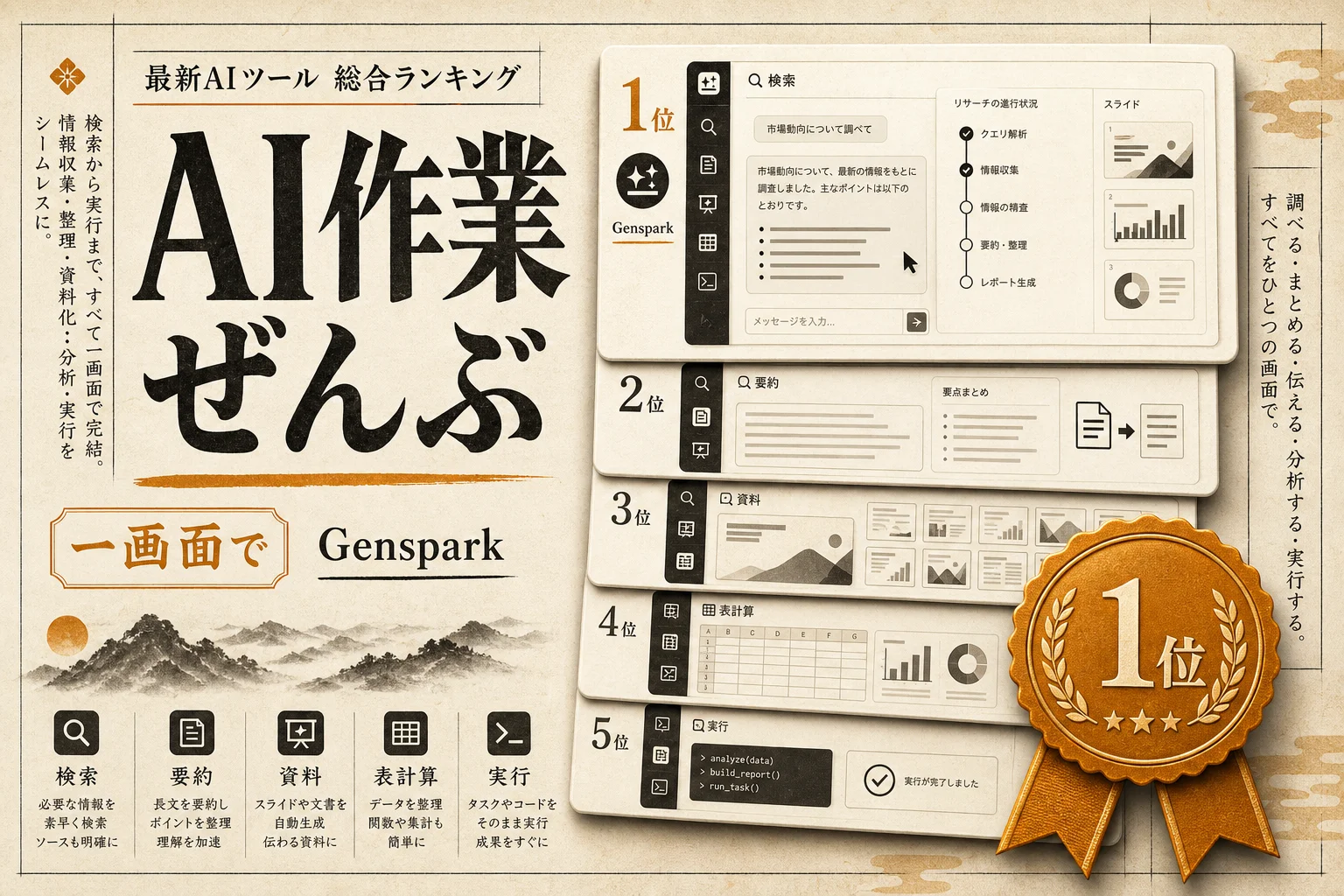
Gensparkは、GPTやClaude、Geminiといった別々のAIを、1つの画面から切り替えて使えるオールインワンのAIワークスペースです。ワークスペースは「いろんな作業を1か所でこなせる作業場」くらいの意味で読んでください。
登場したときはAI検索エンジンでした。そこから姿を大きく変え、いまは「調べる・まとめる・資料にする」までを一気に頼める道具になっています。
運営はカリフォルニア州パロアルトのMainFunc社。2025年11月には約410億円を追加調達し、評価額は約1,875億円に達したと報じられています。世界でいちばん勢いのあるAIスタートアップの一角です。
大事なのは、Gensparkが「1つのAI」ではないという点。中で複数のモデルが動いていて、用途に応じて使い分けられます。1つの契約で何個ものAIをまとめて触れる、と考えると分かりやすいです。
では、具体的に何ができるのか。次で機能を整理します。
Gensparkで何ができる?主な機能を1枚の表に

Gensparkは「検索AI」の枠を超えて、実務の作業をいくつも肩代わりします。まずは全体像を表で押さえてください。
下の表は、公開情報で確認できる主な機能をまとめたものです。
| 機能 | できること | こんなときに重宝します |
|---|---|---|
| 深層リサーチ | 複数サイトを横断で調べ、要点をまとめる | 市場調査、競合調べ、下調べ |
| AIスライド生成 | テーマを渡すと提案資料の下書きを作る | 企画書・営業資料のたたき台 |
| スプレッドシート作成 | 表形式でデータを整理・計算する | 比較表、集計、リスト化 |
| 画像・動画生成 | 指示文から画像や短い動画を作る | SNS投稿、サムネ、素材づくり |
| 通話代行(AI Call) | AIが電話をかけて用件を処理する | 予約確認、問い合わせ代行 |
| マルチモデル切替 | GPT・Claude・Geminiなどを選ぶ | 用途ごとに最適なAIを使いたい |
つまり、調べ物から資料化、素材づくり、電話まで、1つの窓口でこなせるのがGensparkの正体です。
この中でも評判が割れるのが、次のスライド機能です。
AIスライド機能はどこまで使える?叩き台づくりは破格です
Gensparkの目玉は、テーマを渡すだけで提案資料の下書きが立ち上がる「AIスライド」です。それらしい体裁の初稿が、数分で出てきます。
ただ、正直に書きます。海外レビューでは、書き出し(PowerPointへのエクスポート)の品質に課題がある、と指摘されています。1枚も直さず本番投入、とはいきません。
では使えないのか。そんなことはありません。
10分で叩き台を作り、細部は自分で整える。この分業なら、地味に効きます。ゼロから資料を組む時間を思えば、下書きが数分で出るのは破格です。
資料に載せる図版を自作したいなら、画像生成の基礎を先に知っておくと後半がラクです。仕組みから知りたい人はComfyUIとStable Diffusionの違いを眺めておくと、この後の画像機能の話が早く飲み込めます。
続いて、多くの人が引っかかるログインの落とし穴を、もう少し掘ります。
gensparkのログインで詰まる原因は、ほぼ1つだけです
「ログインできない」という相談のほとんどは、故障ではありません。原因はだいたい1つに絞れます。
初回に使った入り方を、忘れているだけ。
Googleアカウントで登録したのに、次はメールアドレスで入ろうとする。すると別アカウント扱いになり、履歴も資料も見当たらない状態になります。ここが最大の落とし穴です。
対処はシンプルです。
- 最初に「Googleで続ける」で入ったなら、次も必ずGoogleを選ぶ
- メールで登録したなら、そのメールとパスワードで入る
- どちらか思い出せないときは、まずGoogleを試す(多数派はこちら)
パスワードを忘れた場合は、ログイン画面の「パスワードをお忘れですか」から再設定できます。メール登録者だけが対象です。
もう1つ、あるあるを挙げておきます。会社のGoogleアカウントと個人のGoogleアカウント、両方でログインしたことがある人。この場合はブラウザに残っているアカウントを取り違えがちです。最初にどれで登録したか、メモしておくと後々ラクになります。
入り口の話が済んだので、いよいよお金の話です。無料でどこまで遊べるのかを見ましょう。
Gensparkの料金はいくら?無料と月$25の分かれ目
Gensparkの料金は、2026年に「使うクレジットの量でプランを選ぶ」方式へ変わりました。クレジットは、AIに作業を頼むたびに減る「回数券」のようなもの、と考えてください。
海外レビューによると、有料は月$25前後から、上位は月$250前後まで幅があります。円換算や税込額は変動するので、契約前に必ず公式で最新額を確認してください。
下の表は、プラン選びのざっくりした目安です。金額は幅として捉えてください。
| プラン層 | 月額の目安 | 向いている人 |
|---|---|---|
| 無料 | $0 | まず試したい、たまに使う |
| 中位(Plus相当) | $25前後〜 | 週に何度も調査・資料で使う |
| 上位(Pro相当) | 〜$250前後 | 毎日ヘビーに回す、業務の主力にする |
つまり、月に数回なら無料で足りて、仕事の主力にするなら中位以上、という切り分けが素直です。
有料へ上げる判断基準は1つ。無料枠を使い切る頻度です。毎週のように「クレジットが足りない」と感じるなら、中位プランの元は取れます。逆に月数回なら、急いで課金する必要はありません。
なお2026年のキャンペーンでは、AIチャットと画像生成を年間通じて無制限で使える枠が案内された時期もありました。こうした特典は流動的なので、登録前に公式の告知を確認するのが安全です。
その無料枠、実際どこまで遊べるのか。次で具体的に見ます。
無料プランでどこまで試せる?最初の一歩はこれで十分
結論から言えば、Gensparkが自分に合うか見極めるだけなら、無料プランで十分です。
無料プランでは、毎日一定量のクレジットが配られます。その範囲で、基本的なリサーチやチャット、簡単なスライドづくりを試せます。使い切ってもゼロ円のまま。翌日また配られます。
おすすめの試し方は、こんな流れです。
- 気になっているテーマで深層リサーチを1回頼む
- その結果からスライドの下書きを作らせてみる
- 出てきた質と速さを、自分の仕事に照らして判断する
この3ステップを回せば、有料に上げる価値があるかどうか、体感でつかめます。
ここまでの整理: gensparkのログインはGoogleで約30秒。中身は複数AIをまとめた作業場で、無料でも試せて、本格運用なら月$25前後から。判断は「無料枠を使い切る頻度」で決めればOKです。
ここまでで基本は押さえました。次は、似たツールとの違いを見ておきましょう。
Perplexityやチャット系AIと何が違う?使い分けの軸
「調べるだけならPerplexityでいいのでは」「チャットするだけならChatGPTでは」。ここは気になるところです。
違いはハッキリしています。GensparkはAIに“作業させて成果物まで出す”のが得意。純粋な検索AIとの差はここです。
ざっくりした使い分けは、こう考えると迷いません。
- 事実を素早く調べたいだけ → 検索特化のAIで十分
- 調べた内容を、そのままスライドや表に落としたい → Gensparkが強い
- 用途ごとに最適なモデルを選びたい → 複数AIを持つGensparkが便利
対話中心のAIとの違いを整理したいなら、主要チャットAIの比較を先に見ておくと、自分がどのタイプの道具を求めているのか見えてきます。画像づくりが主目的なら、画像生成AIのまとめのほうが近道です。
自律型のAIエージェントという文脈で全体像をつかみたい人は、AIエージェントとは何かを合わせて読むと、Gensparkの立ち位置がクリアになります。
とはいえ、万能ではありません。編集部としての率直な評価を最後に置きます。
編集部の評価:叩き台マシンとしては圧倒的、仕上げは人の仕事
公開情報と海外レビューを踏まえた、AI PICKS編集部の率直な見立てです。
強みは明確です。1契約で複数AIを触れて、調べ物から資料化までを1画面で完結できる。この「切り替え不要」の体験は圧倒的で、複数のサブスクを個別契約している人ほど恩恵が大きいはずです。
一方で、弱みも正直に書きます。海外の口コミサイトでは評価が割れており、あるレビューでは5点満点中1.9点という厳しい数字も出ています(母数49件と少なめな点は割り引いて読む必要あり)。スライドのエクスポート品質など、詰めの甘さを指摘する声は一定数あります。
結論はこうです。Gensparkは「叩き台を高速で量産する装置」としては一択に近い。ただし、そのまま本番に出せる完成品を期待すると、正直イマイチに感じます。出てきた下書きを人が仕上げる——この前提で使うのが、いちばん幸せな付き合い方です。
まずは無料枠で1回、リサーチとスライドを頼んでみる。判断はそこからで遅くありません。
よくある質問(FAQ)
Q. gensparkのログインは無料でできますか?
はい、できます。ログインと無料プランの利用に費用はかかりません。Googleアカウントまたはメールアドレスがあれば、約30秒で始められます。課金が必要なのは、無料枠を超えて使う場合だけです。
Q. ログインできないときはどうすればいいですか?
まず、初回に使った入り方を思い出してください。原因のほとんどは「Googleで登録したのにメールで入ろうとしている」パターンです。どちらか分からなければ、多数派のGoogleを先に試すのが近道。メール登録者は、ログイン画面の「パスワードをお忘れですか」から再設定できます。
Q. スマホアプリはありますか?
ブラウザからログインすれば、スマホでもそのまま使えます。パソコンとスマホで同じアカウントにログインすれば、作った資料や履歴は共有されます。まずはブラウザで試すのがおすすめです。
Q. 無料プランと有料プランの一番の違いは何ですか?
使えるクレジットの量です。無料は毎日一定量が配られ、その範囲で試せます。有料(月$25前後〜)はクレジットが増え、リサーチやスライド生成をたくさん回せます。週に何度も使うなら有料、月数回なら無料で十分です。
Q. 日本語で使えますか?
使えます。日本語で指示を出せば、日本語で調べ物や資料づくりに応じてくれます。専門用語を避けたやさしい指示ほど、狙いどおりの結果が返りやすいです。
画像生成の基礎からじっくり固めたいなら、次はComfyUIとStable Diffusionの違いがおすすめです。Gensparkの画像機能を触る前に読んでおくと、指示の出し方で迷わなくなります。