画像生成を無料で始める12選|商用OK・日本語対応の一択と無料枠の上限 (2026年版)
この記事のポイント 無料の画像生成AIは「ずっと無料」「毎月ちょっとだけ無料」「お試しだけ無料」の3タイプに分かれます。ここを見分けないと、使い込んだ後で課金の壁にぶつかります。 仕事で使うならStable DiffusionかLeonardo、とにかく手軽さ重視ならCanvaかDesignerが現実的な一択です。 無料枠の上限・商用OKか・日本語UIか・生成スピードを、12本ぶんの比較表にまとめました。
「無料の画像生成AIを試したいけど、どれが本当にタダなのか分からない」。ここでつまずく人が一番多いです。同じ「無料」でも、ずっと無制限のものもあれば、毎月数十枚で打ち止めのもの、体験期間が実質終わったものまで混ざっています。
画像生成AIとは、文章で指示を書くだけでオリジナルの画像を作ってくれるオンラインサービスのこと。この指示文のことを「プロンプト」と呼びます。「20代の女性」という同じ指示でも、末尾に「写真風」「アニメ風」と足すだけで、出てくる絵がまるごと変わります。
素材サイトやフリー写真と違うのは、この作り込みの自由さです。では、無料枠の中身から見ていきましょう。
無料の画像生成AIはどう分かれる?
無料といっても中身はバラバラで、課金への誘い方でざっくり3タイプに分かれます。ここを最初に押さえると、比較表がぐっと読みやすくなります。
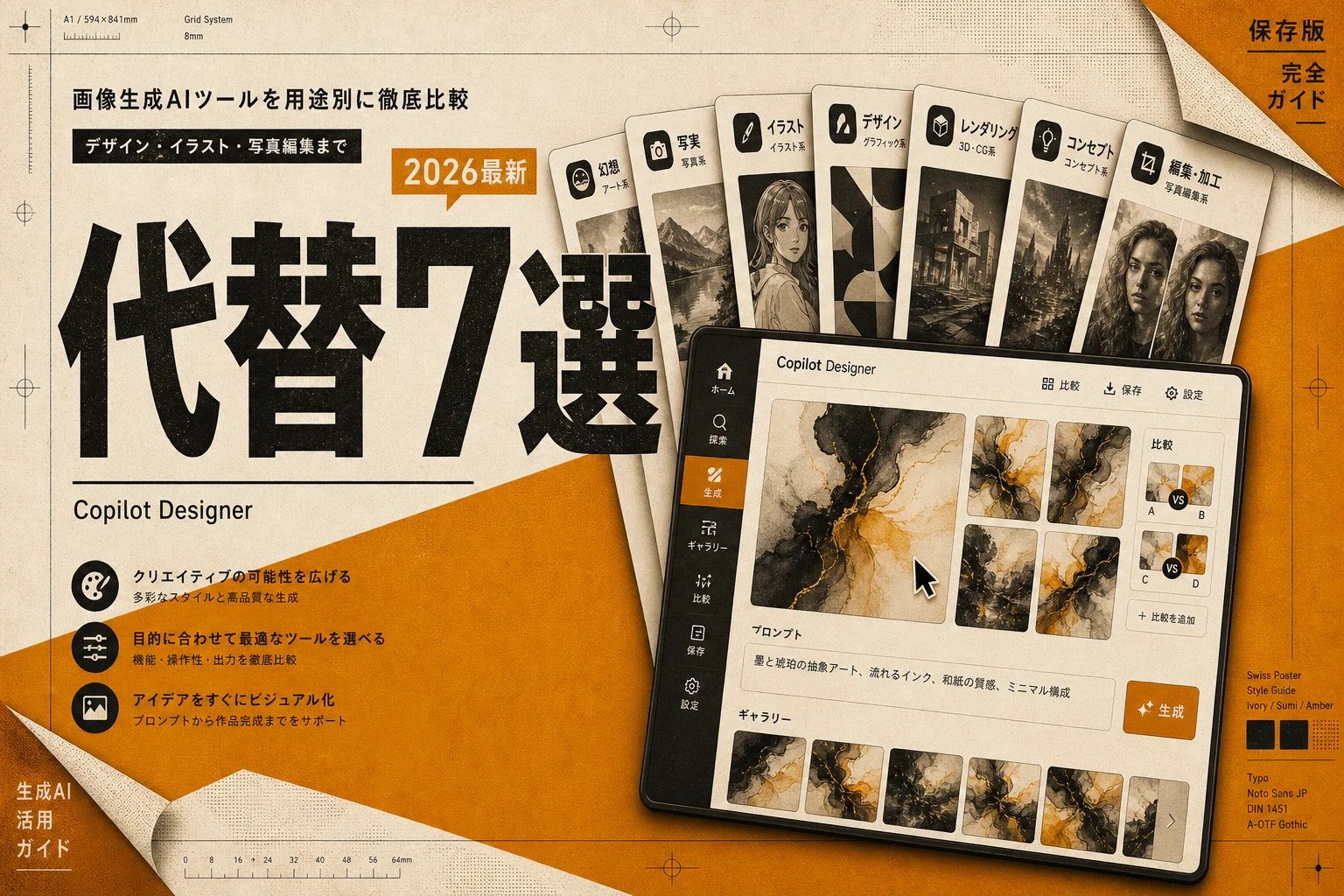
ひとつ目はずっと無料・無制限タイプ。MicrosoftのDesigner(旧Bing Image Creator)や、オープンソースのStable Diffusionがここです。枚数の上限は実質ないかわりに、混雑時の待ち時間や、自分のパソコンに環境を作る手間が代わりの対価になります。
ふたつ目は毎月ちょっとだけ無料タイプ。Canvaは月あたりの回数制限、SeaArtは毎日一定枚数といった具合に、決まった枠の中で回す設計です。使い切ると有料プランに誘導されます。
3つ目はお試しだけ無料タイプ。Midjourneyは無料トライアルがほぼ閉じていて、実質は有料一択になっています。「無料」とうたう記事でも、ここは正直に区別すべきところ。
この3タイプを頭に入れて、次の比較表を見てください。各ツールの立ち位置が一目で分かります。

無料で使える画像生成AI 12選比較表
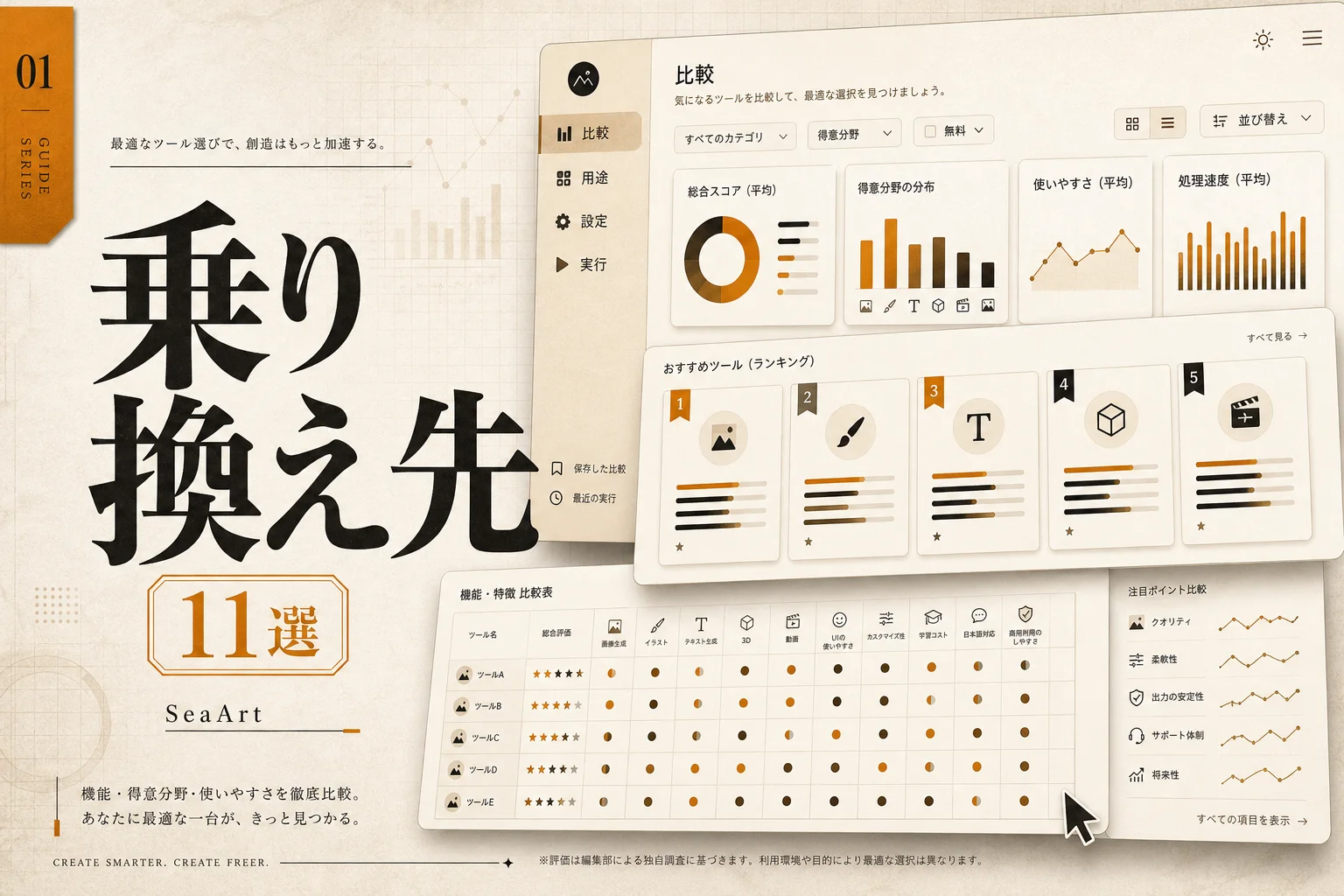
まず全体像です。無料枠・商用利用・日本語UI・特徴を12本ぶん一覧にしました。価格や枠は変動が激しいので、使う前に公式サイトで再確認してください。
| ツール名 | 無料枠のタイプ | 商用利用 | 日本語UI | 得意なこと |
|---|---|---|---|---|
| Designer(旧Bing) | ずっと無料 | △ 規約確認 | ◯ | DALL-E系、ブースト枠で高速 |
| Stable Diffusion | 無制限(自分のPC) | ◯ | △ | オープンソース、自由度が高い |
| SeaArt | 毎日クレジット付与 | △ | ◯ | テンプレ豊富、初心者向け |
| Canva | 毎月一定枠 | ◯ 素材規約内 | ◯ | 生成してそのままデザイン |
| Leonardo AI | 毎日クレジット付与 | ◯ | △ | 高画質、ゲーム素材に強い |
| Midjourney | お試しほぼ終了 | ◯ 規約注意 | △ | 構図とアート性が突出 |
| Ideogram | 無料枠あり | △ | △ | 文字入り画像が得意 |
| ChatGPT(画像) | 無料枠あり | △ | ◯ | 会話で指示を詰められる |
| Gemini | 無料枠あり | △ | ◯ | Google製品と連携 |
| DALL-E | 無料枠あり | △ | ◯ | 指示への忠実さが高い |
| PicsArt | 無料枠あり | △ | ◯ | 写真編集アプリと一体 |
| Adobe Firefly | 毎月クレジット | ◯ 商用配慮 | ◯ | 権利面がクリーンで安心 |
つまり、商用を前提にするなら選択肢は一気に絞られます。ここからは「目的別の一択」に落とし込みます。

目的別の一択:まずどれを選ぶ?
迷ったら用途で決めるのが早いです。全部を触る必要はありません。あなたの目的に合う1本から始めましょう。
- SNSやバナーをサッと作りたい → Canva。生成してそのまま文字入れ・レイアウトまで完結します
- 仕事の納品物・受託で使いたい → Stable DiffusionかAdobe Firefly。権利面が読みやすいです
- ゲーム素材やコンセプトアート → Leonardo AI。無料枠でこの画質は破格です
- とにかくお金をかけず枚数を出したい → Designer。ずっと無料で枚数上限が緩いです
ここで大事なのは、最初から「商用で使うのか」を決めておくこと。趣味で試すだけなら何でもいいですが、仕事で使う可能性が少しでもあるなら、次の商用ルールを読んでからツールを選んでください。
商用利用でつまずかないための線引きは?
商用で安心して使えるのは、ライセンスがはっきりしているツールだけです。ここを曖昧にしたまま納品物に使うと、後で本当に痛い目を見ます。
Stable Diffusionはオープンソースで、作った画像の商用利用が認められています。自分のパソコンで動かせるので、入力した情報が外に出ない点も、受託の仕事では重宝します。ただし使う学習モデルごとにルールが違うので、モデル側の規約は別途チェックが必要です。
Leonardo AIは高画質で商用OKと位置づけられています。この画質帯で無料枠があるのは、正直かなりお得。
Canvaはデザインサービスの素材ルールの範囲内で商用に使えます。SNS運用やバナー量産のように「作ってすぐ配置したい」現場では、ほぼ一択です。
逆に、無料でも商用不可と明記されるサービスもあります。無料イコール自由ではありません。権利まわりをもっと詰めたいなら、AI画像の著作権ガイドを先に読むと、この後の判断がぶれません。
日本語のプロンプトはどこまで通る?
UIが日本語なのと、日本語の指示文がちゃんと通るのは、別の話です。ここを混同すると生成の精度が落ちます。
Canva・SeaArt・ChatGPT・Geminiは、メニューや操作画面そのものが日本語です。操作で困ることはまずありません。
一方で、指示文(プロンプト)の解釈は、いまだに英語のほうが意図どおり通りやすいツールが多いです。Midjourneyは日本語にもある程度対応しますが、細かいニュアンスは英語が無難とされています。
現実的な落としどころはこうです。まず日本語で構図やイメージを書き、それを翻訳して英語のプロンプトに直してから投げる。この一手間で仕上がりが変わります。プロンプトの書き方そのものに慣れたい人は、AI画像プロンプトの書き方ガイドが土台になります。
ここまでの整理: 3タイプ(ずっと無料/毎月少し/お試しのみ)を見分け、用途で1本に絞り、商用の可否を先に確認する。この順番さえ守れば、課金の壁は避けられます。
無料枠を使い切らない現実的な運用
無料枠は思ったより早く尽きます。だからこそ、枠の減り方を意識した使い方が効きます。ここが節約の分かれ目。
毎日クレジットが配られるタイプ(Leonardo・SeaArt)は、こまめに毎日使うのが得です。1日で使い切ってもいい。翌朝には回復します。
逆に月まとめて付与されるタイプ(Canva・Adobe Firefly)は、月初にドカッと使うと後半が枯れます。ラフ出しは無制限のDesignerで数を出し、本番の1枚だけクレジット制ツールで仕上げる。この使い分けが地味に効きます。
枠を節約する具体的なコツはこの3つです。
- ラフ出しは無制限ツール、仕上げだけ有限枠ツールに回す
- 一度で決めようとせず、プロンプトを短く試して当たりを掴んでから本番を回す
- 気に入った指示文はメモしておき、毎回ゼロから書かない
こうすると、無料のままでも実務で十分戦えます。次は、画質とスピードで選ぶ視点です。
画質とスピードで選ぶならどれ?
「速さ」と「きれいさ」は、たいてい両立しません。どちらを優先するかで選ぶツールが変わります。
スピード重視ならDesigner。DALL-E系を採用していて、ブースト枠を使えば数秒で仕上がります。数を打って当たりを探す使い方に向いています。
画質重視ならLeonardoかMidjourney。特にMidjourneyは構図とアート性が突出していて、1枚の完成度は頭ひとつ抜けています。ただし無料枠がほぼ閉じているので、本気で使うなら有料前提です。
文字を画像に入れたいならIdeogram。ロゴやバナーの文字が崩れにくく、この用途では一択に近いです。ほかのツールは日本語の文字がまだ苦手なので、そこは割り切りましょう。
もっと多くのツールを横断で見たい人は、画像生成AIカテゴリに一覧があります。用途が固まっていない段階なら、ここから眺めるのが早いです。
編集部の評価
公開情報とリサーチをもとにした、率直な見立てです。一次体験ではなく、各サービスの規約と実勢からの判断として読んでください。
総合の一択は、目的で割れます。 手軽さならCanva、自由度ならStable Diffusion。この2本が両極で、多くの人はどちらかに落ち着きます。
無料コスパが一番良いのはDesignerです。 ずっと無料で枚数上限が緩く、DALL-E系の画質。ラフ出しの相棒として破格です。
正直イマイチなのは「無料」を強調しすぎるツール。実際は体験だけで、本命機能は有料という設計が混じっています。Midjourneyのように「無料枠はほぼ無い」と明言してくれるほうが、むしろ親切です。
受託で使うならAdobe Firefly推し。 権利面への配慮が売りで、クライアント案件で説明しやすいのが強みです。無料枠は控えめですが、安心料と考えれば妥当。
結論として、まずは無料のDesignerかCanvaで感覚を掴み、商用や画質で物足りなくなったらLeonardoやStable Diffusionへ。この順番が、遠回りしない道です。
よくある質問(FAQ)
Q. 完全に無料で、商用にも使える画像生成AIはありますか?
あります。Stable Diffusionはオープンソースで、生成物の商用利用が認められています。ただし使う学習モデルごとの規約は別途確認してください。手軽さ重視ならCanvaも素材ルールの範囲内で商用に使えます。
Q. 無料枠はどれくらいで使い切りますか?
ツールによります。毎日配られるタイプ(Leonardo・SeaArt)は1日ぶんを使い切っても翌日回復します。月まとめて付与されるタイプ(Canva・Firefly)は、後半に枯れやすいので月初に使いすぎないのがコツです。
Q. 日本語の指示文でもきれいに作れますか?
UIが日本語のツールは多いですが、指示文(プロンプト)は英語のほうが意図どおり通りやすい場面が残ります。日本語で書いて英訳してから投げると、仕上がりが安定します。
Q. 登録なしで今すぐ試せますか?
一部のツールは会員登録なしでも試せます。手順や対応サービスは登録不要で使える画像生成AIまとめにまとめています。まず触感を確かめたい人はここから。
Q. 画像に文字を入れたいのですが、崩れませんか?
文字入りはIdeogramが得意です。ロゴやバナーの文字が崩れにくく、この用途では一択に近い。ほかのツールは日本語文字がまだ苦手なので、文字だけ後から編集ソフトで足すのも手です。
画像生成そのものが初めてなら、画像生成AIの完全ガイドを先に読むと、この記事の比較がもっと腹落ちします。基礎から順に押さえたい人は、そちらを次の1本にどうぞ。
各ツールの公式サイト(一次情報)
料金・機能・対応範囲は各社公式が一次情報です。本記事は公開時点の検証に基づきますが、最新かつ正確な条件は必ず各公式ページで確認してください。
- Stable Diffusion — 公式サイト(AI PICKSの詳細)
- Leonardo.ai — 公式サイト(AI PICKSの詳細)
- Canva AI — 公式サイト(AI PICKSの詳細)
- Copilot Designer — 公式サイト(AI PICKSの詳細)
- Ideogram — 公式サイト(AI PICKSの詳細)