
【2026年最新】Devin AI完全ガイド|使い方・料金・始め方を初心者向けに徹底解説
要点 (30秒で読める答え): Devin AIは、SlackやGitHub連携で計画・実装・テスト・PR作成まで任せられる自律型AIソフトウェアエンジニアです。料金プランは2026年4月に刷新されFree/Pro/Max/Teams/Enterpriseの5段階構成となったため、最新の最低利用額・含有枠・超過課金は公式pricingで確認してください。
「AIにコードを書いてもらう」時代から、「AIにタスクを丸ごと任せる」時代へ。Devin AIは、Cognition社が開発した世界初の自律型AIソフトウェアエンジニアです。Slackでタスクを投げるだけで、計画→コーディング→テスト→PR作成まで一気通貫で処理してくれます。
この記事のポイント 自律型AIソフトウェアエンジニアDevinの使い方・料金プラン・始め方を2026年最新情報で解説。Coreプラン月額$20〜の全機能、Slack/GitHub連携、ACU課金の仕組みまで網羅。
この記事の要点
- Devin AIとは何か、従来のAIコーディングツールとの根本的な違い
- 3つの料金プラン(Core/Team/Enterprise)の詳細と選び方
- アカウント作成からGitHub・Slack連携までの始め方
- ACU(Agent Compute Unit)課金の仕組みと節約テクニック
- Devin 2.2の最新機能(マルチエージェント、Devin Wiki、Interactive Planning)
- Cursor・GitHub Copilotとの使い分け

30秒で結論

Devin AIとは?従来ツールとの決定的な違い
Devin AIは、Cognition社(評価額40億ドル)が開発した自律型AIソフトウェアエンジニアです。2024年12月にGA(正式リリース)され、2026年にかけて急速にアップデートを重ねています。
従来のCursorやGitHub Copilotとの最大の違いは、自律性のレベルです。
| 特徴 | Devin | Cursor | GitHub Copilot |
|---|---|---|---|
| 動作方式 | タスクを丸ごと委任 | 人間と一緒にコーディング | コード補完・提案 |
| 自律性 | 高(計画→実行→テスト→PR) | 中(人間がガイド) | 低(人間が主導) |
| 実行環境 | クラウドVM(Ubuntu) | ローカル+クラウド | ローカル |
| 得意分野 | バグ修正、リファクタ、マイグレーション | 新規開発、対話的コーディング | コード補完、PR作成 |
| 料金 | 公式pricing参照(2026年4月刷新) | $20/月〜 | $10/月〜 |
CursorやCopilotが「AIアシスタント付きのIDE」なら、Devinは「タスクを投げると勝手にやってくれるリモートエンジニア」です。SlackやMicrosoft Teamsで @Devin このバグを直して と書くだけで、Devinが自分でリポジトリを読み、計画を立て、コードを書き、テストを回し、PRを作成してくれます。
ポイント: Devinは独立したUbuntu VM上で動作する。ターミナル、コードエディタ、ブラウザを持ち、StackOverflowの検索やAPI仕様書の参照まで自律的に行う。
Devin 2.2の主な進化(2026年2月〜)
2026年2月にリリースされたDevin 2.2では、大幅な改善が行われました。
- 起動速度3倍に短縮 — タスクを投げてから動き始めるまでの待ち時間が大幅に減少
- マルチエージェント実行 — 1つのDevinセッションから複数のDevinを並列起動。子Devinに作業を分担させて大規模タスクを高速処理
- Devin Wiki — リポジトリのドキュメントを自動生成・更新。コードベースの理解をチーム全体で共有
- Devin Search — コードベース全体を横断検索。「この関数はどこで使われている?」をAIが即座に回答
- Interactive Planning — タスクを投げると、Devinが先にリサーチして作業計画を提示。人間が確認・修正してから実行開始

料金プランの全詳細|2026年4月刷新の最新プラン体系
️ 2026-05時点の注記: Cognitionは2026年4月14日にプラン体系を全面刷新し、現在はFree/Pro/Max/Teams/Enterpriseの5段階構成となりました。本セクションの以下記述は旧Core/Teamプラン時代の参考情報であり、現行の最低利用額・含有枠・超過課金単位は必ず公式pricingページで確認してください。
旧Coreプラン(2026年4月以前の参考情報)
2026年4月14日の料金改定でCoreプランは廃止され、現在はFree/Proプランへ置き換わっています。最新の含有枠・機能制限は公式pricingを参照してください。
旧Coreプランは個人や小規模チーム向けで、低額の最低利用額からACU単価で従量課金される構造でした。Devin IDE、Slack連携、GitHub連携、Devin Search、Devin Wikiが利用可能で、APIやAdvanced Modeは上位プラン限定とされていました。
旧Teamプラン(2026年4月以前の参考情報)
2026年4月14日の料金改定で旧Teamプランは現行Teamsプランへ刷新されました。最新の最低利用額・含有枠・超過課金単位は公式pricingで確認してください。
旧Teamプランは本格的なチーム利用向けで、月額固定費に一定のACU枠が含まれ、超過分はACU単価で追加課金される構造でした。API利用、Advanced Mode、最新機能への早期アクセス、Cognitionサポートチームとの専用Slackチャンネルが含まれていました。現行のTeamsプランは含有枠・課金単位・提供機能ともに変更されているため、必ず公式情報で再確認してください。
Enterpriseプラン — カスタム見積もり
大企業向けのプランです。VPC内デプロイ、専任アカウントチーム、カスタム契約が可能。Teamプランの全機能に加え、最高性能の「Devin Enterprise」エンジンが利用できます。みずほ証券が2026年1月に大規模導入を発表したことでも話題になりました。
ACU(Agent Compute Unit)の考え方
️ 2026-05時点の注記: 2026年4月の料金改定でself-serveプラン(Free/Pro/Max/Teams)はドル建ての含有枠と超過課金が中心となり、ACU単位での明示はEnterpriseなど一部に限定される運用に変わりました。現行の課金単位・含有クォータ・超過料金の表示方法は公式pricingで確認してください。
ACUはVM稼働時間、モデル推論コスト、ネットワーク帯域を正規化した指標として、Devinの作業量を表す目安に使われてきました。一般にタスクの複雑さに応じて消費量が変動し、簡単なバグ修正は短時間・小規模の消費で済む一方、大規模マイグレーションは数時間規模の作業量となります。Devinがアイドル状態のときは消費を抑える仕様もあります。
コスト節約のコツ: タスクは数時間以内に終わる大きさに分割する。曖昧な指示を避け、具体的な要件とテスト方法を事前に伝える。これだけで消費を大きく節約できます。
Devinの始め方|アカウント作成からGitHub連携まで
Devinのセットアップは10〜15分で完了します。必要なのはGoogleまたはGitHubアカウントだけです。
ステップ1: アカウント作成
- devin.ai にアクセス
- 「Sign Up」をクリック
- Google、GitHub、またはメールアドレスでサインアップ
- 組織名を入力(会社名やチーム名。後から変更可能)
ステップ2: サブスクリプション選択
2026年4月刷新後のFree/Pro/Max/Teamsから利用シーンに合うプランを選択します。最新の最低利用額・含有枠・自動リチャージ設定の有無は公式pricingで確認のうえ、必要に応じてクレジットカード情報を登録してください。
ステップ3: GitHub連携
- 設定画面で「Connect to GitHub」をクリック
- 個人アカウントまたはOrganizationを選択
- リポジトリのアクセス権限を設定(全リポジトリor選択式)
- 必要な権限: コード、Issues、PR、Workflowsへの読み書き
⚠️ GitHub Organizationに接続する場合は、Orgのオーナー権限が必要です。 権限がない場合は管理者をDevinに招待してもらい、そちらで連携を完了してください。
ステップ4: Slack連携(推奨)
SlackとDevinを連携すると、チャンネル内で @Devin とメンションするだけでタスクを依頼できます。
- Devinの設定画面で「Integrations」→「Slack」を選択
- Slackワークスペースの認証を完了
- Devinを使いたいチャンネルに招待
ステップ5: Workspaceセットアップ
Devinが正確にコードを書くには、開発環境の事前セットアップが重要です。
# DevinのWorkspaceでリポジトリを追加
# Web UI → Settings → Workspaces → Add Repository
# 依存関係のインストール方法やビルドコマンドを設定
DevinはUbuntu VM内で実際にサーバーを起動して作業します。セットアップスクリプト(依存関係インストール、環境変数設定など)を事前に登録しておくと、タスクの精度が大幅に向上します。
実践的な使い方|Devinにタスクを依頼する方法
Devinへのタスク依頼は、Slack、Web UI、GitHub(PR上のコメント)のいずれかから行います。
Slackからタスクを投げる
最も手軽な方法です。普段の開発チャットの延長で使えます。
@Devin src/components/Button.tsxのonClickハンドラで エラーハンドリングが抜けている。try-catchを追加して、 エラー時はtoast通知を表示するようにしてほしい。 テストも追加してください。
Devinは以下の流れで作業を進めます。
- リサーチ — リポジトリの構造を把握し、関連ファイルを読む
- 計画作成 — 作業手順を策定(Interactive Planning ONなら人間に確認を求める)
- コーディング — VM内のエディタでコードを編集
- テスト実行 — テストスイートを回して動作確認
- PR作成 — GitHubにPull Requestを作成
- 報告 — Slackに結果をフィードバック
効果的なタスクの伝え方
Devinのパフォーマンスは「指示の質」で大きく変わります。
❌ 悪い指示: 「ログイン機能を改善して」
✅ 良い指示: 「src/auth/login.tsのloginWithEmail関数で、 パスワードが8文字未満の場合のバリデーションが 抜けている。以下の仕様で修正してほしい:
- 8文字未満 → エラーメッセージ表示
- 英数字混在チェック追加
- テストはjestでsrc/tests/login.test.tsに追加
- 既存のテストが全て通ることを確認してからPR作成」
Devin Reviewでコードレビューを自動化
Devin ReviewはGitHub上のPRを自動でレビューする機能です。2026年2月のアップデートで、コミットステータスチェックに対応し、GitHub上で直接レビューの進捗を確認できるようになりました。
GitHub PRへのコメント
@DevinこのPRをレビューして。 特にセキュリティ面と既存APIとの互換性に注目してほしい。
Playbook(プレイブック)で作業を標準化
繰り返し行うタスクはPlaybookとして定義できます。たとえば「新しいAPIエンドポイントを追加するときの手順」をPlaybookに登録しておけば、毎回同じ品質で作業を実行してくれます。
Playbookの例: 新規APIエンドポイント追加
- src/routes/ に新しいルートファイルを作成
- src/controllers/ にコントローラーを作成
- src/validators/ にバリデーションスキーマを追加
- src/tests/ にユニットテストを作成
- OpenAPIスキーマを更新
- 全テストをパスしたらPR作成
Devinが得意なこと・苦手なこと
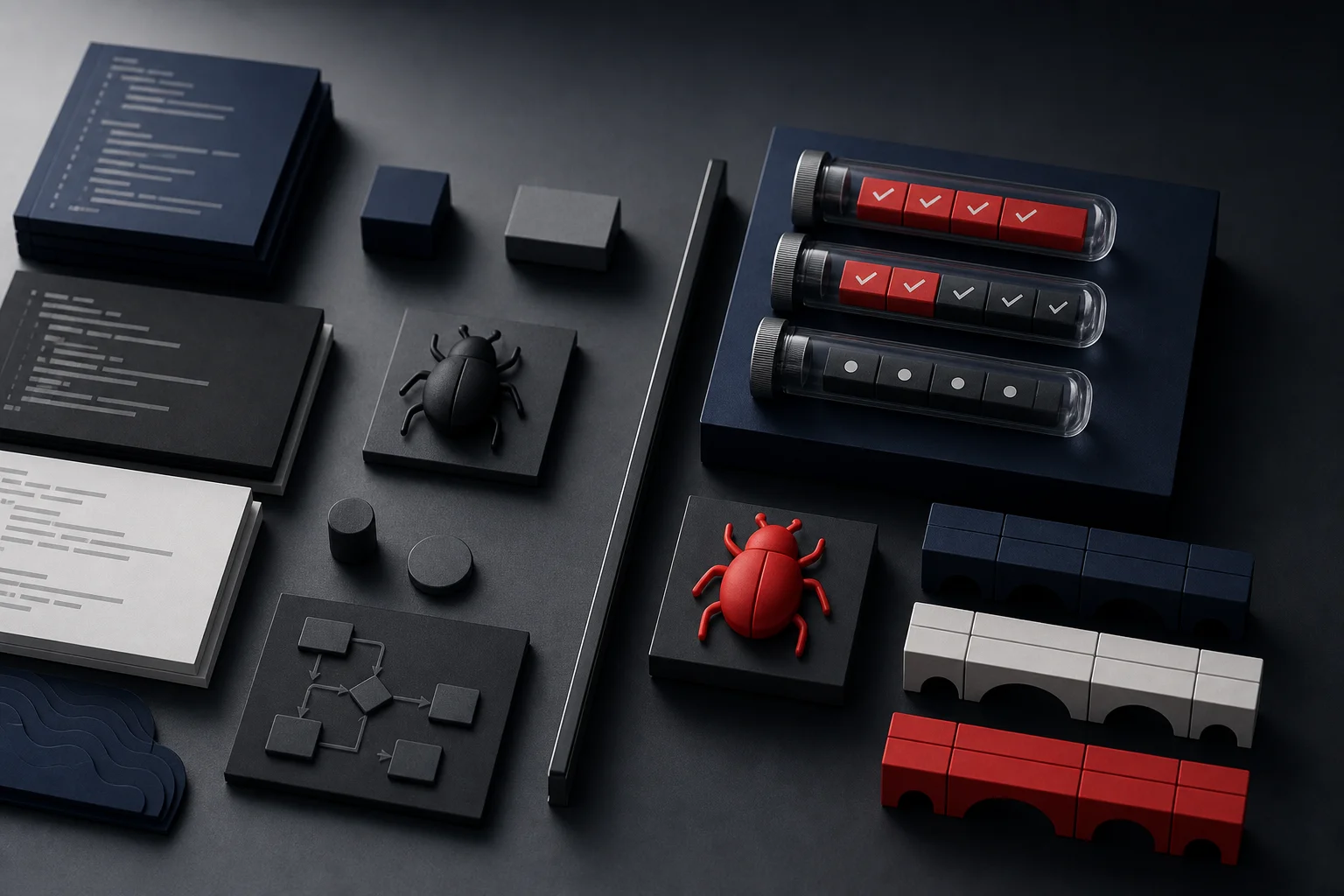
Devinは万能ではありません。「何を任せるか」の判断が、コスト効率を大きく左右します。
得意なタスク(積極的に任せるべき)
- バグ修正 — エラーログを読み、原因を特定し、修正してテストまで完了。1〜3ACUで済むことが多い
- リファクタリング — 大規模なコードマイグレーション(フレームワーク移行、TypeScript化など)が特に強い
- テスト追加 — 既存コードへのユニットテスト・E2Eテストの追加
- ドキュメント生成 — コードベースからREADMEやAPIドキュメントを自動生成
- 依存関係の更新 — パッケージアップデートとそれに伴う破壊的変更の修正
- PRレビュー — セキュリティ、パフォーマンス、ベストプラクティスの観点でレビュー
苦手なタスク(人間がやるべき)
- UIデザイン — 見た目の判断はまだ人間に劣る
- 曖昧な要件の新機能開発 — 「いい感じにして」は通用しない
- 4時間以上かかる大規模タスク — 分割して渡すべき
- ドメイン固有の高度な判断 — ビジネスロジックの設計は人間が決めるべき
実際のACU消費事例
| タスク | 所要時間 | ACU消費 | 概算コスト |
|---|---|---|---|
| 簡単なバグ修正 | 10〜20分 | 1〜2 ACU | $2〜$5 |
| テスト追加(1ファイル) | 15〜30分 | 1〜3 ACU | $2〜$7 |
| 小規模リファクタリング | 30〜60分 | 3〜5 ACU | $6〜$11 |
| APIエンドポイント追加 | 1〜2時間 | 5〜8 ACU | $10〜$18 |
| フレームワーク移行 | 2〜3時間 | 10〜15 ACU | $20〜$34 |
CursorやCopilotとの使い分け
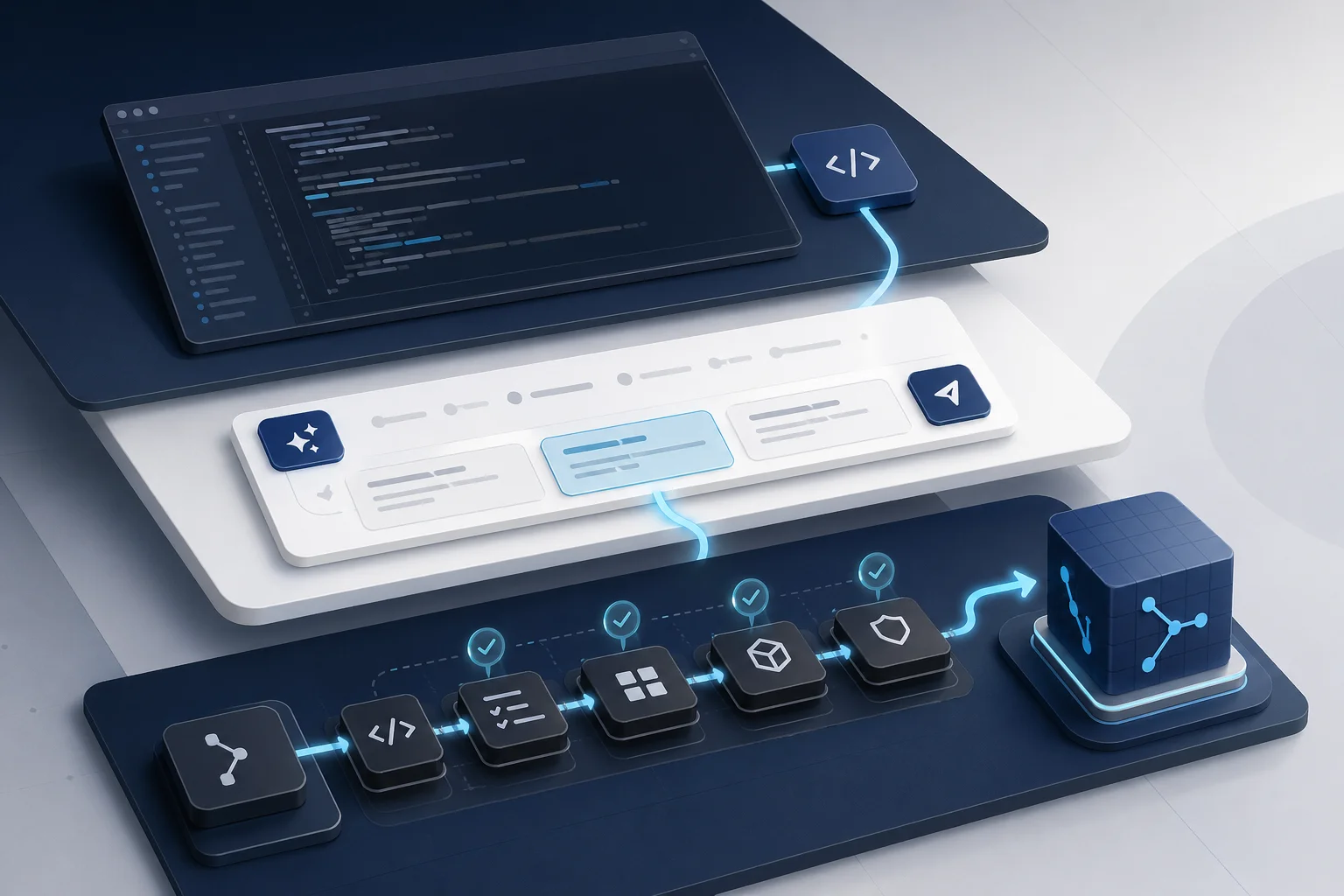
Devin、Cursor、GitHub Copilotは競合ではなく、それぞれ異なる場面で使い分けるツールです。
- 日常のコーディング → CursorまたはCopilot。人間が主導して、AIが補助する形が効率的
- 定型的なバグ修正・テスト追加 → Devin。Slackで投げて放置できる
- 大規模なリファクタリング・マイグレーション → Devin。人間がやると数日かかる作業を数時間で完了
- コードレビュー → Devin Review。PRを自動レビューし、人間は最終確認だけ
- 新規機能のプロトタイピング → Cursor。対話しながら作る方が早い
正直なところ、Devinだけで全てを完結させるのは現実的ではありません。Cursor + Copilot + Devinの3本立てが、2026年時点での最適解。日常のコーディングはCursorとCopilotに任せ、バックログに溜まった修正タスクやリファクタリングをDevinに丸投げするのが一番コスパが良い使い方です。
AI PICKSの独自評価
AI PICKSでは、500以上のAIツールを独自の評価基準でスコアリングしています。外部レビュー・SNSバズ・トレンド指数・サイト人気度・プロダクト品質の5軸で総合評価しています。
| ツール名 | 総合スコア | 料金タイプ |
|---|---|---|
| Devin | 80pt | 有料 |
| Cursor | 92pt | フリーミアム |
| GitHub Copilot | 90pt | 有料 |
スコアはAI PICKSの独自基準で算出。詳細は評価基準についてをご覧ください。
編集部の検証メモ
検証の観点
自律型AIエージェントとAIコーディング支援ツールの境界が曖昧になっている2026年現在、編集部では「タスクの自律性」「料金体系の透明性」「既存開発フローへの統合しやすさ」の3点を評価軸として、Devin・Cursor・GitHub Copilotの公開情報を比較検討した。
公開情報からの比較整理
| 項目 | Devin | Cursor | GitHub Copilot |
|---|---|---|---|
| 自律性 | 計画→実装→PRまで完全自律 | エディタ内でAgent Mode利用可 | 主にコード補完中心、Agent機能拡充中 |
| 課金体系 | Core $20〜+ACU従量、Team $500/月で250ACU込み | サブスク型(公式サイト最新情報を参照) | サブスク型(個人/Business/Enterprise) |
| 主な実行環境 | クラウドVM(Ubuntu) | ローカルIDE(VS Codeフォーク) | IDEプラグイン(VS Code/JetBrains等) |
| 日本語対応 | 指示・応答とも日本語可 | 日本語UI・指示可 | 日本語の指示・コメント解釈可 |
| 商用利用 | プランに準拠 | プランに準拠 | プランに準拠 |
ACU(Agent Compute Unit)課金は実行時間とリソース消費に応じて変動するため、想定外コストを避けるには月次の上限設定が前提になる、と公式仕様から判断できる。
編集部の総合判断
- Slackで丸投げしたい / 反復的な改修を任せたい人 → Devin。Core $20〜で試し、定常運用ならTeamプランへ。
- 手元で対話しながら書きたい人 / UI設計を含む新規開発が中心の人 → Cursorが噛み合う。Devinが苦手な領域を補完する位置付け。
- 既存のGitHub中心ワークフローを崩したくない人 → GitHub Copilot。Devinと併用してPRレビュー段階を補強する構成も成り立つ。
よくある質問(FAQ)
Q. Devinは日本語で使えますか?
はい、Slackやチャットで日本語でタスクを依頼できます。ただし、コミットメッセージやPRの説明文は英語で出力されることが多いです。日本語で出力してほしい場合はその旨を指示に含めてください。
Q. Coreプランで何ができますか?APIは使えませんか?
CoreプランではDevinの基本機能(タスク実行、Slack/GitHub連携、Devin IDE、Search、Wiki)が全て使えます。APIアクセスとAdvanced Modeのみ、Teamプラン以上が必要です。個人利用ならCoreプランで十分です。
Q. ACUが足りなくなったらどうなりますか?
Coreプランでは追加購入($2.25/ACU)できます。自動リチャージ設定をオンにしておけば、残量が少なくなったときに自動的にクレジットが補充されます。Teamプランは月250ACU込みで、追加は$2.00/ACUです。
Q. セキュリティは大丈夫ですか?コードが外部に漏れませんか?
DevinはMicrosoft Azure上の隔離されたVM内で動作します。コードはセッション終了時に消去され、Cognitionがユーザーのコードを学習に使うことはないと明言しています。EnterpriseプランではVPC内デプロイも可能です。
Q. Devinが間違ったコードを書いた場合はどうすればいいですか?
SlackやDevin IDEから修正フィードバックを送れます。「この部分が要件と違う。○○に修正して」と具体的に伝えれば、Devinが修正を行います。Knowledgeとして正しいパターンを登録しておけば、同じ間違いを繰り返さなくなります。
Q. 無料トライアルはありますか?
2026年4月時点で無料プランは存在しません。最安はCoreプランの$20(約3,000円)です。$20で約2時間分のDevin稼働が可能なので、まずは小さなタスクで試してみることをおすすめします。
Q. みずほ証券が導入したと聞きましたが、日本企業の事例はありますか?
はい、みずほ証券が2026年1月に大規模導入を発表しました。国内大手金融機関としては最大規模のAIエンジニア導入事例です。ULSグループがコンサルティングを担当し、セキュリティ強化も含めた包括的な導入を行っています。DeNAもCognition社とパートナーシップを結んでいます。
Q. Devinに向いていないプロジェクトはありますか?
セットアップ情報(ビルド方法、環境変数、テスト方法)が整理されていないプロジェクトは、Devinの精度が大幅に低下します。まずREADMEやセットアップスクリプトを整備してからDevinを導入するのがおすすめです。
あわせて読みたい
- GitHub Copilotの使い方・料金を完全解説【2026年最新版】
- 【2026年最新】Devin vs Cursor|自律型AIエンジニアvs AIコードエディタ、どちらが開発効率を上げるか
- AIエージェントとは?2026年最新の仕組み・主要ツール・活用事例を徹底解説
各ツールの公式サイト(一次情報)
料金・機能・対応範囲は各社公式が一次情報です。本記事は公開時点の検証に基づきますが、最新かつ正確な条件は必ず各公式ページで確認してください。
- Devin — 公式サイト(AI PICKSの詳細)
- Cursor — 公式サイト(AI PICKSの詳細)
- GitHub Copilot — 公式サイト(AI PICKSの詳細)