【2026年最新】ChatGPT Canvas完全ガイド|使い方・料金・活用術を徹底解説
要点 (30秒で読める答え): ChatGPT Canvasは、文章やコードを右側の専用ウィンドウで直接編集できるChatGPT機能です。無料プランでも使え、ライティング5つ・コーディング5つのショートカットやPDF/Word/Markdown出力に対応します。
ChatGPTと「対話」するだけでは、もう物足りない。文章を書き直すたびに何度もチャットを往復させて、「あの部分だけ直してほしい」という気持ちになったことはありませんか?
そのストレスを解消するのが ChatGPT Canvas(キャンバス)です。2024年10月3日にOpenAIが公開(公式発表)し、2024年12月には無料プランを含む全ユーザーに解放されたこの機能は、「チャットで指示→まるごと出力」という従来のフローを根本から変えます。
この記事のポイント ChatGPT Canvasの使い方・料金・活用術を徹底解説。無料版でも使える?起動方法・ライティング・コーディングショートカット・実用プロンプト例まで網羅した完全ガイド。
この記事の要点

- ChatGPT Canvasとは何か・何ができるか
- 無料版と有料版(Plus・Pro)での機能の違い
- Canvasの起動方法・基本操作の手順
- ライティング/コーディング各ショートカットの使い方
- 記事執筆・提案書・コード開発での具体的な活用例
- よくある質問(スマホ対応・使えない場合の対処など)

30秒で結論

- Canvasは全プラン(無料含む)で使える。月額ゼロ円でも試せる。
- 文章・コードを「画面右側の専用ウィンドウ」で直接編集できるのが最大の特徴。
- ライティング5つ・コーディング5つのショートカットで、修正・整形が一瞬で終わる。
- PDF / Word / Markdown形式でのエクスポートも可能(2025年6月〜)。
- Canvas内のコード実行はPython中心のサンドボックス環境で、複数ファイル構成や特殊な外部依存を伴うプロジェクトには不向きな場合がある(最新の対応範囲はOpenAI公式ヘルプを要確認)。
ChatGPT Canvasとは?どんな機能?

ChatGPT Canvasは、OpenAIが2024年10月3日に公開した AIと並走して作業できる専用編集インターフェースです(公開当初はベータ/OpenAI公式)。
従来のChatGPTは「チャット形式」が前提でした。質問を投げて、AIが全文を出力して、気に入らなければまた全文を再生成してもらう。それが当たり前でした。
Canvasはそこを変えます。
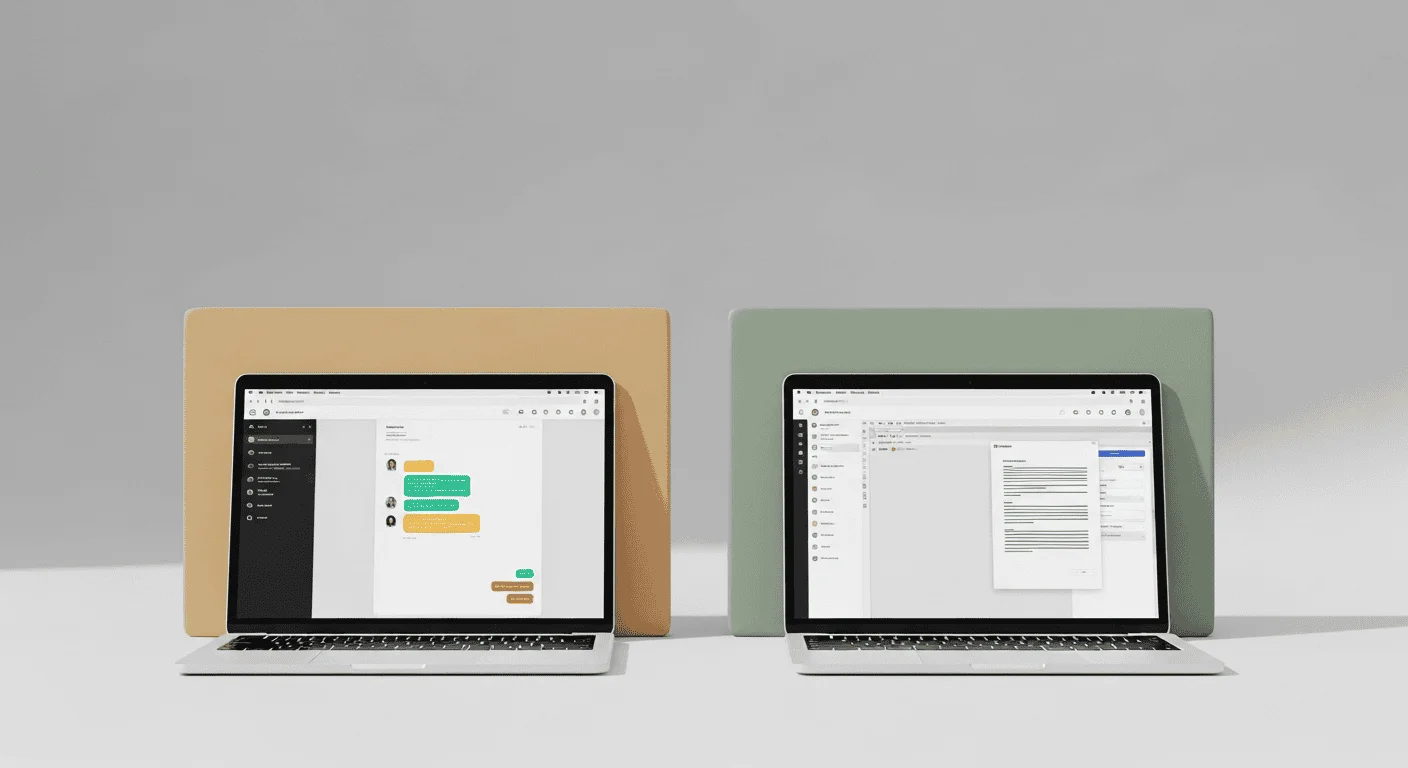
画面が左右に分割され、左側はいつものチャット欄、右側には生成された文章やコードがリアルタイムで表示されます。ユーザーはその右側のウィンドウを「Googleドキュメント」のように直接触れます。一部分をハイライトして「この段落だけもっと簡潔に」と指示できますし、手動でそのまま文字を書き換えることもできます。
従来のチャット形式との違い
| 項目 | 従来のチャット | Canvas |
|---|---|---|
| 編集単位 | 全体を再生成 | 選択部分だけ修正可 |
| 作業画面 | チャット欄のみ | チャット + 専用エディタ |
| バージョン管理 | なし | 編集履歴で戻れる |
| エクスポート | テキストコピーのみ | PDF / Word / Markdown |
| コード実行 | 通常チャットでもAdvanced Data Analysis等で実行可 | Canvasの編集UI内からPythonをその場で実行 |
ChatGPTに慣れた人が初めてCanvasを使うと、「こんな機能あったのか」とちょっと感動するはずです。正直、これを使い始めたら以前の使い方には戻れない。
料金プラン別の違い・Canvasは無料で使える?

結論:Canvasは無料プランでも使えます。
2024年12月のアップデートで全プランに解放されました(OpenAI公式アナウンスに基づく)。ただし、プランによって使い勝手や使えるモデルに差があります。
ChatGPT料金プラン一覧(2026年4月時点)
| プラン | 月額料金 | 対象 |
|---|---|---|
| Free | 無料 | 初心者・ライトユーザー |
| Go | ¥1,500 | ライトユーザー |
| Plus | ¥3,000(約$20) | 業務利用・ヘビーユーザー |
| Pro | ¥30,000(約$200) | 専門職・研究者 |
| Business | ¥3,900/月〜(年次) | 小規模チーム |
| Enterprise | 見積もり | 大企業 |
プランごとのCanvas利用における実用差
無料プラン(Free) Canvas自体は利用可能です。ただし最新モデルの利用回数には公式ヘルプ記載の上限があり、長い文章を何度も修正しているとすぐに上限に達することがあります(具体的なメッセージ数・時間枠はOpenAI公式ヘルプで随時更新されるため要確認)。試し使いや軽い用途には問題ありませんが、実務で毎日使うなら窮屈さを感じるでしょう。
Goプラン(¥1,500/月) 無料プランより緩和されたメッセージ上限が設定されています(具体的な倍率・回数はOpenAI公式の料金ページを参照)。ライトな業務利用向け。Canvasの機能差はほぼなし。
Plusプラン(¥3,000/月) 業務用途のメインがここ。メッセージ上限は無料・Goプランより大幅に緩和されており(具体的な回数・時間枠は公式ヘルプを参照)、GPT-5.2のThinkingモード選択も可能。Canvasを本格的に使いたい個人ユーザーへの推奨はこれ。カスタムGPTの作成もできます。
Proプラン(¥30,000/月) メッセージほぼ無制限・128Kコンテキスト・GPT-5.2 Proモード対応。大規模なコードベースや長編文書の執筆・推敲を繰り返す人向け。月額に見合う価値があるかどうかは使い方次第です。
ポイント: Canvasの基本機能はどのプランでも変わりません。プランによる差は「モデルの性能」と「メッセージ上限」です。まず無料で試して、足りなければPlusに上げれば十分。
ChatGPT Canvasの起動方法・基本的な使い方
Canvasを開く3つの方法
方法1:自動起動(いちばん手軽)
ChatGPTは以下の条件が揃うと自動でCanvasを開きます。
- 生成するコンテンツが10行を超える見込みがある
- 記事執筆・コード生成など複雑なタスクを検知した場合
「ブログ記事を書いて」「このコードを修正して」といった指示を出すだけで、自然にCanvasが立ち上がります。
方法2:コマンドで直接起動
プロンプトの中に以下のキーワードを入れると強制的にCanvasが開きます。
open a canvas open a coding canvas /canvas
文章用と、コーディング用(専用UI)を選べます。
方法3:モデル選択メニューから
入力欄左上のモデル選択ドロップダウンから、Canvas対応モデル(GPT-5.2など)を選択した状態で生成すると、長い出力には自動でCanvasが適用されます。
Canvasが開かない・使えない場合の対処法
よくある原因と対処をまとめます。
- プロンプトが短すぎる → 「500文字以上で書いて」など具体的な量を指示する
- Canvas非対応のモデルを選択している → モデルをGPT-5.2(Auto)に切り替える
- ブラウザキャッシュの問題 → ハードリロード(Ctrl+Shift+R)か別ブラウザで試す
- スマホアプリの古いバージョン → アプリを最新版にアップデートする
基本的な編集操作
Canvasが開いたら、右側のウィンドウで直接操作できます。
テキストを手動編集する 右側ウィンドウ内の文字を直接クリックして編集できます。WordやGoogleドキュメントと同じ感覚で使えます。
特定部分をAIに修正させる 修正したい箇所をドラッグで選択 → 表示されるツールバーの「Ask ChatGPT」をクリック → 修正指示を入力します。
例: この段落をもっと簡潔にしてください 例: もっと専門的な表現に変えてください 例: 箇条書きに変換して
バージョン管理(編集履歴) Canvas上部に「←→」ボタンがあり、過去のバージョンに戻せます。「やっぱり前の表現が良かった」という時に便利。AIの提案を試してみて、微妙なら即座に元に戻せます。
エクスポート Canvas右上の「↓」アイコンからPDF・Word・Markdown形式でダウンロードできます(2025年6月以降の機能)。
ライティング機能の使い方
Canvasのライティングモードには5つのショートカットが用意されています。Canvas右下のメニューにカーソルを当てると表示されます。
ショートカット1:Suggest Edits(編集提案)
AIが文章全体を読んで、改善できる箇所にインラインでコメントを追加します。文章の中に「ここをこう変えてみては?」という提案が表示され、1クリックで適用か無視かを選べます。
使い所: 書き終わった文章をレビューしてもらう時。「なんかしっくりこないな」と感じる原稿に使うと、自分では気づかなかった表現の粗さを指摘してくれます。
活用例: ブログ記事を書いた後にSuggest Editsを実行し、 読みにくい箇所を一括で特定する
ショートカット2:Adjust Length(文字数調整)
スライダーを左右に動かして、文章をざっくり短くor長くできます。短縮方向は要点だけ残して冗長な表現を削り、拡張方向は説明・例示を追加します。
注意点: 内容の質を保ちながら調整するため、単純な削除・追加ではなくAIが文脈を読んで再構成します。
活用例: 2,000字で書いた文章を1,000字のSNS投稿用に短縮する 企画書の骨子を膨らませてプレゼン資料用に拡張する
ショートカット3:Change Reading Level(読者レベル変更)
文章の難易度を5段階で調整できます。
| レベル | 対象読者 | 特徴 |
|---|---|---|
| Kindergarten | 子ども | 超シンプルな言葉 |
| Middle School | 中学生 | わかりやすい日常語 |
| High School | 高校生 | 標準的な説明文 |
| College | 大学生 | 専門用語あり |
| Graduate School | 大学院生 | 高度な専門表現 |
使い所: 社内向け資料(College)と顧客向け資料(High School)を同じ原稿から生成したい時に最適です。
ショートカット4:Add Final Polish(最終仕上げ)
文法エラー・一貫性・明確さを自動チェックして、全体を整えます。ニュアンスまで調整するのではなく、あくまで「磨き上げ」に特化した機能です。
使い所: 脱稿前の最終確認。長時間書いていると見逃しがちな表現のブレや誤字を一発でクリーンアップできます。
ショートカット5:Add Emojis(絵文字追加)
文章の内容に合った絵文字を自動で差し込みます。SNS投稿・メール・プレゼン資料のビジュアル的なアクセントとして使えます。
ポイント: ライティングショートカットは組み合わせて使うのがコツです。例えば「まずSuggest Editsで修正点を洗い出し → Adjust Lengthで短縮 → Final Polishで仕上げ」という流れは、ブログ執筆の効率を劇的に上げます。
コーディング機能の使い方
Canvasのコーディングモードも5つのツールが揃っています。右側のコードエリアにカーソルを当てると「ターミナル風アイコン」が表示され、そこからアクセスできます。
ツール1:Add Logging(ログ追加)
コードの各所に print() 文(Python の場合)などのデバッグ用ログを自動挿入します。「どの変数に何が入っているのか追えない」というデバッグ時の悩みを素早く解決できます。
# Add Logging 使用前
def calculate_total(items):
    total = 0
    for item in items:
        total += item['price'] * item['quantity']
    return total

# Add Logging 適用後(AIが自動でprint文を挿入)
def calculate_total(items):
    print(f"Processing {len(items)} items")
    total = 0
    for item in items:
        print(f"Item: {item['name']}, price={item['price']}, qty={item['quantity']}")
        total += item['price'] * item['quantity']
    print(f"Total calculated: {total}")
    return total
ツール2:Add Comments(コメント追加)
コードの各関数・処理ブロックに説明コメントを自動生成します。他者が読むドキュメントとして使う場合や、将来の自分のために残す時に便利です。
注意: AIが自動生成するコメントは多めになりがちです。生産コードに取り込む場合は、不要なコメントを削除する一手間が必要なことがあります。
ツール3:Fix Bugs(バグ修正)
エラーが発生しているコードを貼り付けると、AIがバグを検出して修正案を提示します。Canvas内でコードを実行してエラーが出た場合に「Fix bugs」を押すと、エラーの原因と修正方針を示してくれます。
注意: 修正結果の品質は一定ではないため、必ず出力コードをレビューしてください。特にロジックが複雑な場合はAIが誤った方向で修正するケースがあります。
ツール4:Port to Other Languages(他言語変換)
選択したコードを別のプログラミング言語に変換します。対応言語:
- JavaScript
- Python
- Java
- TypeScript
- C++
- PHP
活用例: Pythonで書いたデータ処理スクリプト → TypeScriptに変換してフロントで使う PythonのAPIクライアント → Javaに移植してAndroidアプリに組み込む
ツール5:Code Review(コードレビュー)
コード全体を解析して、パフォーマンス改善・可読性向上・セキュリティ上の問題などをインラインでコメントします。各コメントの「Apply」ボタンをクリックすると修正が適用されます。
Canvasコーディングの実用上の注意(2026年4月時点) Canvasのコード実行サンドボックスはPython中心の単一ファイル実行を想定した環境で、複数ファイル構成のプロジェクトや特殊な外部ライブラリに依存するコードには向かないケースがあります。対応範囲は段階的に拡張されているため、最新仕様はOpenAI公式ヘルプで確認してください。
単一ファイルのスクリプト、アルゴリズムの確認、簡単な自動化ツールの作成には十分ですが、本格的なアプリ開発には別の環境(Cursor やReplitなど)と組み合わせるのが現実的です。
実際の活用例と使えるプロンプト集
活用例1:ブログ記事の執筆・校正ワークフロー
Canvasはブログ執筆との相性が抜群です。執筆 → 推敲 → 仕上げを一つのCanvasセッションで完結できます。
推奨フロー:
STEP 1 - 下書き生成 「[テーマ]について、2000字のブログ記事を書いてください。 ターゲットは30代の会社員で、ChatGPTを使い始めたばかりの人です。 見出しはH2・H3を使って構成し、最後にまとめを入れてください。」
↓ Canvasで下書きが出力される
STEP 2 - 特定部分を修正 「第2章の導入部分が固く感じます。もう少し話しかけるような文体に変えてください」
STEP 3 - 全体の長さ調整 Adjust Lengthスライダーで1800字程度に圧縮
STEP 4 - 最終確認 Suggest Edits → Final Polishの順で実行
活用例2:ビジネス提案書の作成
「以下の情報をもとに、社内向けの提案書を作成してください。
[背景] ・現在の請求書処理が月30時間かかっている ・経理担当2名が手作業で処理している
[提案内容] ・AI-OCRと自動仕訳ツールの導入 ・月5万円のコスト、期待効果は月25時間削減
フォーマット:
- 現状の課題
- 提案概要
- 期待効果(数値つき)
- 導入スケジュール
- 費用対効果 ビジネス文書として丁寧な表現でお願いします。」
出力後、Change Reading Levelを「College」に設定して専門的な表現に整え、ExportでWordファイルとして保存。
活用例3:Pythonデータ処理スクリプトの開発
「CSVファイルを読み込んで売上データを集計するPythonスクリプトを書いてください。 要件:
- input.csvを読み込む(列: 日付, 商品名, 金額, 数量)
- 月別・商品別に売上合計を集計する
- 結果をoutput.csvに書き出す
- エラーハンドリングをしっかり入れる」
生成後にCanvas内でそのまま実行し、Add Loggingでデバッグ → Fix Bugsで修正 → Code Reviewで品質チェックまで完結。
活用例4:SNSコンテンツの一括生成と調整
「以下のブログ記事をもとに、
- Twitter用(140文字以内×3パターン)
- LinkedIn用(800文字程度)
- Instagramキャプション用(200文字程度) の3種類のSNS投稿文を作成してください。 それぞれトンマナ(Twitter: カジュアル、LinkedIn: プロフェッショナル)に合わせてください。
[元記事の要約] ...」
各バリエーションをCanvasで確認しながら、気に入ったものだけハイライトして微調整できます。
Canvasと他ツールの比較
| 機能・観点 | ChatGPT Canvas | Google Docs + AI | Notion AI | Cursor |
|---|---|---|---|---|
| AIとの協調編集 | ◎ ネイティブ統合 | △ 拡張機能依存 | ○ AI機能内蔵 | ◎ コード特化 |
| 文章編集 | ◎ | ◎ | ○ | × |
| コード編集 | ○(単一ファイル) | × | △ | ◎ |
| バージョン管理 | ○(Canvas内) | ◎(詳細な履歴) | △ | ◎ |
| エクスポート | ○(PDF/Word/MD) | ◎ | ○ | × |
| 無料利用 | ○ | ○ | △(制限あり) | △(制限あり) |
| 月額料金 | ¥0〜¥3,000 | 無料〜 | ¥1,400〜 | ¥0〜¥2,000 |
使い分けの指針:
- 文章作成・執筆が中心 → Canvas(ChatGPT) がいちばんシームレス
- チームで同時編集が必要 → Google Docs + Gemini が強い
- メモ・ドキュメント管理と一体化させたい → Notion AI
- 本格的なコーディング → Cursor が圧倒的
AI PICKSの独自評価
AI PICKSでは、500以上のAIツールを独自の評価基準でスコアリングしています。外部レビュー・SNSバズ・トレンド指数・サイト人気度・プロダクト品質の5軸で総合評価しています。
ChatGPTの総合スコア: 95点 / 100点満点
- ユーザー評価: 4.5点(2847件のレビュー)
編集部の検証メモ
検証の観点
ChatGPT Canvasを評価するにあたり、公開情報から以下3つの軸で整理しました。
- 編集インターフェースの自由度 — チャット往復なしで部分編集できるか
- 料金とアクセスのしやすさ — 無料枠で実用に耐えるか
- エクスポート形式と他ツール連携 — 完成物を業務フローに乗せられるか
公開情報からの比較整理
| 項目 | ChatGPT Canvas | 通常のChatGPT | 競合(Claude Artifacts等) |
|---|---|---|---|
| 部分編集 | ハイライト指示で局所修正可 | 全文再生成が基本 | Artifactsで右側プレビュー対応 |
| 無料枠 | 全プランで利用可 | 全プランで利用可 | Claude無料プランでも利用可 |
| エクスポート | PDF / Word / Markdown | コピペ中心 | Markdownコピー中心 |
| コード実行 | Pythonサンドボックス1ファイル | Code Interpreter(複数ファイル可) | Artifactsはプレビューのみ |
| 日本語対応 | UI・出力ともに対応 | 対応 | 対応 |
※料金・機能の詳細は各社公式サイトの最新情報を参照してください。
編集部の総合判断
公開仕様から判断する限り、用途別の向き不向きは以下の通りです。
- 長文ライティング中心の人 → ChatGPT Canvasが最有力。ショートカットによる「短く/長く/読みやすく」の局所編集が、ブログ・提案書・メルマガの推敲フローに直結します。
- 複数ファイルのコード開発をしたい人 → Canvasのサンドボックス制約(Pythonファイル1つ)がネックなので、通常のCode Interpreterや別IDEとの併用が現実的です。
- 無料で試したい人 → まずCanvasを起動してみるのが最速。月額ゼロでもライティング系ショートカットはフル機能で動きます。
よくある質問
Q. ChatGPT Canvasはスマホでも使えますか?
A. はい、iOS・Android両対応です(2025年6月以降のアプリバージョン)。ただし画面が狭いため、PCに比べて操作しにくい部分があります。ちょっとした修正指示をモバイルで出して、仕上げをPCで行うという使い方が現実的です。
Q. Canvasは日本語の文章にも使えますか?
A. 完全対応しています。ショートカットのラベルは英語表示ですが、日本語で指示を出せば日本語のまま処理してくれます。「Adjust Length」を使って日本語文章の字数を調整することも問題なくできます。
Q. Canvasでコードを実行できるのはどの言語ですか?
A. Canvasのサンドボックスで実行できるのは Pythonのみです。React・HTMLはレンダリング(表示確認)はできますが、本格的な実行環境ではありません。JavaScriptや他の言語のコード生成・修正は可能ですが、実行チェックはできません。
Q. 生成したCanvasの内容は保存されますか?
A. ChatGPTの会話履歴として保存されます。同じ会話スレッドを開くとCanvasも復元されます。ただし、定期的にPDFやMarkdownにエクスポートして手元に保存しておくことを推奨します。会話を削除するとCanvasも消えます。
Q. Canvasと「Projects(プロジェクト)」機能は何が違いますか?
A. Projectsはチャット履歴・ファイル・カスタム指示をプロジェクト単位でまとめる管理機能です。Canvasは1つの文書・コードを編集するためのインターフェースです。Projectsの中でCanvasを使う、という関係で、両者は補完関係にあります。
Q. ChatGPT Canvasが突然使えなくなった場合は?
A. 以下を順番に試してください:(1) ページをリロードしてモデルをGPT-5.2 Autoに再選択する、(2) 別ブラウザ・シークレットモードで試す、(3) ChatGPTアプリを最新版にアップデートする、(4) それでも直らない場合はOpenAIのステータスページ(status.openai.com)でサービス障害がないか確認する。
まとめ:Canvasを使うべき人・使わなくていい人
Canvasが特に効く場面:
- ブログ記事・提案書・メール文面など、文章を何度も推敲したい
- 同じ文章からTwitter用・メール用と複数バリエーションを作りたい
- Pythonスクリプトを書きながら即座にデバッグしたい
- 完成物をWordやPDFで出力したい
Canvasをわざわざ使わなくてもいい場面:
- 単純な質問・調べもの(普通のチャットで十分)
- 複数ファイルにまたがる本格的なコード開発(Cursorなどが適切)
- チームでリアルタイムに共同編集(Google Docsが強い)
Canvasは「ChatGPTでできること」を拡張するオプションであり、全員が使うべき機能ではありません。でも、文章を日常的に書く人・修正を繰り返す人にとっては、これを使う前と後で作業スピードが明らかに変わるツールです。
まず無料プランでどんな感じか試して、気に入ったらPlus(¥3,000/月)への移行を検討してみてください。
関連記事