Bufferの使い方と料金|無料プランでSNS予約投稿とAIをどこまで使えるか
要点 (30秒で読める答え): Bufferは、InstagramやXなど複数SNSの予約投稿、分析、AI文章生成を一元化できるSNS管理ツールです。無料は3チャンネル・各チャンネル同時10件まで予約可能(公開後に枠が再利用可能)、有料は月$6/チャンネルから使えます。
SNSを3つも4つも回していると、投稿を書くことより「いつ・どこに・何を出すか」の交通整理のほうが重くなってきますよね。その面倒をまるごと肩代わりしてくれるのが Buffer(バッファー) です。SNS担当者やフリーランスに長く選ばれてきました。
2026年のBufferは、AIアシスタントを全プランに無制限で載せています。文章生成も、他SNSへの使い回しも、トーン調整も、無料のまま触れます。値段は月$6から。個人クリエイターから中小チームまで、コストで脱落しない設計です。
この記事のポイント Buffer(バッファー)の使い方と料金プランをまるごと整理します。無料でできること、AIアシスタントの使い方、Hootsuite・Laterとの違いまで。SNS運用の手間を減らしたい人に向けた内容です。
この記事の要点
- Bufferの料金プランと無料でできること
- AIアシスタントの具体的な使い方
- 予約投稿・スケジュール管理の手順
- HootsuiteやLaterとの違い・使い分け
- 日本語対応状況と実用上の注意点

30秒で結論
- 無料プランあり(3チャンネル、各チャンネル同時10件まで予約可能・公開後に枠が再利用可能)
- 有料プランは月$6/チャンネル〜(Essentials、年間契約なら$5)
- AIアシスタントは全プラン無制限で使える(競合と差がつく最大の強み)
- Instagram・X・LinkedIn・TikTok・FacebookなどSNS6種以上に対応
- Hootsuiteより価格が圧倒的に安く、使いやすさに定評
数字を並べると、差がつくポイントは1つに絞れます。AIが全プラン無料。ここです。この一点を軸に、まずはBufferの素性から見ていきましょう。
Bufferとは?主な特徴
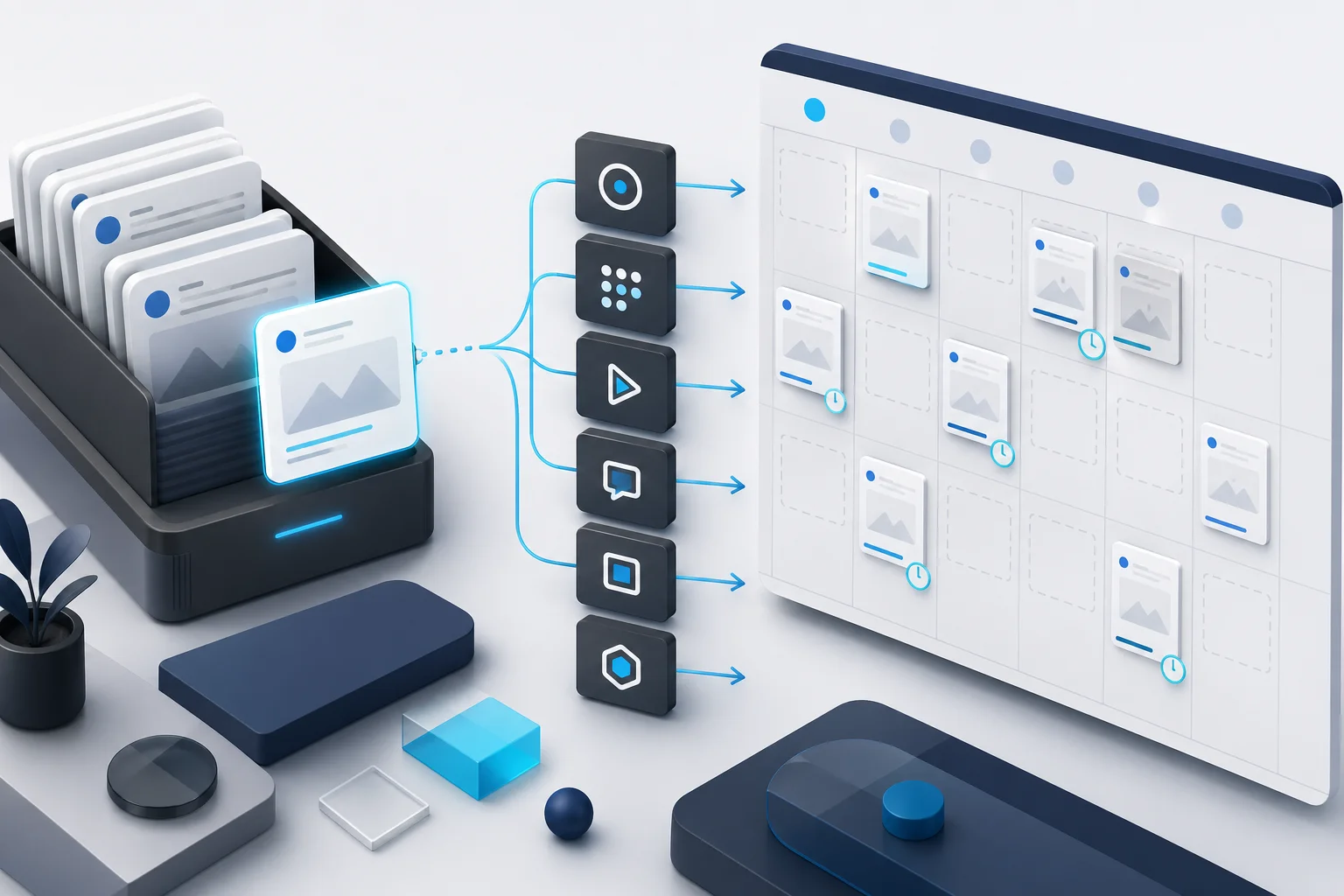
Bufferとは、複数のSNSアカウントへの投稿を予約・分析・一元管理できるSNS管理ツールです。生まれたのは2010年、アメリカでした。出発点はシンプルな予約投稿ツール1本。それが2026年には、AI機能・分析・チームコラボ・リンクインバイオまで抱える総合プラットフォームに育っています。
機能の幅は広いのですが、中身は6つの柱に分かれます。下の表で全体像をつかんでください。
主要機能まとめ
| 機能 | 内容 |
|---|---|
| Create(作成) | 投稿作成、AIアシスタント、アイデア保存 |
| Publish(公開) | 予約投稿、自動スケジュール、キュー管理 |
| Engage(エンゲージ) | コメント・DM一元管理、AI優先度スコア |
| Analyze(分析) | パフォーマンス分析、投稿最適時間提案 |
| Collaborate(協業) | チームメンバー招待、承認ワークフロー |
| Start Page | リンクインバイオページ作成(Linktree代替) |
つまり、投稿を作って・出して・反応を見て・チームで回す、までが1画面で片づきます。
対応SNSはInstagram(リール・ストーリー含む)、X(Twitter)、Facebook、LinkedIn、TikTok、Pinterest、Threads、Bluesky。2026年に入ってBlueskyが加わり、テキスト系SNSの取りこぼしがほぼ消えました。
評価にも裏付けがあります。G2で4.3/5(1,071件)、Capterraで4.5/5(1,491件)。使いやすさスコアは4.6/5で、SNS管理ツールの中でもトップクラスです。このスコアの高さは、次に見る料金の安さと無関係ではありません。
Bufferの料金プラン(2026年最新)
Bufferの課金は、チャンネル(SNSアカウント)数で決まります。ここがHootsuiteなどとは発想の違うところ。チームの人数が増えても料金は動きません。管理するアカウントを1つ足すごとに加算される、という考え方です。
プラン一覧
具体的な値段を4プランで並べます。年払いにすると1チャンネルあたり$1安くなる点に注目してください。
| プラン | 月額(月払い) | 月額(年払い) | 主な制限・特徴 |
|---|---|---|---|
| Free | 無料 | 無料 | 3チャンネルまで、各チャンネル同時10件予約(公開後に枠が再利用可能) |
| Essentials | $6/チャンネル | $5/チャンネル | 無制限投稿、高度な分析、ハッシュタグマネージャー |
| Team | $12/チャンネル | $10/チャンネル | Essentials+無制限ユーザー、承認ワークフロー |
| Agency / 代理店向け | 公式参照 | — | 代理店向け用途。API利用条件・優先サポート等は公式ヘルプで要確認(2026-05時点) |
ドル表示だとピンと来ない人向けに、円換算の目安も出しておきます(1ドル=150円換算)。
- Essentials: 月払い$6で約900円/チャンネル/月、年払い$5で約750円/チャンネル/月
- Team: 約1,500〜1,800円/チャンネル/月
- Agency / 代理店向け: 料金は公式参照(2026-05時点でボリューム割引中心の体系に移行)
5チャンネルをEssentialsで管理したとして、年払いなら$25/月(約3,750円/月)。同じ規模をHootsuiteの最安プランで組むと$99/月です。3倍以上の開き。Bufferを選ぶ最大の理由は、ここに尽きます。
無料プランでできること
無料で触れる範囲が、想像より広いんです。中身はこれだけあります。
- 3チャンネルまで接続
- 各チャンネル同時10件まで予約可能(公開後に枠が再利用可能)
- AIアシスタント(無制限)
- コミュニティインボックス(コメント確認)
- 基本アナリティクス
- Start Page(リンクインバイオ)
無料でAIアシスタントが無制限。これがBufferの異質なところです。多くの競合はAIを有料枠に隠します。ただ、無料には弱点もはっきりあります。同時に予約できるのが1チャンネル10件まで(公開後に枠は戻ります)。1か月分をまとめて先に積んでおく運用には、有料プランが要ります。
各プランの機能差
予約数のほかにも、無料と有料で線が引かれる機能がいくつかあります。境目になるのは分析と最適投稿時間あたり。
| 機能 | Free | Essentials | Team |
|---|---|---|---|
| チャンネル数 | 3 | 無制限 | 無制限 |
| 予約投稿数 | 同時10件/チャンネル(公開後に枠が戻る) | 無制限※ | 無制限※ |
| ユーザー数 | 1 | 1 | 無制限 |
| AIアシスタント | ✅ | ✅ | ✅ |
| 高度な分析 | ❌ | ✅ | ✅ |
| 最適投稿時間 | ❌ | ✅ | ✅ |
| ハッシュタグ管理 | ❌ | ✅ | ✅ |
| 承認ワークフロー | ❌ | ❌ | ✅ |
| レポートエクスポート | ❌ | ✅ | ✅ |
※公正使用キャップとして5,000投稿/チャンネルが上限
つまり、複数人で承認フローを回したいならTeam、それ以外はEssentialsで足ります。料金が見えたところで、実際に手を動かす流れに移りましょう。
Bufferの始め方・アカウント作成手順
登録は数分で終わります。メールアドレス、Googleアカウント、Apple IDのどれかでサインアップできます。
ステップ1: アカウント作成
- buffer.com にアクセス
- 「Get started for free」をクリック
- メールor Google/Appleアカウントで登録
- メール認証を完了
ステップ2: SNSアカウントを接続
登録が済むとダッシュボードに入ります。最初にやるのはチャンネルの接続です。
- 「Connect Channels」から使用するSNSを選択
- InstagramならFacebookアカウント経由で認証
- X(Twitter)、LinkedIn、TikTokなど最大3チャンネルまで無料接続
- 各SNSの認証画面でBufferへのアクセスを許可
ここで1つだけ注意があります。InstagramのAutoパブリッシュにはBusinessまたはCreatorアカウントが要ります。個人アカウントのままだと、投稿時刻に通知が届いて手動で公開する形に。自動投稿を当てにしているなら、先にアカウント種別を確認しておいてください。
ステップ3: 最初の投稿を作成
接続まで済んだら、1本目を作ってみましょう。
- 左サイドバーの「Create」をクリック
- テキストエリアに投稿内容を入力(またはAIアシスタントを活用)
- 画像・動画を添付
- 投稿先チャンネルを選択
- 「Add to Queue」でスケジュールに追加
この投稿作成画面が、Bufferを使い倒せるかどうかの分かれ目です。鍵を握るのがAIアシスタント。
AIアシスタントの使い方と活用例

Bufferの一番の武器は、全プラン・制限なしで使えるAIアシスタントです。投稿文づくりを助けるAIで、コピーを書く手間を大きく削れます。OpenAI APIベースのモデルを使っているとされます(具体的なモデル名は公式ヘルプを要確認・2026-05時点)。
AIアシスタントでできること
用途は5つに整理できます。それぞれ、実際に打ち込む指示文(AIへの指示文=プロンプト)の例まで添えます。
1. 投稿文の自動生成 例の指示文: 「Instagram向けに、新商品のオーガニックコーヒーを紹介する投稿を書いて。 ターゲットは30代の健康意識が高い女性。ハッシュタグも3個追加して。」
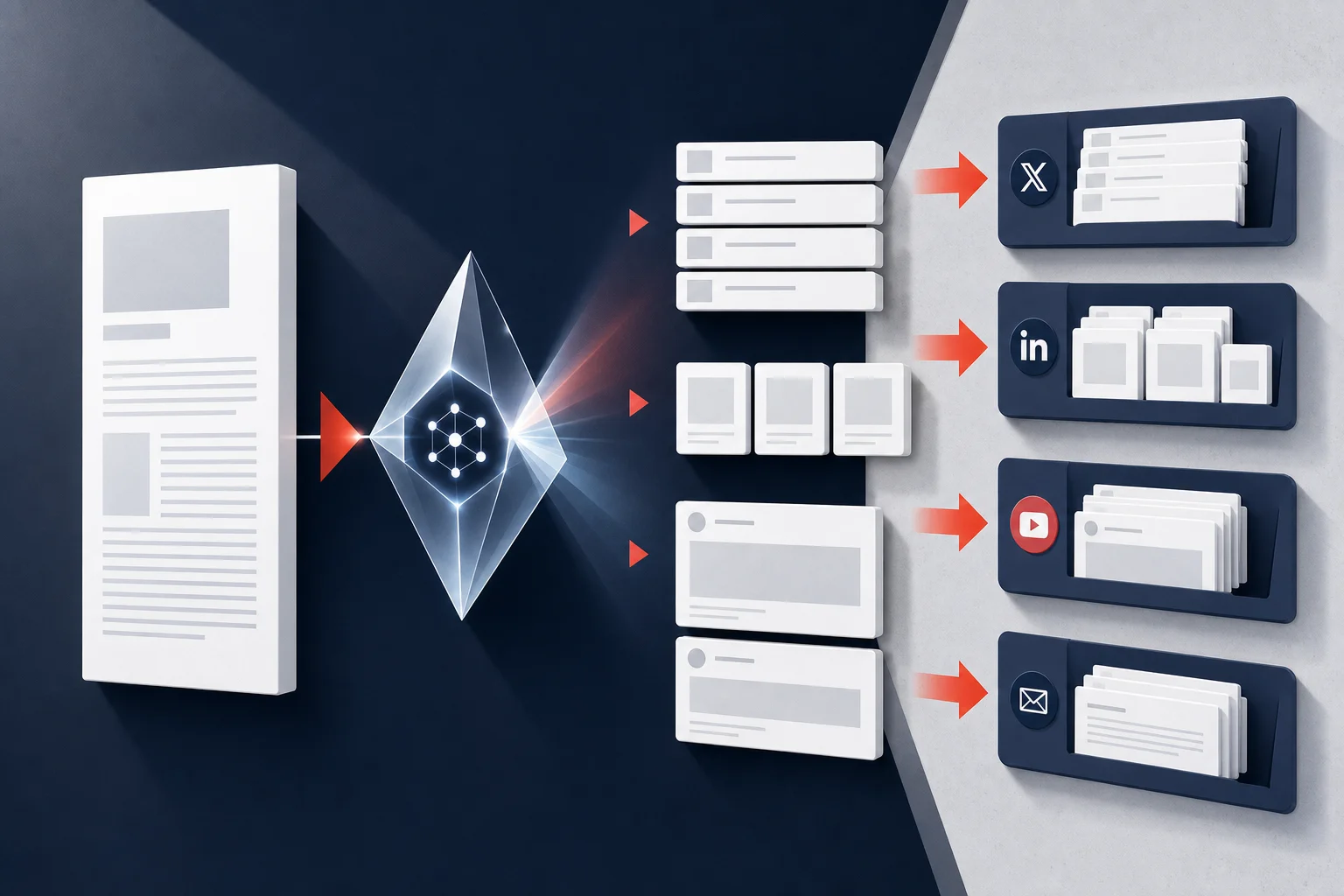
2. コンテンツの多プラットフォーム転用 ブログ記事や他SNSの投稿を貼り付けて「LinkedIn用に要約して」「Xのスレッドに分割して」と頼むと、各プラットフォームの文字数・スタイルに合わせて組み直してくれます。
3. トーン調整 既存のテキストを選んで「カジュアルに」「プロフェッショナルに」「もっと短く」。これだけで瞬時に書き換わります。
4. 多言語翻訳 英語の投稿を日本語に、その逆も同じ。海外展開するブランドの運用で地味に効きます。
5. アイデア出し 「今週のコンテンツアイデアを10個出して。テーマはAI活用×マーケティング」。コンテンツカレンダーの企画段階から相談相手になります。
AIアシスタントの実際の使い方
操作自体は4ステップで終わります。覚えるのはアイコンの位置くらい。
- Createページで投稿コンポーザーを開く
- テキストエリア内のAIアシスタントアイコン(魔法の杖マーク)をクリック
- 指示文を入力してEnter
- 生成されたテキストを編集してスケジュール登録
ひとつ割り切っておくべき点があります。AIアシスタントはテキストのみ対応で、画像・動画は作れません。ビジュアルが要るならCanva統合(Buffer内でCanvaをそのまま開けます)を併用するのが現実的です。文章ができたら、次は出すタイミングを組む番。
予約投稿とスケジュール管理の使い方
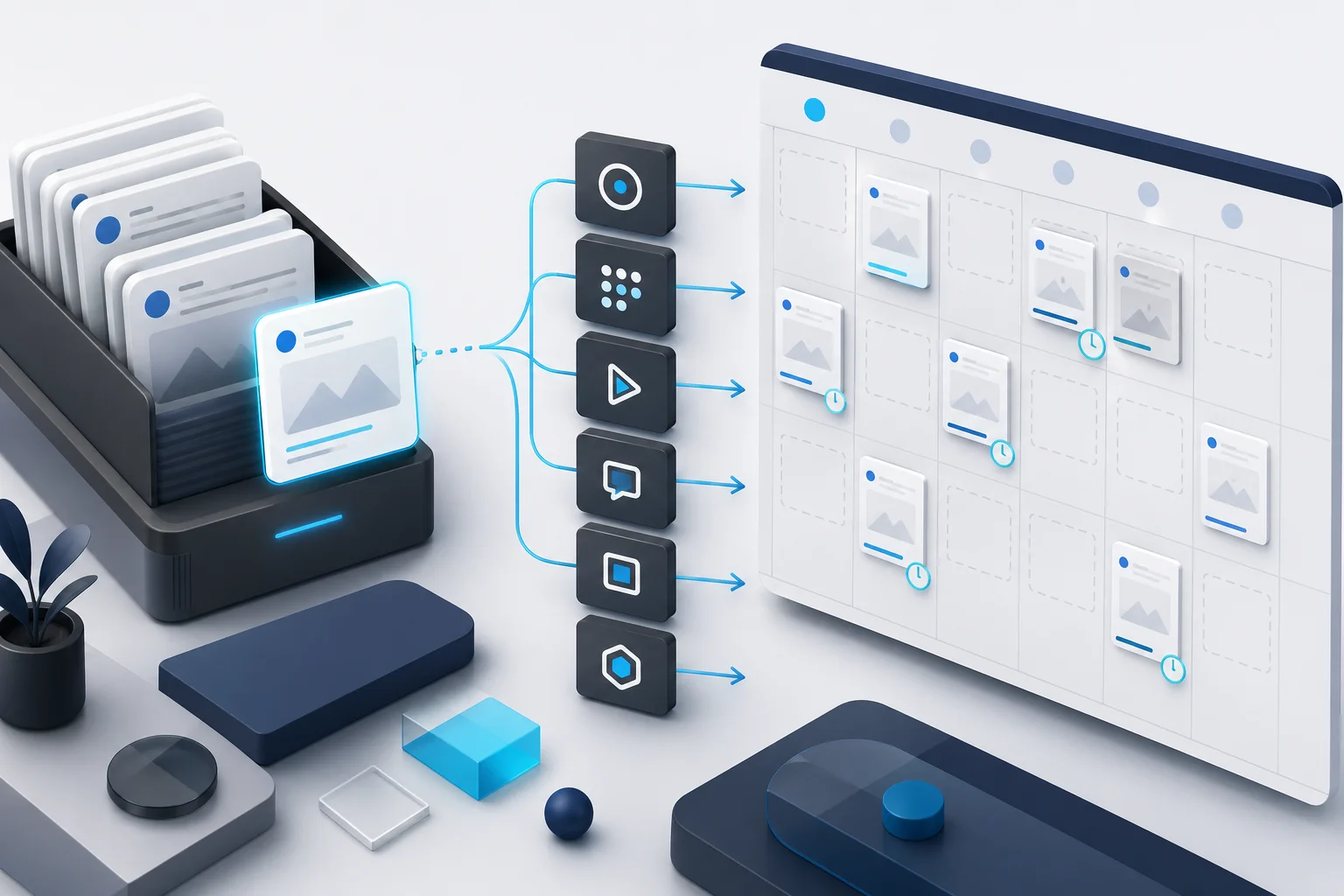
予約投稿の設定は、迷う余地がないほど単純です。
基本的な予約投稿手順
- Create → 投稿を作成
- 投稿先チャンネルを選択(複数選択可)
- スケジュール方法を選択:
- Add to Queue: キューの次の枠に自動追加
- Schedule: 特定の日時を指定
- Share Now: 今すぐ公開
- 「Schedule」ボタンをクリック
日時を毎回手で決めるか、枠に放り込むだけにするか。後者を支えるのがキューです。
キュー(Queue)の活用
Bufferの真価は「キュー」にあります。あらかじめ曜日と時間を決めておけば、投稿を追加するだけで空いた枠に自動で収まっていきます。
- 最適な投稿時間をAIが提案(Essentialsプラン以上)
- キューに追加するだけで自動的に空き時間に投稿
- 投稿のドラッグ&ドロップで順番を入れ替え可能
設定の入り口はPosting Scheduleです。
- Settings → Posting Schedule
- 曜日・時間を設定(例: 平日の10:00, 12:00, 18:00)
- Add to Queueすれば、設定した時間に自動公開
1本ずつ積むのではなく、もっと大量にまとめて入れたい。そういうときはCSVが効きます。
CSVバルクインポート
CSVなら一度に100投稿まで流し込めます。フォーマットはこの並びです。
Date,Time,Message,Photo URL,Link URL
2026-04-07,09:00,"今日のヒント:AIで生産性を3倍にする方法",https://example.com/image.jpg,https://example.com/blog 2026-04-08,12:00,"週末の振り返り投稿です",,,
CSVを用意して「Import CSV」からアップロードするだけ。1か月分のコンテンツカレンダーを一気に登録するときに手放せません。ここまで触ると、他ツールとどう違うのかが気になってきますよね。
ここまでの整理: Bufferはチャンネル単位の課金・無料でもAI無制限・キューで予約枠が自動で埋まる、の3点が肝です。あとは他ツールとの住み分けを見れば、自分に合うかどうかが決まります。
BufferとHootsuite・Laterの比較

SNS管理ツールで必ず突き合わせられるのが、Buffer・Hootsuite・Laterの3つです。狙う層がそれぞれ違います。
料金比較
まずは値段から。同じ「SNS管理」でも、最安ラインに大きな段差があります。
| ツール | 最安有料プラン | 無料プラン | AI機能 |
|---|---|---|---|
| Buffer Essentials | $5〜$6/チャンネル/月 | あり(3ch/10投稿) | 無制限・全プラン無料 |
| Hootsuite Professional | $99/月(10チャンネル) | なし | 有料アドオン |
| Later Starter | $18/月 | なし(無料トライアルのみ) | 制限あり |
| SocialPilot | $30/月 | なし(14日間トライアル) | 限定的 |
| Sprout Social Standard | $249/席/月 | なし(30日間トライアル) | 含まれる |
Bufferだけ桁が1つ小さい。5チャンネルをEssentials年払いで組んでも$25/月(約3,750円)です。Hootsuiteは入口で$99/月。価格だけ見れば、Bufferに迷う理由はありません。
機能比較
ただし、安いだけで選ぶと後で困る部分もあります。リスニングや統合インボックスは、Bufferが弱い領域です。
| 機能 | Buffer | Hootsuite | Later |
|---|---|---|---|
| AI機能コスト | 全プラン無制限・無料 | 有料アドオン | 月5〜100クレジット |
| ソーシャルリスニング | なし | あり | なし |
| 統合インボックス | コメント中心 | フル対応 | なし |
| 使いやすさ | ★★★★★ | ★★★☆☆ | ★★★★☆ |
| Instagramに強い | ○ | ○ | ◎(最強) |
| Bluesky対応 | あり | なし | なし |
| 代理店向け機能 | Agency $120/月 | Professional $99〜 | Scale $80〜 |
つまり、ブランドの監視(ソーシャルリスニング)やDMまで束ねたい大企業はHootsuite、Instagramのビジュアル重視ならLater、という住み分けに落ち着きます。Bufferは「安く・軽く・幅広く」のポジションです。
どれを選ぶべきか
迷ったときの当てはめを、用途別に置いておきます。
- 個人クリエイター・フリーランス → Bufferの無料〜Essentials
- Instagramビジュアル重視のブランド → Later(グリッドプレビューが強力)
- 企業のソーシャルメディアチーム → HootsuiteかSprout Social
- 代理店(複数クライアント管理) → Buffer AgencyかSendible
- 日本語UIが必要 → SocialDog(日本製で日本語完全対応)
日本語UIだけはBufferの泣きどころ。ここを重く見るならSocialDogが現実解です。選び方が見えたら、Bufferを最大限に絞る使い方も押さえておきましょう。
Bufferの活用術・実践テクニック
テクニック1: コンテンツの多プラットフォーム転用
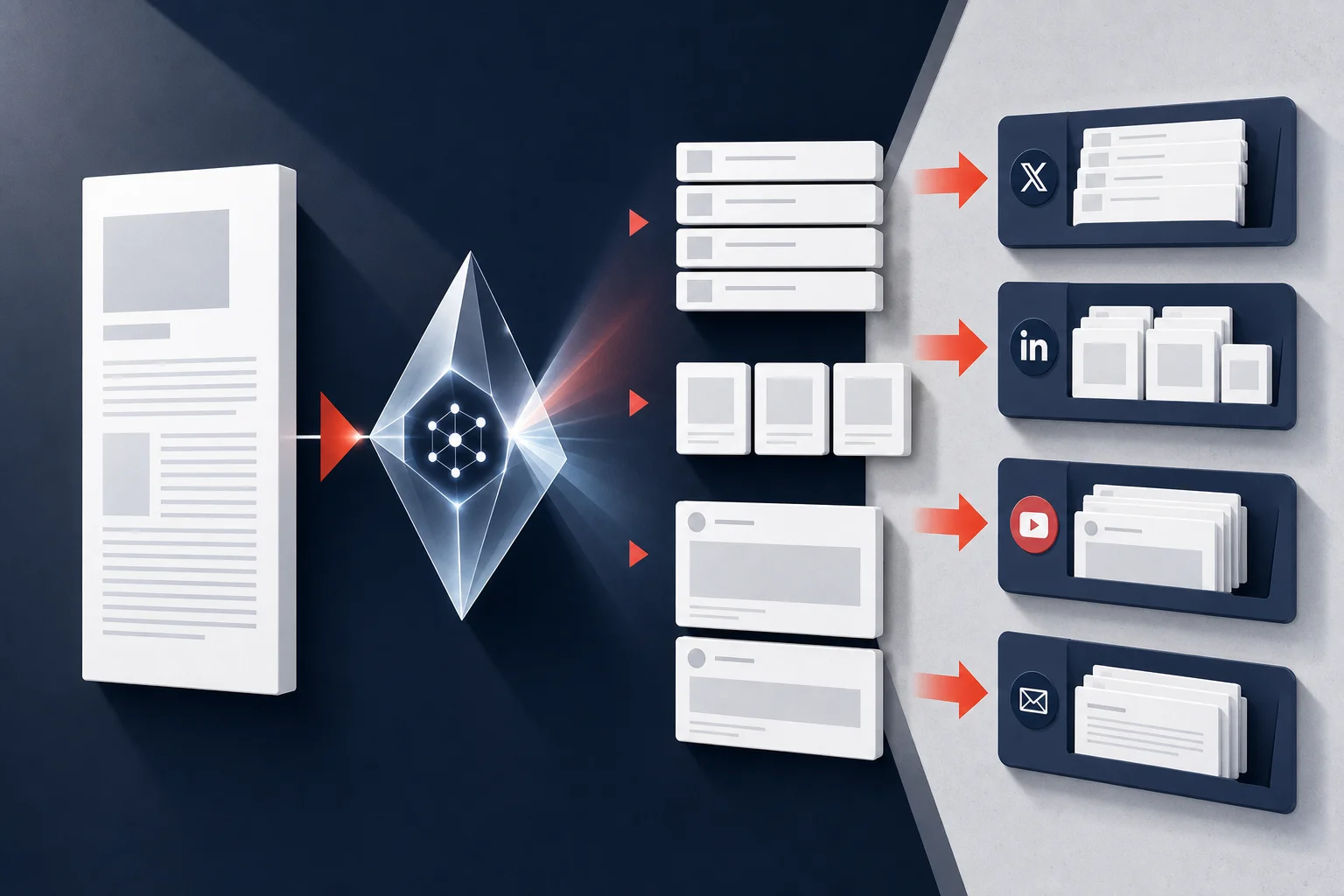
これが一番効きます。ブログ1本を複数SNSに展開する流れはこうです。
ブログ記事の要点 → AIアシスタントに貼り付け ↓ 「X用の3ツイートスレッド」「LinkedIn用の1投稿」「Instagram用のキャプション」 を同時に生成 ↓ 各チャンネルにスケジュール設定
1つの記事を3媒体ぶんのコンテンツに化けさせます。手作業で書き分けていた時間が、まるごと浮きます。
テクニック2: Ideas機能でコンテンツストックを作る
思いついたネタを取りこぼさない仕組みがIdeas(アイデア)機能です。投稿候補をメモしておき、機が熟したらスケジュールに昇格させます。
- 思いついたコンテンツのアイデアをすぐにメモ
- 無料プランで最大100件、有料は無制限
- カテゴリ分けで管理可能
ネタ切れの不安が消えるのが、地味に効きます。
テクニック3: Start Pageでリンクを集約
Start Pageは、Instagramのプロフィールに置くリンク集(リンクインバイオ)をBufferの中で作れる機能です。Linktreeの代わりになります。
- カスタムURL設定(
buffer.me/ユーザー名) - リンク・テキスト・画像・ボタンを自由に配置
- 投稿へのリンクも自動で追加可能
リンク集のために別サービスを契約する必要がありません。Buffer1本で片づきます。
テクニック4: 分析データを活用して投稿時間を最適化
Essentials以上なら、過去の投稿成績から「最も反応がいい時間帯」をBufferが割り出してくれます。勘で投稿時刻を決める段階を卒業できます。
- Analyzeタブ → 投稿パフォーマンスを確認
- "Best time to post"でAI推奨時間を確認
- Posting Scheduleにその時間帯を設定
- 以後はAdd to Queueでその時間帯に自動投稿
データに従って枠を組み、あとはキューに流すだけ。ここまでが運用の型になります。
編集部の検証メモ
検証の観点
SNS予約投稿ツールは、当たり外れが大きい激戦区です。今回はBufferを軸に、「①料金の透明性」「②AI機能の利用制限」「③個人〜小規模チームでの使いやすさ」の3軸で公開情報を突き合わせました。大規模代理店向けの高機能ツールではなく、フリーランス・中小事業者が無理なく続けられる現実的な一手を見極めるためです。
率直なところを並べると、こうなります。
- 料金の透明性: チャンネル課金で計算が読みやすい。年払いで$1引かれるのも分かりやすく、破格の部類。
- AIの無料開放: 全プラン無制限は競合にない強み。ここだけでBufferを選ぶ理由になる。
- 日本語UI: 正直イマイチ。UIは英語が基本で、ここを重視するならSocialDogに軍配が上がる。
- ソーシャルリスニング: 非搭載。監視まで一括でやりたい大規模運用には向かない。
関連記事
- 【2026年最新】Rows AI完全ガイド|AIアナリストで自然言語データ分析・料金・使い方を徹底解説
- 【2026年最新】Trae AIの使い方・料金を完全解説|ByteDanceの無料AIコードエディタの実力
- 【2026年最新】Catchyの使い方・料金完全ガイド|日本語AIライティングツールを徹底解説
よくある質問
Q. Bufferの無料プランでは何チャンネルまで予約投稿できますか?
Bufferの無料プランでは、最大3チャンネルまでSNSアカウントを接続できます。各チャンネルにつき月10投稿まで予約でき、AIアシスタント、基本アナリティクス、Start Pageも利用可能です。
Q. Bufferの有料プランは月額いくらから使えますか?
Bufferの有料プランはEssentialsが月払いで1チャンネルあたり月$6、年払いなら月$5からです。Teamは月$12/チャンネルで、無制限ユーザーや承認ワークフローに対応します。
Q. BufferのAIアシスタントは無料プランでも使えますか?
はい。BufferのAIアシスタントは無料プランを含む全プランで無制限に使えます。投稿文生成、SNS別の文章変換、トーン調整、多言語翻訳、投稿アイデア出しに対応しています。
Q. BufferでInstagramを自動投稿する条件は何ですか?
InstagramでAutoパブリッシュを使うには、InstagramアカウントがBusinessまたはCreatorである必要があります。個人アカウントの場合は、Bufferから通知を受けて手動で公開する運用になります。
Q. BufferはどのSNSの予約投稿に対応していますか?
BufferはInstagram、X、Facebook、LinkedIn、TikTok、Pinterest、Threads、Blueskyなどに対応しています。Instagramはリールやストーリーも扱え、複数SNSへの投稿作成と予約管理を一元化できます。
Bufferで文章づくりの手間を減らしたら、次は投稿文そのものの質を底上げしたくなります。日本語AIライティングの定番を1つ知っておくと、AIアシスタントとの併用が効きます。Catchyの使い方・料金完全ガイドを読むと、日本語での投稿文づくりの幅が一段広がります。