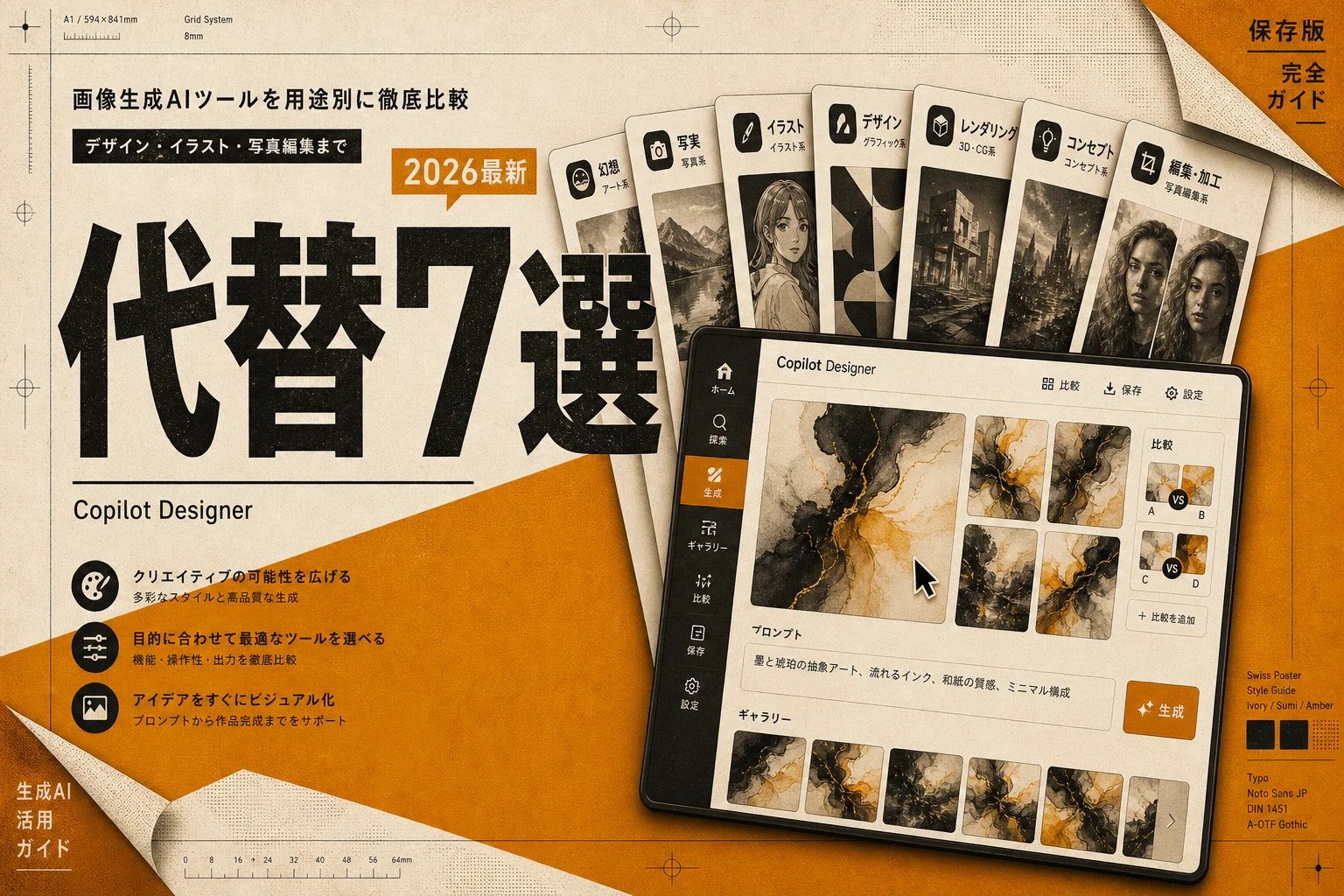
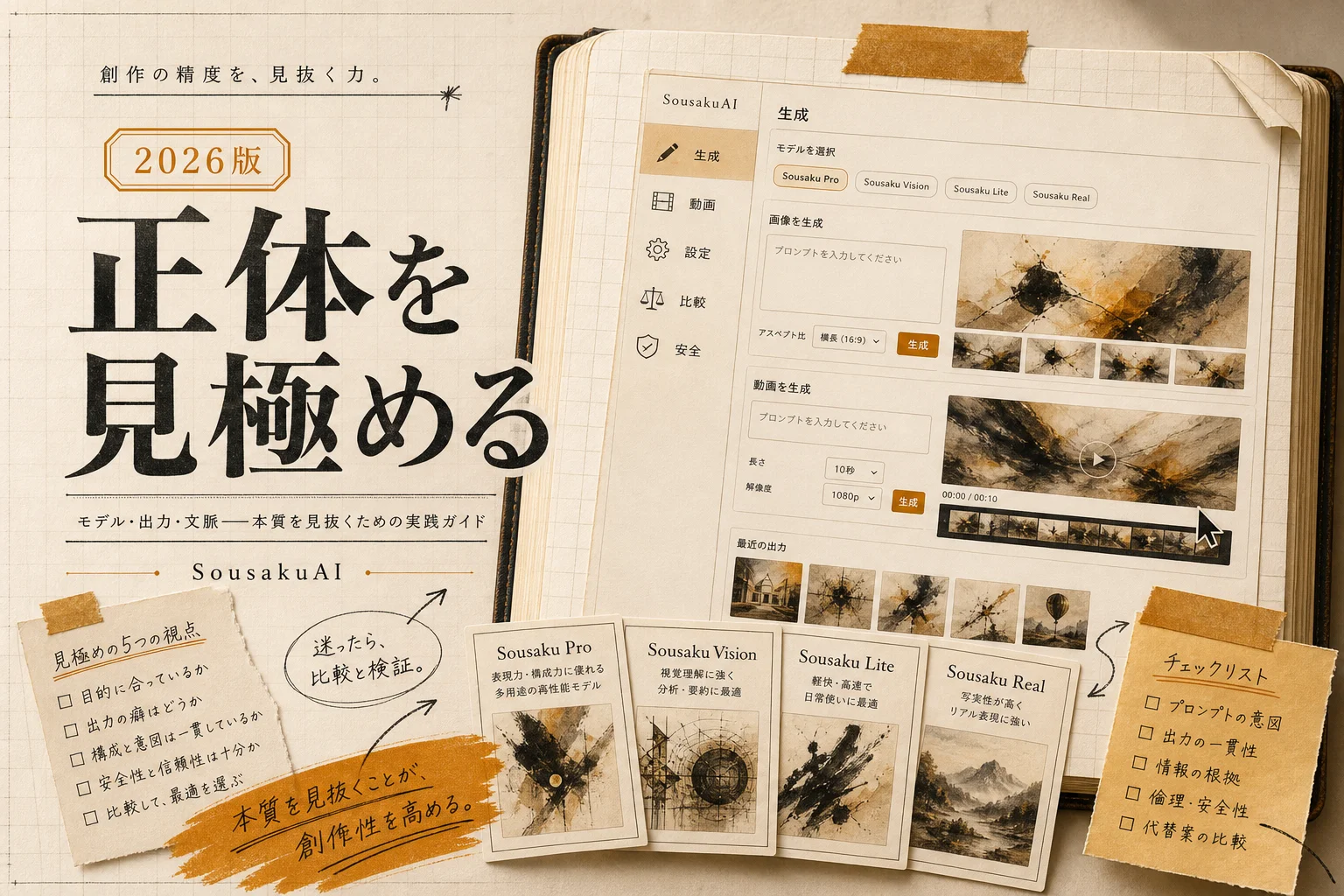
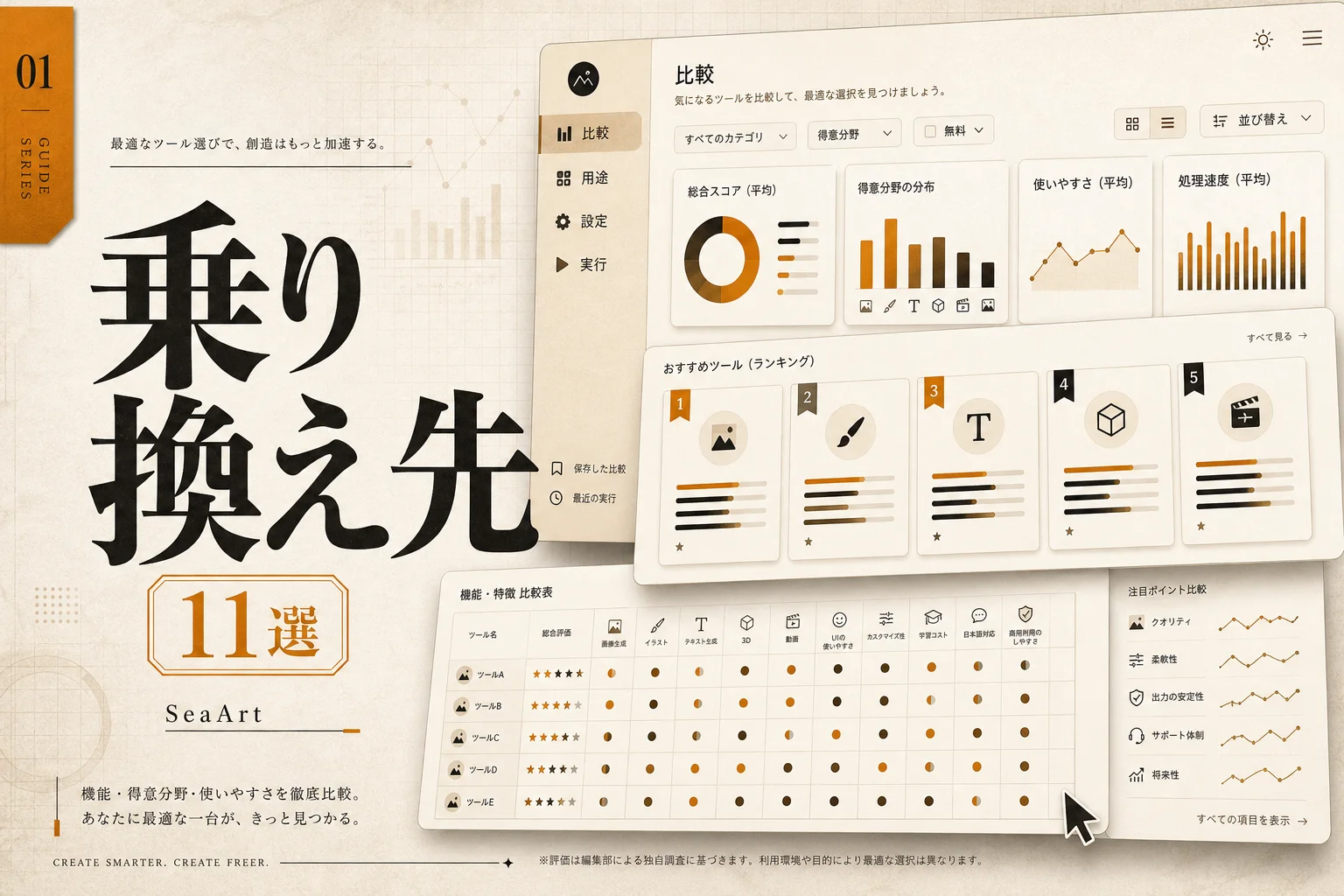
Bing Image Creatorの評判は?無料の実力と商用利用の落とし穴を採点 (2026年版)
この記事のポイント Bing Image Creator(現Image Creator from Microsoft Designer)の評判は「無料でOpenAI系の画像生成AIが使える」の一点に尽きます。ログインするだけで有料ツール級の絵が出てくるのは破格。ただし使い込むと生成が遅くなるブースト制、日本語プロンプトのクセ、商用利用のグレーさが弱点です。イラストや資料のたたき台なら一択、仕事の納品物には他ツールとの合わせ技が安心。良い評判と正直イマイチな評判を、他の画像生成AIと編集ツール合わせて11本と並べて採点しました。
「無料の画像生成AIって、どれも結局は微妙なんでしょ」。そう思って後回しにしているなら、もったいない話です。
MicrosoftのBing Image Creatorは、Microsoftアカウントでログインするだけで使えます。しかも無料。OpenAI系の画像生成AIがタダで動くのが、評判のいちばんの理由です。
とはいえ、手放しで褒められるわけでもありません。使い込むほど見えてくる弱点がいくつかある。ここを知らずに仕事で使うと、あとで痛い目を見ます。
Bing Image Creatorの評判を30秒で:無料なら一択、仕事は選ぶ
結論はシンプルです。「無料でとりあえず高品質な画像がほしい」なら、Bing Image Creatorは今でも一択に近い存在です。
登録のハードルが低く、出てくる絵の質も高い。この2つが揃った無料ツールは、そう多くありません。
一方で、評判が割れるのは「仕事でどこまで使えるか」という一点です。使い込むと生成が遅くなり、日本語の指示は英語ほど正確に伝わらない。商用利用のルールも、正直わかりにくい。
- 良い評判 → 無料・登録が速い・OpenAI系で高品質・SNS用のイラストや資料のたたき台に最適
- イマイチな評判 → 使い込むと遅くなるブースト制・日本語プロンプトが英語より弱い・商用利用がグレー・細かい修正ができない
だから使いどころを間違えなければ、これほどコスパの良いツールはありません。逆に、納品物や印刷物をこれ1本で完結させようとすると、たいてい後半で詰まります。
その理由を、良い評判・悪い評判の順に見ていきます。

Bing Image Creatorとは?無料でOpenAI系AIが使える生成ツール
Bing Image Creatorは、Microsoftが提供する無料の画像生成AIです。テキストで指示を書くだけで、写真風からアニメ調まで幅広い絵を作れます。
中身にはOpenAIの画像生成モデル(DALL-E系)が使われています。つまり、有料サービスで話題になったのと同じ系統のAIが、Bing側では無料で開放されているわけです。ここが「タダなのに質が高い」と言われる正体。
ひとつ紛らわしいのが名前です。Bing Image Creatorは「Image Creator from Microsoft Designer」に名称が変わりました。ただ、旧名のほうが検索でも会話でも通りが良いので、この記事でも「Bing Image Creator」で通します。
使い方も難しくありません。Microsoftアカウントでログインし、作りたい絵を日本語か英語で書いて「作成」を押すだけ。数十秒で4枚ほどの候補が並びます。
ここで大事な区別をひとつ。Bing Image Creatorは「ゼロから絵を生む」生成AIであって、「手元の写真を直す」編集AIではありません。この違いを混同すると、ツール選びを丸ごと外します。
- 生成AI(Bing Image Creator・DALL-E・Midjourney)→ 文章から新しい絵を作る
- 編集AI(Photoroom・Cleanup.pictures)→ 既にある写真を加工する
記事の後半では、この2つを組み合わせる「合わせ技」も紹介します。まずは、実際の始め方をさっと押さえておきます。

Bing Image Creatorの始め方:無料で3ステップ
使い始めるのに、難しい準備は要りません。Microsoftアカウントさえあれば、3分で最初の1枚が作れます。
流れはこうです。
- ログイン → Bing Image Creator(Image Creator from Microsoft Designer)にMicrosoftアカウントでサインイン
- 指示を書く → 作りたい絵を文章で入力(例:「夕暮れのカフェで本を読む猫、水彩風」)
- 生成して選ぶ → 「作成」を押すと数十秒で候補が並び、気に入った1枚を保存
コツは、指示を「主役・背景・画風」の3点で書くこと。「猫」だけより、「夕暮れのカフェで本を読む猫、水彩風」のように具体化するほど、狙いに近づきます。
うまく出ないときは、同じ内容を簡単な英語に置き換えるのが効きます。日本語より英語のほうが指示が正確に伝わる、というのがBingの現状の実力です。
ここまでが土台です。では、その実力の評判はどうなのか。良い評判から見ていきます。
Bing Image Creatorの良い評判:無料枠が破格すぎる
いちばん多い好意的な声は「無料でこの質はズルい」という驚きです。ここは実際に強い。
有料ツールと同系統のAIを、1円も払わずに試せます。しかもクレジットカードの登録すら不要。Microsoftアカウントさえあれば、その場で動きます。
初心者にやさしい設計も評判の理由です。専門的な設定はほとんど無く、思いついた言葉を書けば絵が返ってくる。海外レビューでも「beginners でも迷わず作れる」という使いやすさが繰り返し評価されています。
得意なジャンルもはっきりしています。
- 写真風のイメージ画像 → ブログのアイキャッチや資料の挿絵に十分な質
- アニメ・イラスト調 → SNS投稿やアイコンのたたき台づくり
- コンセプトの視覚化 → 企画書に載せる「こんな雰囲気」の一枚
つまり「本番の1枚」より「アイデアを形にする最初の1枚」で圧倒的に重宝します。会議で言葉だけで説明するより、Bingで3枚生成して見せたほうが早い。ここは地味に効きます。
無料で試せる強みは、他の無料ツールと横並びで見るとよくわかります。無料で使える画像生成AIの比較を先に押さえておくと、Bingの立ち位置が一段くっきりします。
ただ、良いことばかりではありません。次は評判が割れる弱点です。
Bing Image Creatorの正直イマイチな評判:3つの落とし穴
無料の代償は、ちゃんとあります。評判が割れるのは、だいたい次の3点です。
1つ目は、使い込むと生成が遅くなること。 Bingには「ブースト」という高速生成の枠があり、これを使い切ると生成スピードが目に見えて落ちます。タダで速く回し続けられるわけではない、ということ。ここが「無料は無料でも上限はある」と言われる部分です。
2つ目は、日本語プロンプトのクセ。 同じ内容でも、英語で指示したほうが狙いどおりの絵が出やすい傾向があります。日本語だと細かいニュアンスが伝わりきらず、思ったのと違う絵が返ってくることがある。凝った構図を狙うほど、この差は開きます。
3つ目は、細かい修正ができないこと。 Bing Image Creatorは生成に特化していて、「この部分だけ直す」「余計な物を消す」といった編集は苦手です。気に入らなければ作り直す、が基本の運用になります。
ここまでの整理:Bingの評判は「無料・高品質・手軽」で高評価、「遅くなる・日本語が弱い・修正できない」で減点。たたき台づくりは満点に近く、仕上げは他ツールに任せるのが賢い、という構図です。
この弱点は、裏を返せば「使いどころ」を教えてくれます。生成はBing、仕上げは別ツール。この分業が、いちばん安く速い正解です。
Bing Image Creatorの商用利用は大丈夫?評判が割れる最重要ポイント
「無料の絵を仕事に使っていいのか」。これがいちばん評判の分かれるところで、同時にいちばん誤解が多い論点です。
先に立場を言います。個人の趣味や社内の下書きなら気楽に、外向けの商用利用は必ず最新の利用規約を自分で確認する。 これが安全なラインです。
理由はシンプルで、生成AIの商用利用ルールは各社バラバラなうえ、改定も頻繁だからです。Bing Image Creatorも、生成物の扱いはMicrosoftのサービス規約とコンテンツポリシーに縛られます。ここを読まずに「無料だから自由」と決めつけるのが、いちばん危ない。
現場での安全な使い分けは、こう考えるとブレません。
| 使い道 | Bingで気軽に使える? | 補足 |
|---|---|---|
| SNS投稿・個人ブログの挿絵 | ◯ 気軽に | 規約の範囲内で |
| 企画書・社内資料のイメージ | ◯ 気軽に | 外に出さない下書き用途 |
| 広告・商品パッケージ・販売物 | △ 要確認 | 最新の利用規約を必ずチェック |
| 実在の人物・ブランドの再現 | ✕ 避ける | 権利トラブルの火種 |
つまり「下書きは自由、売り物は慎重に」。商用の本番で使うなら、商用利用を明記しているツールへ切り替えるほうが安心です。この点で信頼できるのが、権利面をクリアにしているAdobe Firefly。商用制作を前提にするなら、こちらを軸にするのが現実的です。
商用の可否は、他の生成AIと比べると立ち位置が見えてきます。次は主要な生成AIとの比較です。
Bing Image Creator vs 主要な画像生成AI:無料と有料の分かれ道
Bing Image Creatorの評判は、他のツールと並べると輪郭がはっきりします。「無料で手軽」の代表格、というのが正確な位置づけです。
下の表は、主要な生成AIを「料金・得意・評判の勘どころ」で並べたものです。自分がどこを重視するかで、選ぶ1本が変わります。
| ツール | 料金の目安 | 得意なこと | 評判の勘どころ |
|---|---|---|---|
| Bing Image Creator | 無料 | 手軽な高品質生成 | 登録だけで動く。使い込むと遅くなる |
| DALL-E | 無料枠+有料 | 会話で微調整 | 指示の意図を汲む力が強い |
| Midjourney | 有料中心 | 作品性の高い絵作り | 質は最高峰。日本語UIなしでやや上級者向け |
| Leonardo AI | 無料枠あり | イラスト量産・制御 | 細かい調整とモデルの豊富さが強み |
| Stable Diffusion | 無料(自前環境) | 完全カスタム | 自由度は最強。導入のハードルは高い |
読み解きはこうです。とにかく手軽に無料で始めたいならBing、絵の完成度を突き詰めたいならMidjourney、細かく作り込みたいならLeonardoかStable Diffusion。
Bingの相手として意識されがちなのがMidjourneyです。ただ、両者は狙う場所が違います。Bingは「速く・無料で・そこそこ」、Midjourneyは「時間と月額をかけて・最高品質」。上を目指すなら、Midjourneyの実力と使い方も見比べる価値があります。
生成AIを横断して選びたいなら、主要な画像生成AIの総合比較にまとめてあります。ここでは「Bingで足りない部分をどう埋めるか」に話を進めます。
生成だけでは足りない人へ:画像編集ツールとの合わせ技
Bingで作った絵を、そのまま納品できることは意外と少ないです。背景を抜きたい、写り込みを消したい、解像度を上げたい。この「あと一歩」を埋めるのが編集ツールの役割です。
やりたいことは、だいたい4つに集約されます。ここを1つに絞れば、選ぶツールはほぼ決まります。
| やりたいこと | 本命ツール | 料金の目安 |
|---|---|---|
| 背景を透過・切り抜き | Photoroom | 無料枠あり |
| 不要物・人物を消す | Cleanup.pictures | 低解像度なら無料 |
| ぼけ・低画質を復元 | Topaz Photo AI | 買い切り |
| 印刷・商用の仕上げ | Adobe Firefly | 有料(月額) |
つまり「生成はBing、仕上げは用途特化ツール」が、いちばん安くて速い組み合わせです。
背景透過はPhotoroomが破格です。人物の髪の毛まわりの切り抜きが自然で、無料枠でもSNS用途なら十分。詳しくはAIで背景を透過・切り抜くコツにまとめました。
電線や通行人など「消したいものだけ」があるなら、Cleanup.pictures。低解像度のままなら無料で消せます。ピンポイントの物消しはこれ一択。
Bingの生成画像は解像度が物足りないことがあります。印刷に回すなら、買い切りで長く使うほど得になるTopaz Photo AIで高画質化するのが定番の流れです。
テンプレごと資料を量産したいなら、Canva Magic Studioのように編集とデザインが一体化したツールも重宝します。生成と仕上げを1つの画面で完結できるのが強み。
役割分担が見えたら、あとは自分がどの型かを決めるだけです。
用途別の結論:あなたはどれを選ぶべきか
ここまでを、目的別の「本命1本」に落とし込みます。迷ったら、この中から選べば大きく外しません。
- とにかく無料で手軽に作りたい → Bing Image Creatorが一択。まずはこれで十分
- 絵の完成度を突き詰めたい → Midjourney。月額を払う価値がある質
- 商用・販売物で使う → Adobe Firefly。権利面の安心を買う
- 背景透過や物消しがしたい → Photoroom+Cleanup.picturesの無料コンビ
9割の人は、Bing Image Creatorで作って、必要な分だけ編集ツールで仕上げる。この流れで用が足ります。
いきなり有料の年間契約に走る必要はありません。無料で試し、詰まったところだけ課金する。2026年の無料枠は、それができるだけ充実しています。
最後に、よくある疑問をまとめておきます。
よくある質問(FAQ)
Q. Bing Image Creatorは本当に無料ですか?
はい、基本は無料です。Microsoftアカウントでログインすれば、追加料金なしで画像を生成できます。ただし高速生成の「ブースト」枠を使い切ると、生成スピードが落ちます。速さを保ちたい人には、ここが実質的な上限になります。
Q. 商用利用はできますか?
「必ず最新の利用規約を確認する」が答えです。個人利用や社内の下書きは気軽に使えますが、広告や販売物に使う場合はMicrosoftのサービス規約とコンテンツポリシーを自分で確認してください。商用の本番なら、商用利用を明記しているAdobe Fireflyに切り替えるほうが安心です。
Q. 生成が遅いと聞きましたが本当ですか?
ブースト枠を使い切ると遅くなります。毎日たくさん生成する人ほど、この制限に当たりやすい。逆に、たまに数枚作る程度なら、遅さを感じる場面はほとんどありません。
Q. 日本語のプロンプトでも使えますか?
使えます。ただし、英語で指示したほうが狙いどおりの絵になりやすい傾向があります。凝った構図を出したいときは、簡単な英語に置き換えるのがコツです。
Q. Bing Image CreatorとDALL-Eは何が違いますか?
中身は同系統のOpenAI系AIですが、入口が違います。Bingは無料で手軽、DALL-EはChatGPT経由で会話しながら微調整しやすい。まず無料で試すならBing、対話で詰めたいならDALL-E、という使い分けです。
編集部の評価
公開情報と各社の評判をもとに、率直に言います。Bing Image Creatorは「無料の入口」として、2026年時点でも圧倒的にコスパが良いツールです。
登録の手軽さと出力の質、この2つが無料で両立している点は破格。画像生成AIを初めて触る人に「まずどれ?」と聞かれたら、迷わずこれを勧めます。
一方で、仕事の主力として1本で完結させるには物足りません。ブースト制の速度低下、日本語プロンプトのクセ、そして商用利用のわかりにくさ。この3つは、納品物を扱うほど無視できなくなります。ここは正直、上位ツールに一歩譲ります。
だから編集部の推しは明確です。たたき台はBingで一気に作り、仕上げと商用は用途特化ツールに渡す。 この分業が、最も安く・速く・安心できる正解です。
もっと踏み込んだ使い方や設定を知りたいなら、Bing Image Creatorの使い方・料金を深掘りしたガイドを次に読むと、この記事の判断がそのまま手を動かす手順に変わります。
各ツールの公式サイト(一次情報)
料金・機能・対応範囲は各社公式が一次情報です。本記事は公開時点の検証に基づきますが、最新かつ正確な条件は必ず各公式ページで確認してください。
- Bing Image Creator — 公式サイト(AI PICKSの詳細)
- DALL-E 3 — 公式サイト(AI PICKSの詳細)
- Midjourney — 公式サイト(AI PICKSの詳細)
- PhotoRoom — 公式サイト(AI PICKSの詳細)
- Adobe Firefly — 公式サイト(AI PICKSの詳細)