Nano Banana Pro完全ガイド2026|料金・無料で試す手順とGemini 3の実力
この記事のポイント Nano Banana ProはGoogle DeepMindがGemini 3 Pro上に構築した画像生成・編集モデルで、最大の武器は「画像内の文字を多言語で正確に描けること」。GeminiアプリやGoogle AI Studioから無料枠で試せて、本格利用はクレジット制かAPI課金になる。資料・広告・SNS用に文字入りビジュアルを量産したい人なら、今のラインナップで真っ先に触る価値がある一本。
GoogleのAI画像生成は、長らく「きれいだけど文字が崩れる」という弱点を抱えていた。Nano Banana Proはその常識を壊しにきたモデルだ。
ベースはGemini 3 Pro。Google DeepMindが2025年末に投入した最新世代で、ポスターやスライド、商品ラベルのように「文字が読めないと意味がない」ビジュアルを正面から狙っている。
このガイドでは、Nano Banana Proが何者で、通常版とどう違い、いくら払えば何ができるのかを整理する。料金や無料枠は変動が激しいので、金額の最終確認は必ず公式で行ってほしい。
Nano Banana ProはGemini 3 Proベースの画像生成モデル
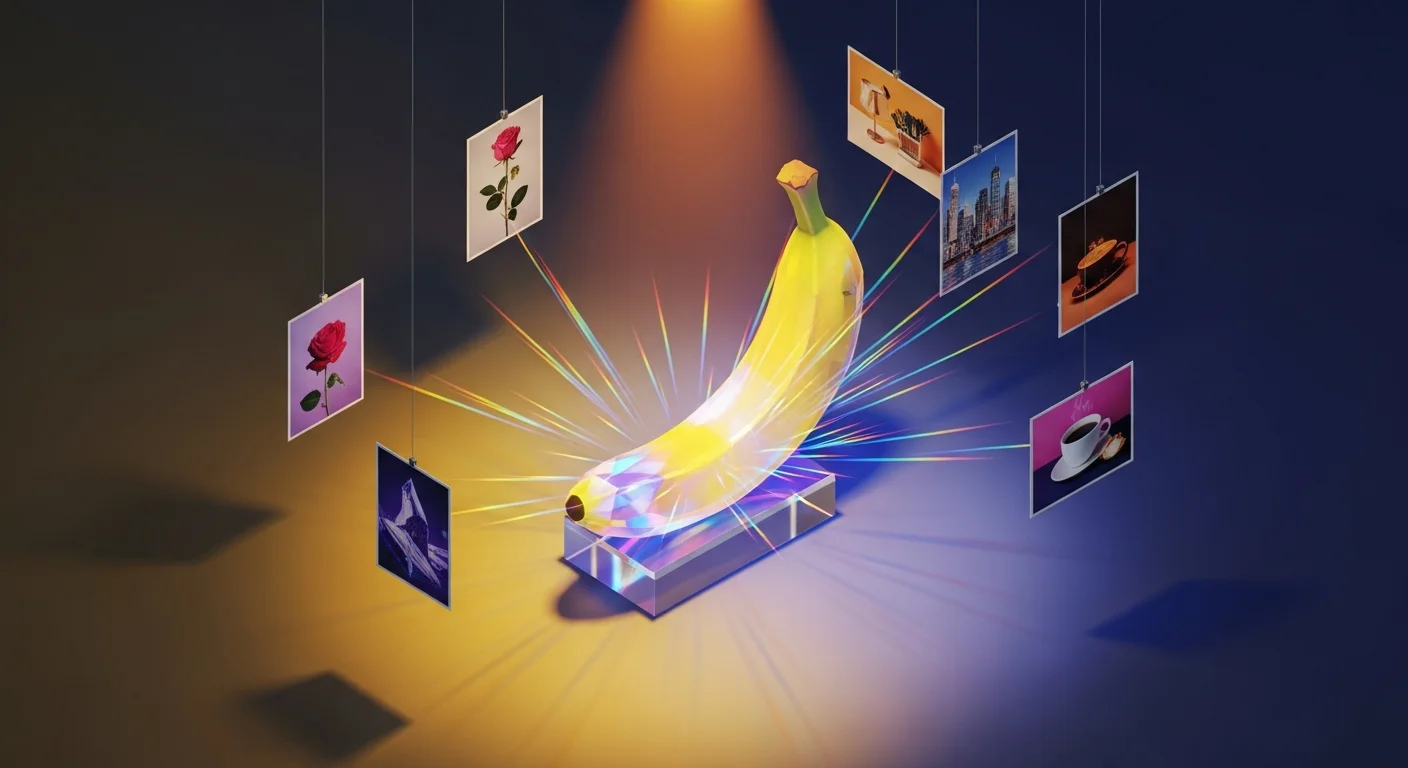
Nano Banana Proは、テキスト指示から高精細な画像を生成・編集できるGoogle製のAIモデルで、Gemini 3 Proの視覚能力をそのまま画像生成に転用している。
「Nano Banana」という名前はもともとGeminiの画像生成機能に付いた愛称で、Proはその上位版という位置づけだ。単体アプリではなく、GeminiアプリやGoogle AI Studio、さらにはGoogle Adsといった既存のGoogle製品の中から呼び出して使う。
つまり「画像生成専用ツールを新しく覚える」というより、ふだん使っているGoogleの環境に高性能な画像エンジンが追加された、と捉えるのが近い。文章で企画を考えながら、その流れでビジュアルも作れるのが構造上の強みになる。
Google系の画像モデルとしてはImagen 3も併存しているが、Nano Banana Proは「会話の中で編集まで回す」用途に寄っている。
通常版Nano Bananaとの違いは「文字・精度・解像度」
通常版Nano Bananaが軽快な日常使い向けなら、Proは文字の正確さ・指示への忠実さ・高解像度出力で一段上を狙うモデルだ。
最大の差は文字描画だ。Googleは公式に「複数言語で読める(legible)テキストを生成できる」点を前面に出している。看板、メニュー、図解、サムネイルのキャッチコピーなど、これまでAI画像が苦手としてきた領域がProの主戦場になる。
解像度の選択肢も広い。サードパーティのクレジット換算では、Proは1K/2K出力と4K出力で消費量が分かれており、より大きく印刷・拡大に耐える出力を前提に設計されているのが分かる。
| 観点 | 通常版Nano Banana | Nano Banana Pro |
|---|---|---|
| ベース | 旧世代の画像機能 | Gemini 3 Pro |
| 文字描画 | 崩れやすい | 多言語で読める精度 |
| 解像度 | 標準 | 1K/2K〜4K対応 |
| 向く用途 | ラフ・お試し | 資料・広告・印刷物 |
ざっくり言えば、遊びや下書きなら通常版、仕事で見せる成果物ならProという住み分けになる。
主要機能でできること
Nano Banana Proの機能は「文章から作る・文章で直す・読める文字を入れる」の3点に集約できる。
テキストから高精細な画像を生成する
被写体・背景・構図・画風を文章で指定し、ゼロから画像を作れる。SNS用ビジュアル、企画書のイメージ、広告ラフなど、素材をその場で起こしたい場面で効く。Gemini 3ベースになったことで、複雑な指示の取りこぼしが減っているのが体感差として大きい。
既存画像を会話で編集する
手元の画像を読み込ませ、「背景を白に」「この部分だけ明るく」のように対話で修正できる。完全な新規生成だけでなく、商品写真の案出しや資料画像の手直しといった反復作業に向く。
画像内に正確な文字を入れる
Proの代名詞となる機能。日本語を含む多言語で、崩れにくい文字を画像へ直接描き込める。サムネのキャッチ、図解のラベル、ポスターの見出しなどを画像生成だけで完結させやすい。
Google環境からそのまま呼び出す
GeminiアプリやAI Studioから利用するため、文章生成や情報整理と地続きで画像を作れる。制作ツールを行き来する手間が減るのが地味に効く。
料金プラン・無料で試す方法

Nano Banana Proは「まず無料で試し、量を出すならクレジットかAPIで課金する」という二段構えで、固定の月額一択ではない点に注意したい。
無料で触る最短ルートはGeminiアプリかGoogle AI Studioだ。ここからNano Banana Pro相当の生成を試せるので、出力の傾向を確かめるだけならコストはかからない。
本格運用になると主に2系統に分かれる。1つはAPI(Gemini API / AI Studio経由)の従量課金。もう1つはCyberBananaのような外部サービスが提供するクレジット制だ。後者の公開情報では、通常版が1枚2クレジット、Nano Banana Pro/2は1K/2Kで8クレジット、4Kで16クレジット、新規ユーザーに5クレジット無料、という設計が示されている。
注意したいのが「$300無料枠」の話。Google CloudのBilling初回登録で付く$300のWelcomeクレジット(Free Trial)を指す情報が出回っているが、これはNano Banana Pro専用の恒久特典ではなくGoogle Cloud全体の試用枠だ。条件は変わりうるので鵜呑みにしないこと。
実際の最新価格・上限・無料枠の有無は、必ず公式(Google AI Studio / Gemini API)で確認してほしい。本記事の数値は2026年時点で公開されていた参考値だ。
使い方|最初の一枚までの手順
最短手順は「Googleアカウントでログイン → Geminiで用途を1文指示 → 条件を足して再生成」の3ステップだ。
1. アカウントとアクセスを用意する
Googleアカウントでログインし、GeminiアプリまたはGoogle AI Studioを開く。利用できる地域やプラン条件がかかる場合があるので、最初に公式の対応状況を確認しておく。
2. 用途を1文で指示する
「誰に向けて・何を写し・どんな画風で・どこで使うか」を1文にまとめて入力する。たとえば「20代向けの、明るいカフェで読書する女性を写実的に、Instagram投稿用に」のように用途を明記すると方向性が安定する。文字を入れたいなら、入れる文言と位置も指示に含める。
3. 条件を足して再生成する
出力を見て、構図・色味・被写体を分けて追加指示し再生成する。一発で完璧を狙わず、対話で詰めるのがNano Banana系の前提だ。文字入り画像は表記揺れが出ることがあるので、確定後に文言をもう一度チェックする。
英語UIに戸惑う場合でも、入力自体は日本語で通る。最初だけメニュー位置を把握しておけば次回以降は速い。
Midjourney・Firefly・DALL·Eとの比較
文字描画とGoogle連携で選ぶならNano Banana Pro、表現の作り込みやワークフロー統合で選ぶなら競合、という整理になる。
Midjourneyはアート性・質感の作り込みで根強い支持がある。一枚絵としての完成度を最優先するなら依然強力だが、文字の正確さやGoogle環境との地続きさではNano Banana Proに分がある。
Adobe FireflyはPhotoshopなどAdobe製品との連携と商用利用の安心感が武器。既存の制作フローがAdobe中心ならFirefly、Googleドキュメントやスライド中心ならNano Banana Proが噛み合う。
DALL·EはChatGPTから手軽に呼べる点が利点で、汎用的なテキスト→画像では比較対象になりやすい。文字入りビジュアルや高解像度の業務出力では、Proの新しさが効いてくる場面が多い。
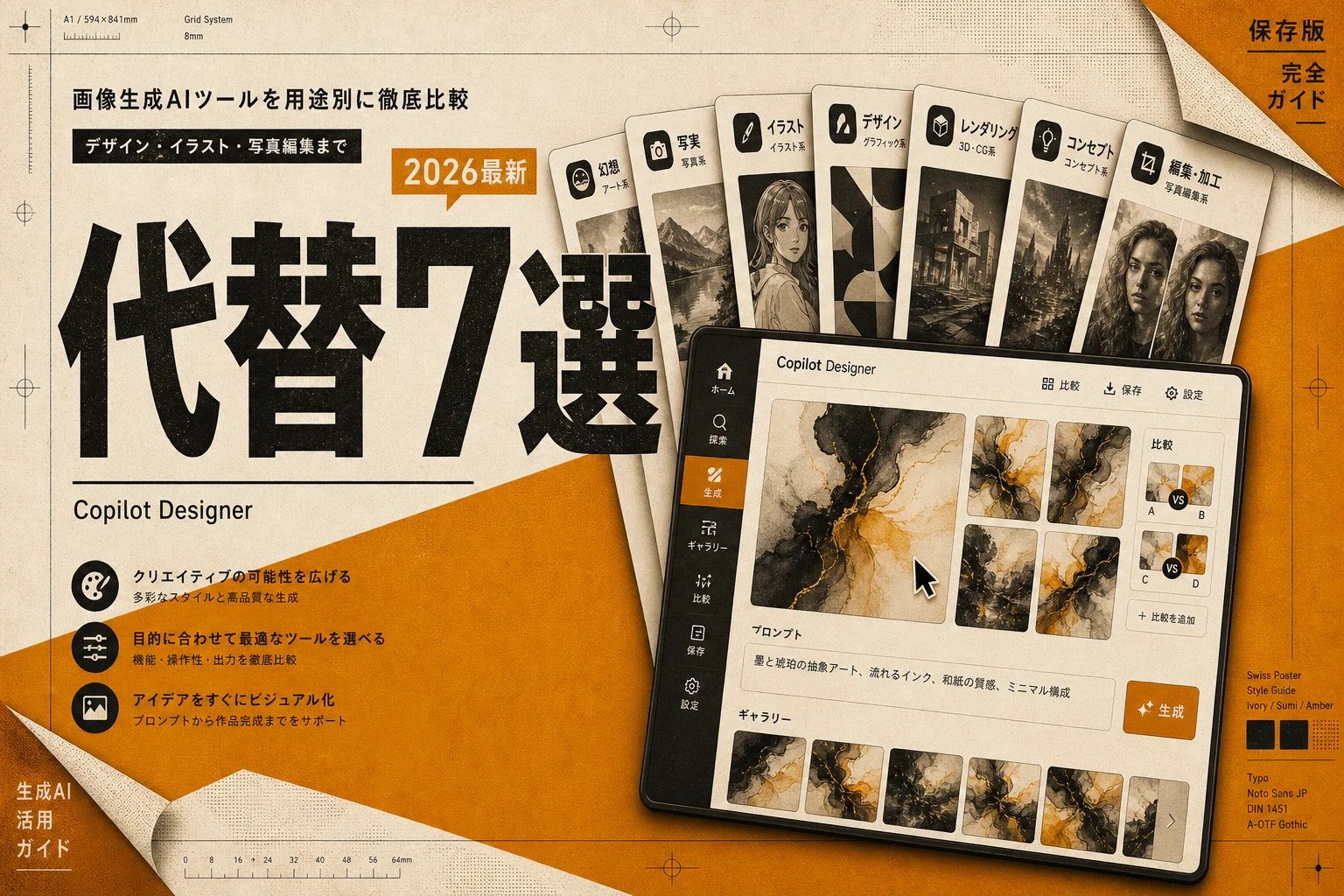
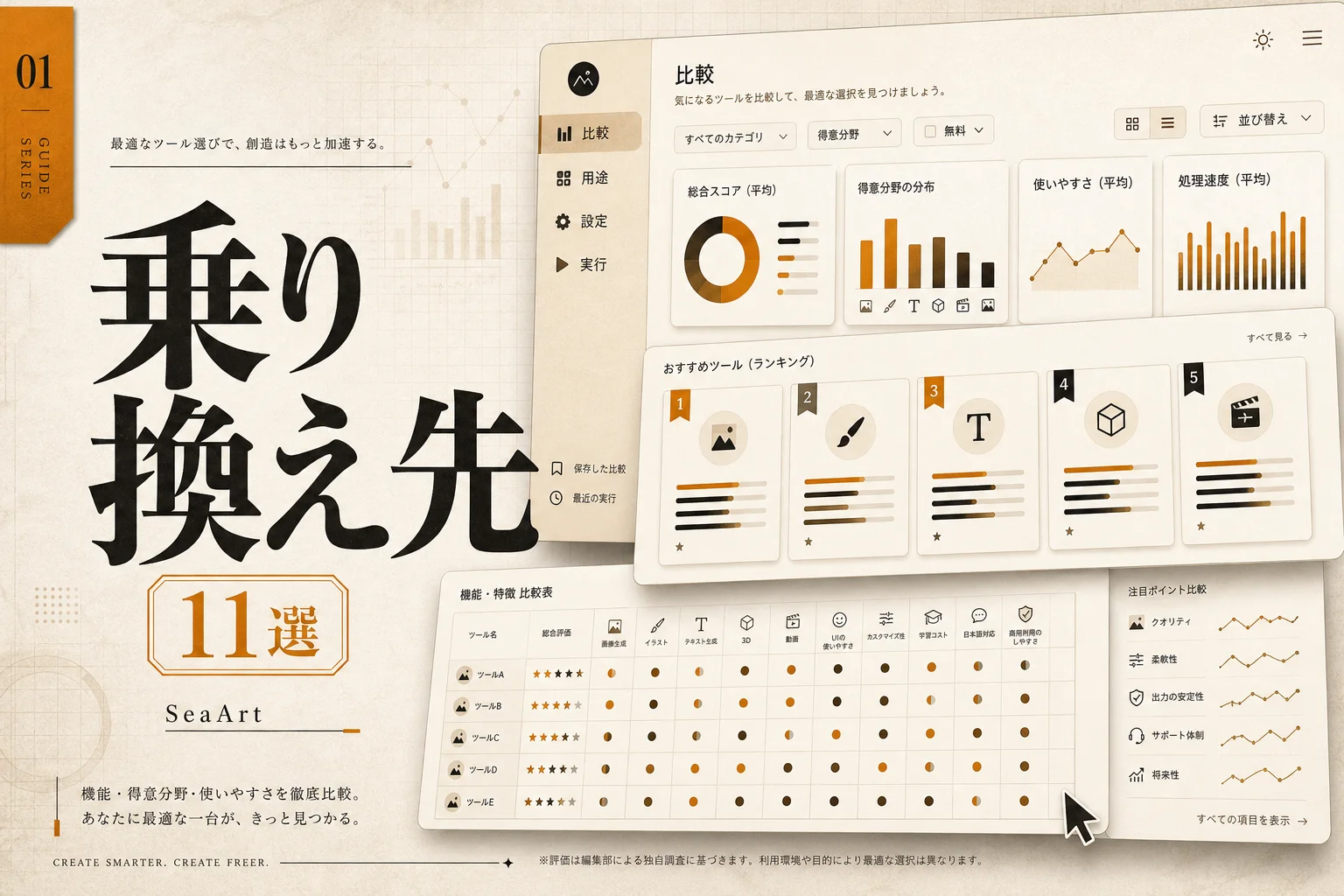
他モデルも横並びで見たい人は、2026年のAI画像生成おすすめやAI画像生成の総合ガイドもあわせて読むと選びやすい。AIデザイン系ツールの一覧で用途別に当たりをつけるのも手だ。

こんな人におすすめ / 向いていない人
文字入りビジュアルを量産したいGoogleユーザーには刺さるが、日本語UIや固定料金を重視する人には合いにくい。
おすすめの人
- 図解・サムネ・ポスターなど文字入り画像を多用する人
- GeminiやGoogle環境で生成と編集を地続きにしたい人
- 資料・広告ラフを短時間で量産したいマーケター
- 4K相当の高解像度出力を業務で使いたい人
向いていない人
- 完全日本語UIで操作したい人
- 固定の月額一択で料金を把握したい人
- 無料枠だけで大量生成を続けたい人
- 一枚絵のアート性を最優先するクリエイター
注意点・落とし穴
無料で試せる一方、量産時のコスト構造と文字の最終確認、UI言語の3点でつまずきやすい。
第一にコスト。無料枠は試用前提で、継続生成はクレジット消費かAPI課金になる。4K出力は消費が大きいので、解像度を上げすぎると想定より早く枠を使い切る。
第二に文字。Proの強みである文字描画も万能ではなく、固有名詞や長い文章では崩れや表記揺れが残ることがある。公開前に必ず目視で確認する前提で使うのが安全だ。
第三にUI。画面が英語中心なので初回は操作に時間がかかる。入力は日本語で通るため、メニュー位置さえ覚えれば実害は小さい。
編集部の評価
正直に言えば、文字描画の一点だけでもNano Banana Proを触る価値はある。これまでのAI画像生成で「文字が読めない問題」は地味に重い欠点で、サムネやバナーを作るたびに後工程で文字を載せ直していた人は多いはずだ。そこを生成側で詰められるのは破格に効率がいい。
一方で料金体系は分かりにくい。無料枠・クレジット・API課金・Google Cloudの試用枠が入り混じり、「結局いくらかかるのか」が一読で掴みにくいのは正直イマイチ。試用は気軽だが、本番運用前にコスト試算は必須だ。
総合では、Google環境を使う人にとっては重宝する一択級の選択肢。アート性重視ならMidjourney、Adobe中心ならAdobe Firefly、と用途で割り切るのが賢い。通常版から入りたい人はNano Banana 2で感触を掴むのもいい。

よくある質問(FAQ)
Q. Nano Banana Proは無料で使えますか?
GeminiアプリやGoogle AI Studioから無料枠で試せます。ただし継続的に量を出す場合はクレジット消費やAPI課金が必要で、無料だけで大量生成を続けるのは現実的ではありません。
Q. 通常版のNano Bananaと何が違いますか?
ベースがGemini 3 Proになり、多言語の文字描画精度、指示への忠実さ、対応解像度(最大4K相当)が向上しています。仕事で見せる成果物はPro、お試しや下書きは通常版が目安です。
Q. 日本語の文字も画像に入れられますか?
入れられます。Nano Banana Proは多言語の文字描画を売りにしており、日本語のキャッチや図解ラベルにも対応します。ただし長文や固有名詞は崩れることがあるため、公開前の目視確認を推奨します。
Q. MidjourneyやDALL·Eからの乗り換えに向きますか?
文字入りビジュアルやGoogle環境での作業が多いなら乗り換える価値があります。一枚絵のアート性重視ならMidjourney、ChatGPT連携重視ならDALL·Eが依然有力です。
Q. 「$300無料」は本当ですか?
それはGoogle CloudのBilling初回登録で付く$300 Welcomeクレジット(Free Trial)を指すことが多く、Nano Banana Pro専用の恒久特典ではありません。条件は変動するため、公式での確認が必要です。
まとめ
Nano Banana Proは、Gemini 3 Proを土台に「読める文字」を武器にしたGoogle製の画像生成・編集モデルだ。資料・広告・サムネのように文字が要のビジュアルを、生成側で完結させたい人には強い。
無料で試せる一方、本番運用のコストはクレジットやAPI課金で積み上がるので、解像度と生成量を見ながら試算しておくのが安全だ。料金や無料枠は動くため、最終確認は公式で。
用途がアート寄りならMidjourney、Adobe連携ならAdobe Fireflyも比較し、自分のワークフローに一番噛み合う一本を選んでほしい。

各ツールの公式サイト(一次情報)
料金・機能・対応範囲は各社公式が一次情報です。本記事は公開時点の検証に基づきますが、最新かつ正確な条件は必ず各公式ページで確認してください。