【2026年最新】Granola AI完全ガイド|AIミーティングノートの使い方・料金・評判
要点 (30秒で読める答え): Granola AIは、AIが会議を記録・文字起こし・要約するミーティングノートツールです。Zoom・Meet・Teamsや対面会議をBotなしで記録できます。対応OS・料金・無料枠の最新情報はGranola公式サイトで確認してください。
Granola AIは、システムオーディオをAIが記録・文字起こし・要約するAIミーティングノートツールです(対応OSはmacOS/Windows/iPhone等、最新の対応状況は公式サイトで要確認)。
Zoom・Google Meet・Microsoft Teams・対面ミーティングなど、どんな会議でも自動でノートを取ってくれます。Botを会議に招待する必要がなく、相手に気づかれずに記録できることが大きな特徴です。
この記事のポイント Granola AIの使い方・料金・機能を徹底解説。Mac専用のAIミーティングノートツール。Zoom・Meet・Teamsの会議を自動で文字起こし&要約。Otter・Fathomとの比較も紹介。
この記事の要点
- Granola AIの主要機能と使い方
- 料金プランと無料枠の詳細
- Otter・Fathom・Notta等との比較
- Mac専用という制限の回避方法
- よくある質問と注意点

30秒で結論
- AIミーティングノートツール(対応OSの最新情報は公式サイトで要確認)
- Botなしで会議を記録(相手に知られない)
- 無料プランあり(履歴閲覧などの制限内容は公式参照)
- 有料プランあり(最新料金は公式参照)
- 日本語の文字起こし・要約対応
- Fathomがオンライン会議専用なのに対し、Granolaは対面会議も録音可能
Granola AIとは?
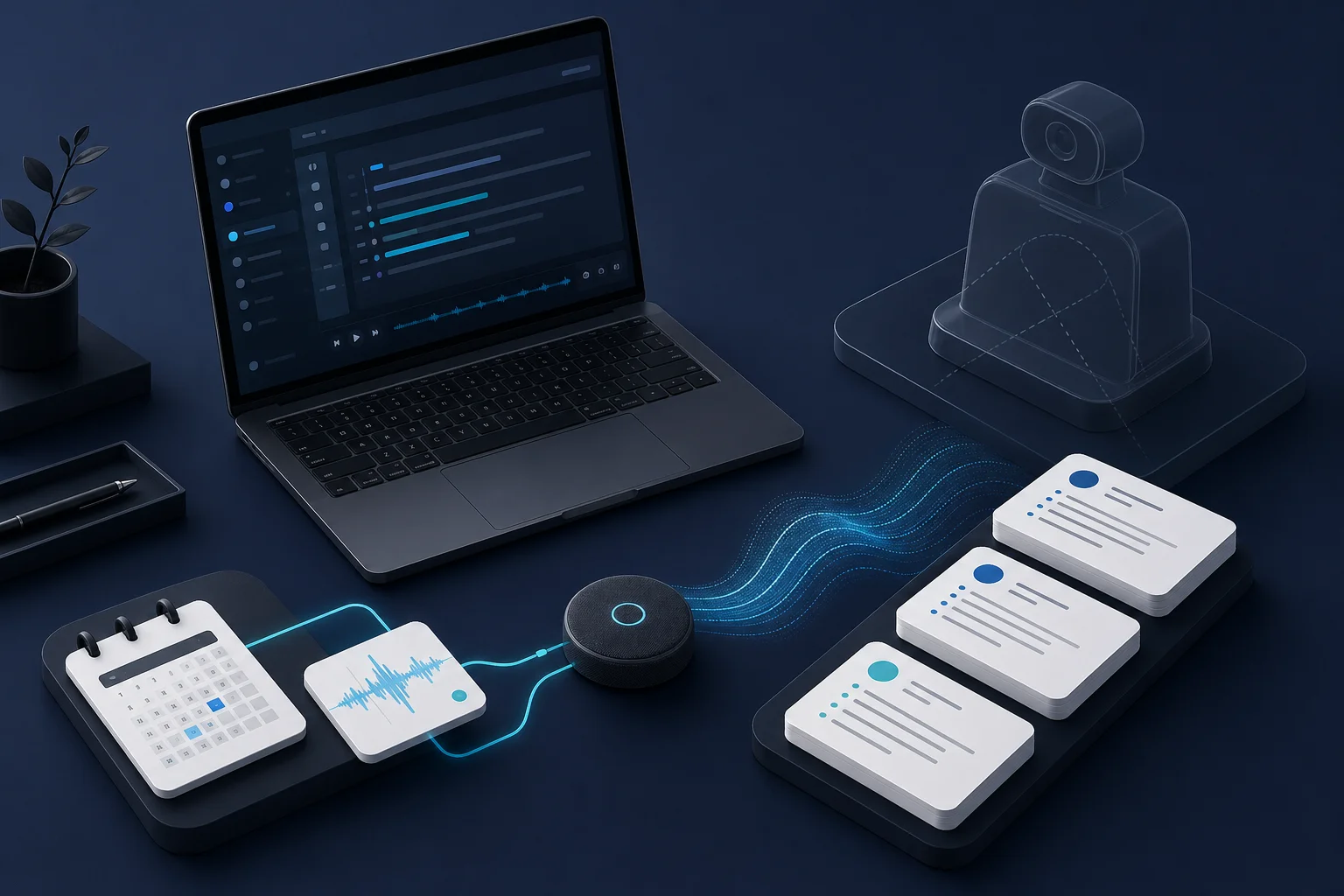
Granola AIはロンドンのスタートアップが開発したAIノートツールです(対応プラットフォームの最新情報は公式サイトを参照)。2024年のプロダクトハント公開以来、「会議にBotを招待しなくていい」という点で急速にユーザーを獲得しました。
従来のAIミーティングツールとの違い
| 方式 | ツール例 | 仕組み | 相手に見える? |
|---|---|---|---|
| Bot参加型 | Otter・Fireflies | BotがZoom会議に参加して録音 | ✅ 見える |
| システムオーディオ録音 | Granola・Fathom | Macのシステムオーディオを直接録音 | ❌ 見えない |
Granolaはシステムオーディオを録音するため、Botが会議に入らず、参加者一覧に「Recording Bot」が表示されません。
主要機能
1. 自動文字起こし
会議開始時にGranolaを起動するだけで、自動的に文字起こしが始まります。
- 複数話者の認識(話者ラベル付き)
- 日本語・英語など多言語対応
- リアルタイム表示
2. AIノート生成(要約)
会議終了後、AIが自動で構造化されたノートを生成します。
- 議題ごとの要約
- アクションアイテムの抽出(誰が何をすべきか)
- 重要な決定事項のハイライト
- 次のステップの提示
3. カスタムテンプレート
会議の種類ごとに異なるテンプレートを設定できます。
- 1on1ミーティング用テンプレート
- ブレスト用テンプレート
- 顧客ミーティング用テンプレート
4. メモの手書き追加
会議中にリアルタイムでメモを書き込めます。AIが後でそのメモとトランスクリプトを統合してくれます。
5. 共有機能
生成されたノートをチームと共有。Notion・Slack・メールへのエクスポートが可能。
料金プラン
Granolaの料金プランは無料プラン/個人有料プラン/Business/Enterpriseで構成されていますが、改定が入る場合があるため、最新の正確な金額・プラン名・含まれる機能はGranola公式の料金ページで必ず確認してください。無料プランは履歴閲覧などに制限があるとされています。
インストールと初期設定
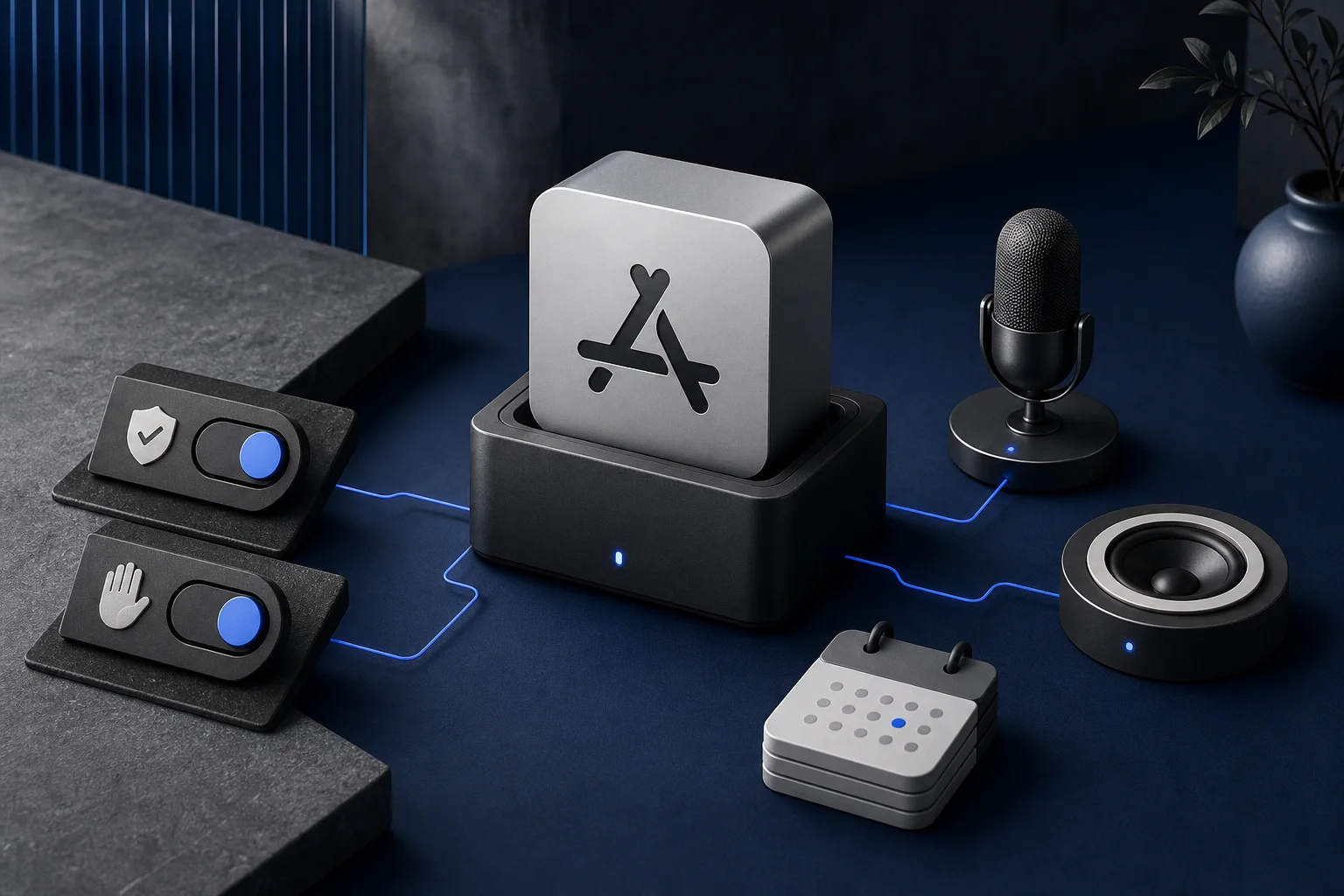
- granola.so からmacOSアプリをダウンロード
- インストール後、マイクとシステムオーディオへのアクセスを許可
- カレンダー連携(Google/Outlook)で会議を自動検出
- 会議開始時に「Start」をクリック(または自動開始設定)
Otter・Fathom・Nottaとの比較
| 項目 | Granola | Otter.ai | Fathom | Notta |
|---|---|---|---|---|
| 動作方式 | システムオーディオ | Bot参加 | システムオーディオ | Bot参加 |
| 相手にBot表示 | ❌ なし | ✅ あり | ❌ なし | ✅ あり |
| 対面会議録音 | ✅ | ❌ | ❌ | ❌ |
| Windows対応 | 公式参照(順次拡大) | ✅ | ✅ | ✅ |
| 日本語精度 | ○ | ○ | △ | ◎ |
| 無料枠 | 公式参照(履歴閲覧制限あり) | 300分/月 | 無制限(基本) | 120分/月 |
| 有料プラン | 公式参照 | $8.33/月〜 | 無料〜$19/月 | $9/月〜 |
| Slack連携 | ✅ | ✅ | ✅ | ✅ |
| Notion連携 | ✅ | ✅ | ✅ | ✅ |
結論:
- Botを表示したくない・対面会議も使う → Granola
- Windows使い・安さ重視 → Otter
- Zoom特化・無料で使いたい → Fathom
- 日本語精度最重視 → Notta(日本製)
編集部の検証メモ
検証の観点
AIミーティングノートツールを比較検討するにあたり、編集部では以下3つの評価軸を設定した。
- 記録方式(Bot参加型 / システムオーディオ録音型)
- 料金体系と無料枠の使いやすさ
- 日本語対応・対面会議対応の有無
これらは公開情報および各社公式ドキュメントを横断的に整理した上で選定している。
公開情報からの比較整理
主要3ツールを公式仕様から比較すると以下のとおり。
| 項目 | Granola AI | Otter.ai | Fathom |
|---|---|---|---|
| 記録方式 | システムオーディオ | Bot参加型 | システムオーディオ |
| 対応OS | macOS/Windows/iPhone等(公式参照) | Web / iOS / Android | Mac / Windows |
| 対面会議 | ◯ | △(モバイル経由) | × |
| 日本語文字起こし | 対応 | 対応 | 対応 |
| 無料枠 | 公式参照(履歴閲覧などに制限) | 月300分 | 無制限(機能制限あり) |
| 有料プラン起点 | 公式参照 | $16.99/月〜 | $15/月〜 |
※料金・無料枠は2026年5月時点の公式情報を参照。最新値は各社公式サイトで確認することを推奨する。
編集部の総合判断
- Macユーザーで対面会議も記録したい人 → Granola AIが最適。Bot不在の記録方式は商談・1on1で相手に違和感を与えない点が大きい。
- WindowsもしくはWeb中心で運用したい人 → Otter.aiが現実解。プラットフォーム制約がなく、チーム共有機能も充実している。
- オンライン会議に特化し動画クリップを多用する人 → Fathomが向く。ハイライト機能とCRM連携が強みである。
よくある質問(FAQ)
Q. GranolaはWindowsで使えますか?
Granolaの対応OSは順次拡大しており、公式ヘルプではmacOS/Windows/iPhoneなどがサポート対象として案内されています。最新の対応プラットフォームと制限事項は必ずGranola公式サイトで確認してください。
Q. Granolaで録音していることを参加者に伝えるべきですか?
法的な義務は国によって異なります。日本では会議録音に関する明確な法規定はありませんが、ビジネスエチケットとして録音・AI要約の使用を事前に伝えることを推奨します。特に社外の人が参加する会議では必ず開示しましょう。
Q. Granolaの日本語の文字起こし精度は?
Granolaは多言語の文字起こしに対応しており、日本語にも対応しています。実際の精度は話者数・録音環境・専門用語の有無によって変動します。日本語特化のチューニングを求める場合は、Notta(CLOVA Note)など日本語に強い国産ツールが高い精度を示す傾向があります(具体的な転写エンジンや精度値は公式の最新情報を参照)。
Q. 会議の録音データはどこに保存されますか?
音声データはGranolaのクラウドサーバーに保存されます。暗号化方式・保管リージョン・データ保持期間といった具体的な技術仕様は、機密性の高い会議で使用する前にGranolaのプライバシーポリシーおよびセキュリティドキュメントで必ず確認してください。
Q. Granolaは英語以外の会議でも使えますか?
はい。日本語・フランス語・スペイン語など多言語対応しています。ただし最も精度が高いのは英語で、日本語は実用的ですがネイティブ英語より若干精度が落ちます。
Q. GranolaとApple Intelligenceは関係ありますか?
現在のGranolaはApple Intelligenceとは独立して動作しています。システムオーディオを録音してクラウドのAIで処理します。将来的にはApple Intelligence連携でオンデバイス処理になる可能性がありますが、2026年4月時点では未発表です。