
【2026年最新】Bardeen完全ガイド|ノーコードAI自動化の使い方・料金
要点 (30秒で読める答え): BardeenはChrome拡張で使うノーコードAI自動化ツールで、Playbookによりブラウザ操作やWebスクレイピングを自動化できます。100以上のアプリ連携に対応し、無料プランでも基本的なPlaybookを利用できます(実行回数・Builder Mode・クレジット消費の条件は公式料金ページで最新仕様を要確認)。
「Zapierは知ってるけど、ブラウザ操作の自動化って別のツールが必要なの?」「LinkedInのプロフィールを自動でCRMに入れたい」「Webスクレイピングをコードなしでやりたい」——そんな自動化ニーズに特化したツールがBardeenです。
BardeenはChromeの拡張機能として動作するノーコードAI自動化ツールです。ブラウザ内での操作自動化・WebスクレイピングをZapier・Makeとは異なるアプローチで実現し、特に「セールス・マーケターが日常的なブラウザ作業を自動化する」用途で活用例が多く報告されています。
この記事のポイント Bardeenの使い方・料金プランを2026年最新情報で解説。Playbookによるブラウザ自動化・Webスクレイピング・CRM連携・ZapierやMakeとの違いまで徹底解説します。
この記事の要点
- BardeenのPlaybook自動化の仕組みと使い方
- WebスクレイピングとCRM連携の実例
- 2026年最新の料金プランと各プランの違い
- Zapier・Makeとの実力差と使い分け
- Bardeenが向いているケースと向いていないケース

30秒で結論
- セールス・マーケター:LinkedInスクレイピング→CRM自動入力のワークフローに向いている場合がある
- コードなしでブラウザ自動化したい人:ブラウザUI操作に強い数少ない選択肢の一つ
- Zapierとの比較:ZapierはアプリAPI連携が強く、BardeenはブラウザUI操作が強い。補完関係
- 無料プラン:基本Playbookは無制限実行可。AI機能・プレミアム連携には課金が必要
Bardeenとは?ブラウザ自動化に特化したAIツール
BardeenはChromeブラウザ拡張機能として動作するノーコード自動化ツールです。
ZapierやMakeがアプリ間のAPI連携(「Gmailに新メールが届いたらSlackに通知」など)を得意とするのに対し、Bardeenは「ブラウザ上での操作そのものを自動化する」アプローチを取ります。
例えばこんなことができます:
- LinkedInで特定の会社の従業員リストをスクレイピングしてGoogleスプレッドシートに自動保存
- HubSpotで連絡先を開いたら自動でLinkedInプロフィールを調べて会社情報を補完
- Webサイトの商品価格を定期的に収集してスプレッドシートに記録
- Gmailのメールを自動分類してCRMタスクを作成
これらの自動化は「Playbook」と呼ばれるレシピ形式で管理され、設定済みのPlaybookを呼び出すだけで自動化が実行されます。
Bardeenが生まれた背景
多くのビジネスワーカーは毎日同じブラウザ操作を繰り返しています。Webページからのデータコピー・貼り付け、複数のアプリ間でのデータ転記、定期的な情報収集——これらは「自動化できるはずなのに、自動化するにはエンジニアが必要」という状況が続いていました。
Bardeenはこの問題を「Chrome拡張+ノーコード」のアプローチで解決し、技術知識なしにブラウザ自動化を実現するツールとして急成長しました。
主要機能① Playbook — 自動化レシピの作成・実行

PlaybookはBardeenの核となる機能で、一連のブラウザ操作・データ処理・アプリ連携をノーコードで定義したワークフローのことです。
Playbookの構成要素
- トリガー:手動実行、スケジュール実行、特定のWebページを開いたとき、など
- アクション:Webページからデータを取得、特定の要素をクリック、フォームに入力、データを加工する、など
- 出力先:Googleスプレッドシート、Airtable、HubSpot、Salesforce、Notionなど100以上のアプリ
Playbookの作り方(3つの方法)
- テンプレートから選ぶ:Bardeenのコミュニティで数千のPlaybookテンプレートが公開されており、1クリックで自分の環境にコピーできます
- AIで生成する(Magic Capture):「LinkedInの会社情報をスプレッドシートに保存したい」と自然言語で入力するだけで、AIが自動でPlaybookを生成します
- 手動で組み立てる:各アクションをドラッグアンドドロップで組み合わせて独自のPlaybookを作成します
主要機能② Webスクレイピング — コードなしでデータを収集
BardeenのWebスクレイピング機能は、技術知識なしにWebサイトからデータを収集できる強力なツールです。
スクレイピングできるデータの例
- LinkedInの求人情報・人物プロフィール・会社情報
- 競合他社の製品リスト・価格情報
- ニュースサイトの記事リスト
- ECサイトの商品データ
- Googleマップのビジネス情報
Scraper機能の使い方
- スクレイピングしたいWebページを開く
- BardeenのChrome拡張を起動して「Scraper」タブを選択する
- 取得したいデータの種類(テキスト・リンク・画像など)を指定する
- AIが自動でページの構造を解析して収集方法を提案する
- 「Run」で実行し、結果をスプレッドシート・Airtableなどに出力する
スクレイピングの制限
Bardeenのスクレイピングには1回あたりの件数制限があり、大量データの収集はPremiumプランで対応します。また、利用規約上、相手サイトのrobots.txtや利用規約を遵守することが求められます。
主要機能③ CRM連携 — セールスワークフローの自動化
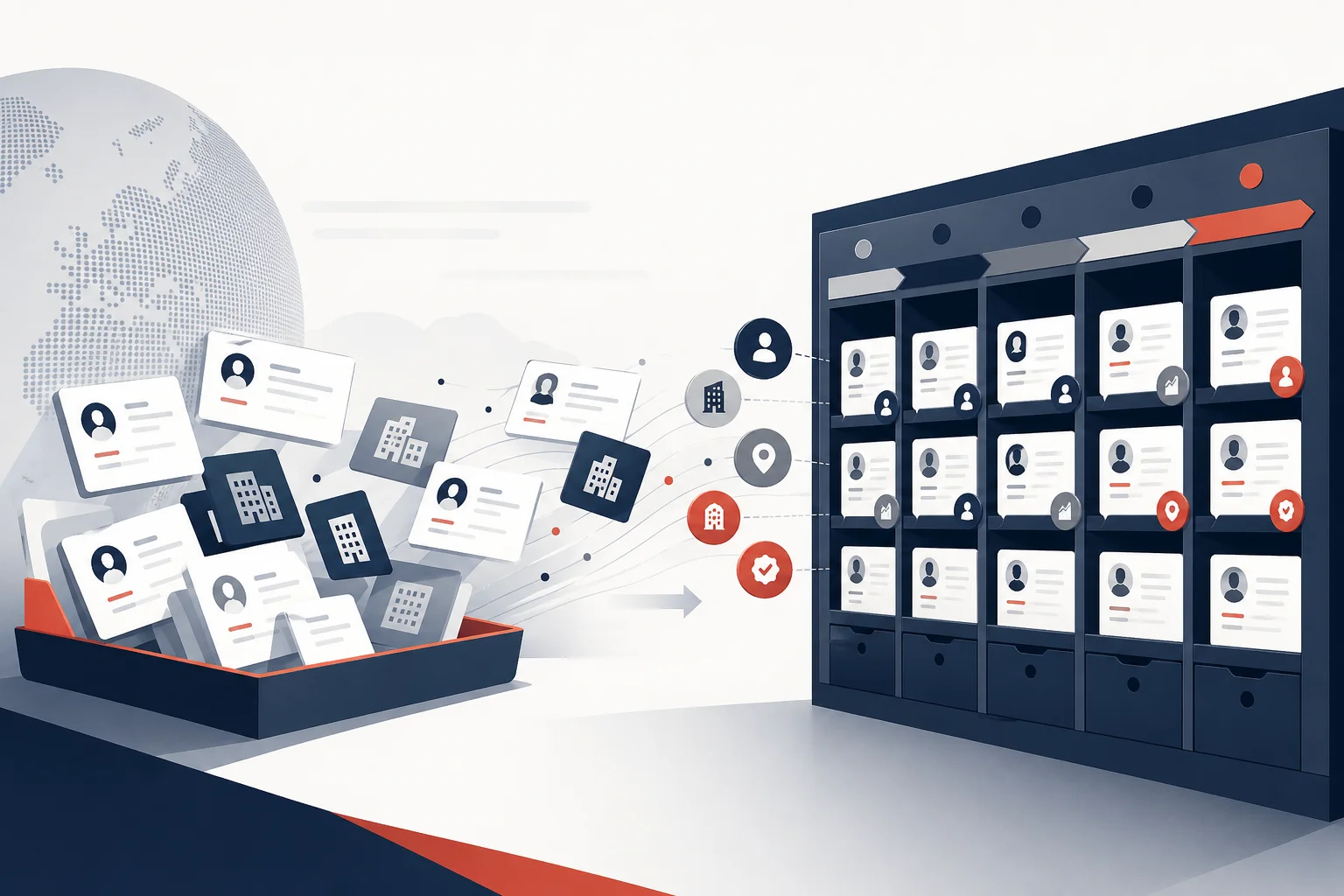
BardeenはCRM(HubSpot・Salesforce・Pipedrive)との統合機能を持ち、セールスワークフローの自動化に特化したユースケースが充実しています。
セールスでの活用例
リードエンリッチメント(リード情報の補完): HubSpotで新しい連絡先を追加したとき、BardeenがLinkedInを自動で調べて職種・会社規模・最近の投稿を取得し、HubSpotのフィールドに自動入力します。
コールドアウトリーチの効率化: ターゲットリストのLinkedInプロフィールを一括でスクレイピングし、個人化したアウトリーチメッセージの送信を補助します。
競合モニタリング: 競合他社のWebサイトや料金ページを定期的にスクレイピングして、価格変更・新機能リリースを自動で記録します。
主要機能④ AI Actions — 自動化にAIの判断を加える
BardeenのPremiumプランではAI Actionsが使えます。単純なデータの収集・移動だけでなく、AIが「判断」を加えた処理が可能になります。
AI Actionsでできること
- テキストの分類・カテゴリ分け:収集したデータを自動でタグ付け・分類
- 感情分析:レビュー・コメントのポジティブ/ネガティブを自動判定
- 要約生成:長文をPlaybookの次のステップに渡す前に自動要約
- 構造化データ抽出:非構造化テキストから特定の情報(電話番号・メールアドレス・金額など)を抽出
料金プラン(2026年最新)
| プラン | 月額目安 | 主な機能 |
|---|---|---|
| Free | $0 | 基本Playbook、基本スクレイピング、標準アプリ連携(実行条件・Builder Modeは公式参照) |
| Premium | 公式参照(クレジット制) | AI Actions、プレミアム連携(HubSpot・Salesforce・LinkedIn)、スケジュール実行、優先キュー |
| Enterprise | 公式参照(要問い合わせ) | 大量クレジット、チーム管理、API、SLA、専任サポート |
※プラン名・月額・クレジット数は改定が頻繁なため、最新情報はBardeen公式料金ページを参照してください。
クレジット制の仕組み
BardeenのPremiumはクレジット制で、AI Actions・プレミアムアプリ連携・スクレイピングにクレジットを消費します。
アクションごとのクレジット消費単価・月次付与クレジット数は改定があるため、大量のリード処理を自動化したい場合は公式料金ページで最新の単価を確認し、事前に見積もることが重要です。
無料プランで何ができるか
Freeプランでは「AI機能・プレミアムアプリ(HubSpot/Salesforce/LinkedIn等)を使わない基本Playbook」を利用できます。Googleスプレッドシート・Notionなどの標準アプリ連携は無料範囲内で活用可能ですが、Builder Modeの利用条件・実行上限は公式料金ページを必ず確認してください(本記事は2026-05時点の情報)。
Zapier・Makeとの比較
BardeenはよくZapierやMakeと比較されますが、実はポジショニングが大きく異なります。
| 比較項目 | Bardeen | Zapier | Make |
|---|---|---|---|
| ブラウザUI自動化 | 強い(コア機能) | 弱い(API連携のみ) | 弱い(API連携のみ) |
| Webスクレイピング | 強い | なし | 限定的 |
| アプリAPI連携数 | 100以上 | 6,000以上 | 2,000以上 |
| 実行環境 | ブラウザ(Chrome)がオン必要 | クラウド(バックグラウンド実行) | クラウド(バックグラウンド実行) |
| 料金(入門プラン) | 無料〜(公式参照) | 公式参照 | 公式参照 |
| 学習コスト | 低い | 低〜中 | 中程度 |
| セールス特化機能 | 強い(LinkedIn・CRM連携) | 普通 | 普通 |
最も重要な違い:実行環境
Bardeenの致命的な制限の一つがChrome(ブラウザ)を開いていないと動かないことです。Zapier・Makeはクラウドで実行するため、PCがオフでも自動化が動き続けます。深夜・オフィス外での実行が必要な自動化にはZapier/Makeが適しています。
BardeenのスケジュールPlaybook機能はPremiumプランで使えますが、ブラウザを開いている必要があります。
使い分けの結論
- 「特定のWebサイトのデータを取って別のアプリに入れる」→ Bardeen
- 「アプリAとアプリBのAPIをつなぐ」→ ZapierまたはMake
- 「24時間バックグラウンドで動く自動化」→ ZapierまたはMake
- 「LinkedInやWebからリードを収集してCRMへ」→ Bardeen
実際の使い方:LinkedInリード収集の自動化
典型的なユースケース:LinkedInからCRMへの自動入力
やりたいこと:LinkedInで特定の役職・会社規模の人を検索し、プロフィール情報をHubSpotに自動入力する
ステップ1: BardeenをChromeにインストールする
bardeen.aiからChromeウェブストアのページにアクセスし、拡張機能を追加します。アカウント作成後、HubSpotなど連携するアプリの認証を設定します。
ステップ2: テンプレートを探す
Bardeenのテンプレートライブラリで「LinkedIn to HubSpot」を検索すると、既製のPlaybookが見つかります。クリックしてコピーするだけで利用開始できます。
ステップ3: Playbookをカスタマイズする
どのフィールドをどのCRMフィールドにマッピングするか(名前→姓名、会社→会社名など)をノーコードで設定します。
ステップ4: 実行する
LinkedInで対象のプロフィールを開き、Bardeenのポップアップから対象のPlaybookを実行します。数秒でHubSpotに情報が自動入力されます。
ポイント: LinkedInのスクレイピングはLinkedInの利用規約上グレーゾーンです。個人的な生産性向上の範囲で使用し、大量の自動スクレイピングは控えることをお勧めします。
Bardeenが向いている人・向いていない人
向いている人
- セールスDR・BDR:LinkedInリサーチとCRM入力の反復作業を自動化したい
- マーケター:競合サイトのデータ収集・モニタリングを自動化したい
- スタートアップの非技術スタッフ:エンジニアを使わずにブラウザ作業を自動化したい
向いていない人
- 大量データ処理が必要な企業:Premiumのクレジット制では高コストになりやすい
- 24時間バックグラウンド実行が必要な用途:ブラウザ起動が必須のため、Zapier/Makeが適切
- 既存のAPI連携が主目的の場合:Zapierのほうがアプリ数・安定性で圧倒的に上
AI PICKSの独自評価
AI PICKSでは、500以上のAIツールを独自の評価基準でスコアリングしています。外部レビュー・SNSバズ・トレンド指数・サイト人気度・プロダクト品質の5軸で総合評価しています。
Bardeenの総合スコア: 74点 / 100点満点
- ユーザー評価: 4.2点(543件のレビュー)
編集部の検証メモ
検証の観点
ブラウザ自動化ツールは「コード不要で操作できるか」「対応する連携先の幅」「無料枠で実用に耐えるか」の3軸で比較すべきと判断した。Bardeenを単独で評価するのではなく、API連携型のZapier・Makeと並べることで、Bardeenの立ち位置を明確にする。
公開情報からの比較整理
公式サイトおよび各社の公開ドキュメントを整理した結果は以下の通り。
| 項目 | Bardeen | Zapier | Make |
|---|---|---|---|
| 自動化の主軸 | ブラウザUI操作 | アプリAPI連携 | ビジュアル分岐型ワークフロー |
| 動作環境 | Chrome拡張 | クラウド | クラウド |
| Webスクレイピング | 標準搭載 | 限定的(要外部連携) | 限定的(要外部連携) |
| 連携先数 | 100以上 | 6,000以上 | 1,500以上 |
| 日本語UI | 未対応(英語UI) | 未対応 | 未対応 |
| 無料枠 | 基本Playbook無制限 | 月100タスク | 月1,000ops |
※料金・タスク上限は各社改定が頻繁なため、最終判断時は公式サイトの最新情報を参照すること。
編集部の総合判断
- LinkedIn・Webサイトからの情報収集をCRMへ流し込みたいセールス担当者:ブラウザUI操作とスクレイピングを両立できるBardeenが第一候補。
- SaaS同士のAPI連携を中心に組みたい運用担当者:連携先の幅とコミュニティ資産で勝るZapierが扱いやすい。
- 複雑な分岐や条件処理を可視化したいRevOps・情シス:Makeのビジュアルエディタが向く。Bardeenと併用し、ブラウザ側はBardeen・サーバ側はMakeと役割分担する構成も現実的と言える。
よくある質問
Q. BardeenはChrome以外のブラウザでも動きますか?
現在、BardeenはChrome(クロミウム系ブラウザ含む)の拡張機能として提供されており、SafariやFirefoxには対応していません。MacユーザーでもChrome上で利用する必要があります。
Q. Bardeenは無料でも本当に使えますか?
はい、基本的なPlaybook(AI機能・プレミアムアプリ連携なし)は無料で無制限に実行できます。Googleスプレッドシート・Slackなど標準アプリとの連携は無料範囲内で動きます。LinkedInやHubSpot・Salesforceのプレミアム統合にはPremiumプランが必要です。
Q. BardeenのデータセキュリティはZapierと比べてどうですか?
BardeenはChromeブラウザ上で動作するため、処理するデータの流れはZapier(クラウドサーバー経由)とは異なります。企業の機密データを扱う場合は、BardeenとZapierそれぞれのプライバシーポリシーとセキュリティ認証(SOC2等)を確認することをお勧めします。
Q. Bardeenはスマートフォンでも動きますか?
Bardeenは現在デスクトップChromeブラウザのみに対応しており、スマートフォンやタブレットでは利用できません。自動化の実行はデスクトップPCからになります。
Q. ZapierとBardeenを同時に使うことはできますか?
はい、むしろ同時利用が推奨される場面が多いです。「Bardeenでブラウザからデータを収集→Zapierでそのデータをアプリ間で自動処理」という組み合わせで、それぞれの強みを活かした自動化ワークフローを構築できます。
Q. Bardeenの日本語対応状況は?
インターフェースは英語が主体ですが、日本語サイトのスクレイピングや日本語データの処理は対応しています。テンプレートやドキュメントは英語がほとんどで、日本語サポートは限定的です。