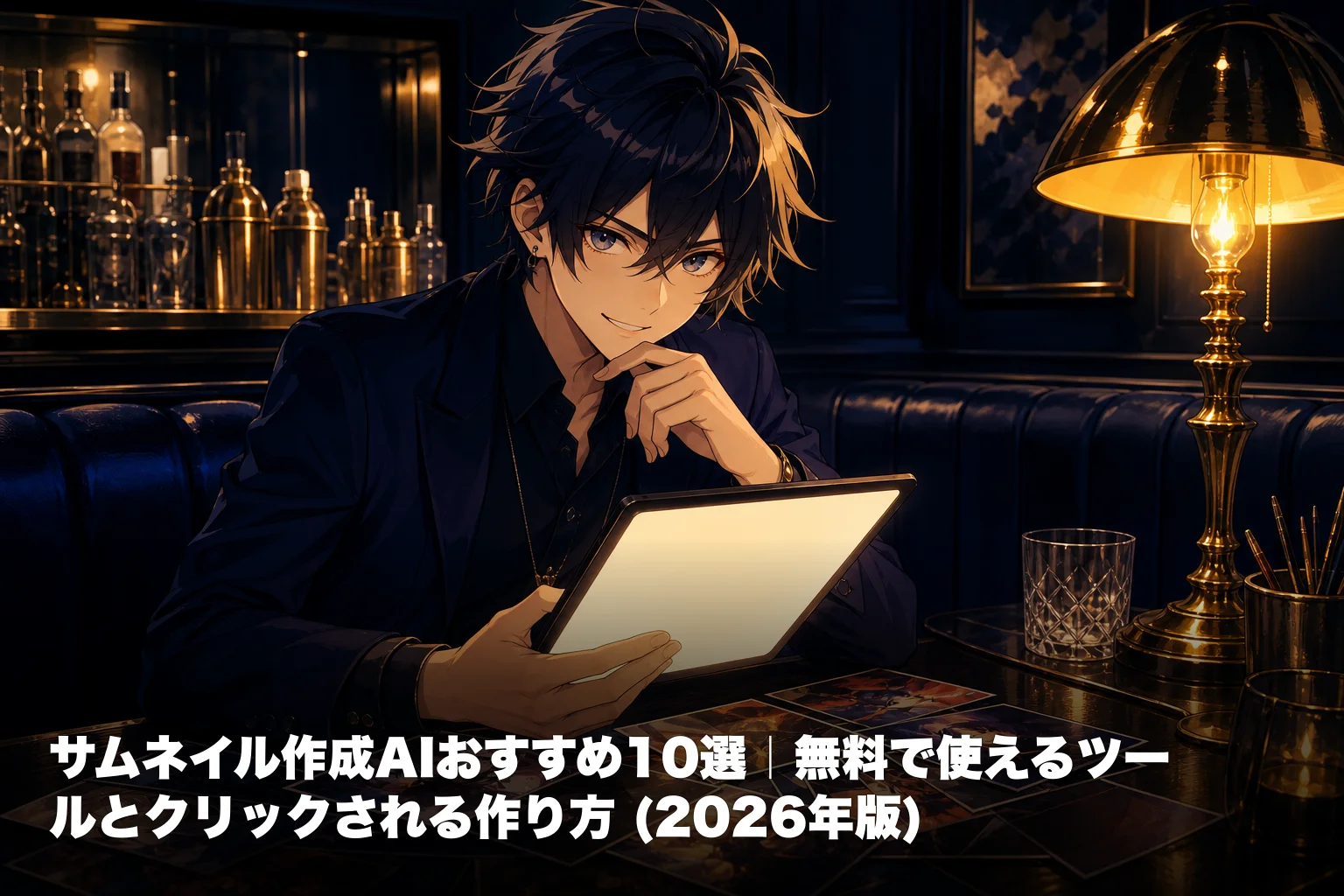
aiサムネイル作成の無料ツール10選|YouTubeでクリックされる作り方 (2026年版)
この記事のポイント 無料で始めるならCanva AIかGemini、YouTubeのサムネ量産はCanva AI一択、商用で著作権を気にしたくないならAdobe Firefly、画力で差をつけるならMidjourneyで背景を作ってCanvaで文字を乗せる2段構え。日本語の文字が崩れにくいのはIdeogramとNano Banana Pro。以下、無料枠・料金・商用可否を断定で並べます(料金は2026年7月時点の各社公式プラン基準)。
動画の中身には自信があるのに、なぜか再生が伸びない。原因はサムネであることが多いです。人はサムネとタイトルの一瞬で「見るか、飛ばすか」を決めます。だからサムネは作品ではなく、クリックを取るための入口。ここをAIで速く数多く試せると、勝率が一気に上がります。
サムネイル作成AIとは、指示文(AIへの指示文のこと。プロンプトと呼びます)や手持ちの写真から、YouTubeのサムネやブログのアイキャッチを自動で作ってくれる道具です。数年前はPhotoshopで30分かけていた作業が、今は1行の指示で数十秒。無料枠だけでも十分に戦えます。
この記事で答えるのは4つ。無料で使えるのはどれか、YouTube用の本命は何か、商用で安全なのはどこか、そしてクリック率(CTR。表示された回数のうちクリックされた割合)を上げる作り方です。
迷ったらこれ|用途別のいちばん短い結論
先に結論だけ。あなたのタイプに当てはめてください。3秒で選べます。
- YouTube初心者・ノンデザイナー: Canva AI一択。画像生成から日本語の文字入れ、サイズ調整まで1画面で終わります。
- 無料で1円もかけたくない: GeminiかCanva AIの無料枠。回数制限はありますが、テスト用途なら足ります。
- 企業ブログ・商用で著作権を厳格に守りたい: Adobe Firefly。商用利用を前提に整備したデータで学習したと公式が説明しています。
- アート性で差をつけたい発信者: Midjourneyで背景、Canva AIで文字。上位勢の定番ワークフローです。
「どれでもいい」とは言いません。差がないなら安い方、迷ったら学習コストが低い方。これが編集部の方針です。サムネ用途に限れば、勝負どころは「文字入れまで一気通貫でできるか」の一点に集約されます。
では、なぜ2026年になってサムネ制作がここまで楽になったのか。前提を1分で押さえておきます。

2026年のサムネ制作、何が変わった?
2026年の一番の変化は、AI画像の中の日本語の文字がまともに出るようになったことです。これでAI単体でもサムネが完成する場面が増えました。
以前の常識は「AI画像の文字は崩れるから、文字は後からデザインツールで乗せる」でした。今はIdeogramやNano Banana Proなら、短い日本語コピーはそこそこ正確に出ます。変化は大きく3つ。
- 文字入れの精度が上がった。短い日本語なら画像生成の段階で入れられます。
- スタイルの固定がしやすくなった。同じ人物・同じトーンの背景を複数のサムネで使い回せて、チャンネルの見た目が揃います。
- 無料枠でも実用ラインに届いた。テスト用途なら課金なしで回せる時代になりました。
手作業でゼロから毎回サムネを作るのは、もう電卓があるのに筆算で帳簿をつけるようなもの。次は、実際に使える10本を用途別に見ていきます。
aiサムネイル作成の無料ツール10選
2026年7月時点で実用に耐える10本に絞りました。まず結論を急ぐ人向けに、主要4本を表で比較します。無料枠と料金の差がひと目で分かります。
| ツール | 料金の目安 | 無料枠 | 向いている人 |
|---|---|---|---|
| Canva AI | Pro月額1,180円前後 | あり(回数制限つき) | 初心者・YouTube量産 |
| Adobe Firefly | Standard月額約9.99ドル〜 | あり(クレジット限定) | 商用・著作権重視 |
| Midjourney | Basic月額10ドル〜 | なし | 画力・アート性重視 |
| Gemini | 無料/Google AI Plus月額1,200円 | あり | 無料で試したい人 |
つまり、初心者は実質1,000円前後のCanva、商用は10ドル前後のFireflyから入れば大きく外しません。料金は各社の改定が頻繁なので、契約前に公式ページで最新を確認してください。以下、10本を個別に評価します。
① Canva AI(Magic Studio)|初心者の決定版
デザイン知識ゼロなら、ここで決めていいです。Canva AIは画像生成・テンプレート・日本語フォント・文字入れが全部ひとつの画面で完結します。
無料プランでもAI生成は使えます(回数制限あり)。サムネ用のテンプレートと日本語フォントの数は、この用途では頭ひとつ抜けています。指示文で構成ごと作れるので、初回でも形になります。正直、サムネ目的でこれ以上の選択肢はほぼありません。一択です。
② Adobe Firefly|商用の安心を買うならここ
商用利用で「この画像、著作権は大丈夫か」を毎回気にしたくない人向け。Adobe Fireflyは、商用利用を前提に整備したデータで学習したと公式が説明しています。
無料でもクレジットの範囲で試せます。PhotoshopやExpressとの連携もなめらか。企業ブログやLP用なら、ここを基準にしておくと安全です。法務が気にする案件では圧倒的に強い。
③ Midjourney|画力でねじ伏せる
とにかく画のクオリティで差をつけたいならMidjourney。写真のような背景や世界観の作り込みは、いまだにトップクラスです。
無料枠はありません。最安のBasicで月10ドルほど。文字入れは苦手なので、背景をMidjourneyで作り、文字はCanvaで乗せる2段構えが定番です。ここぞの一枚には重宝します。
④ ChatGPT(DALL-E 3)|対話で詰めたい人に
作りたいイメージを言葉で相談しながら詰めたいならChatGPT。内蔵のDALL-E 3で、指示の微調整が会話で完結します。
無料版でも画像生成が使えます。がっつり使うならPlusで月20ドル前後。単体のサムネ量産よりは、企画とコピー出しをまとめて頼める点が地味に便利です。
⑤ Gemini|無料で最新モデルを試す
課金する前にまず触るならここ。Geminiは無料枠で高性能な画像生成を試せます。テキストからの生成も、写真の加工も一通りこなします。
Google AI Plusなら月1,200円。無料でどこまでやれるか確かめてから、必要なら課金する。この順番が賢いです。「まず無料で」の受け皿として優秀。
⑥ Ideogram|文字が崩れないのが強み
サムネの中に短いコピーを直接入れたいならIdeogram。AI画像の弱点だった文字の崩れが少なく、日本語もそこそこ通ります。
無料枠で毎日一定回数を試せます。「文字入れをデザインツールに移す手間」を省きたい人には、ここが刺さります。
⑦ Nano Banana Pro|YouTubeサムネ特化の新星
YouTube向けの生成に振り切った新しめの選択肢がNano Banana Pro。ビジネス、VTuber、副業、雑談配信など、用途別のサムネを短時間で量産できます。
日本語の文字入れも実用レベル。テンプレ的に「バズるサムネ」の型を出したい人に向いています。量産スピード重視ならここは覚えておいて損なし。
⑧ Recraft V3|ブランドを揃えたい人向け
チャンネルやメディアの見た目を統一したいならRecraft V3。同じスタイルを固定して複数の画像を作れるので、シリーズものの一貫性が出ます。
ベクター系の表現やアイコンも得意。ロゴやブランド要素とサムネのトーンを合わせたい運用に向きます。
⑨ Freepik AI|素材と生成を1か所で
生成だけでなく、既存の素材と組み合わせて仕上げたいならFreepik AI。膨大な素材ライブラリとAI生成が同じ場所にあります。
写真、イラスト、アイコンを混ぜてサムネを組みたい人に便利。素材探しの往復がなくなる分、制作が速くなります。
⑩ Leonardo.ai|無料クレジットを毎日もらえる
無料でたくさん回数を試したいならLeonardo.ai。毎日クレジットが配られるので、課金前の練習台として優秀です。
スタイルの種類が豊富で、背景づくりの引き出しが多い。文字は苦手なので、こちらもCanvaとの合わせ技が前提になります。
もっと広く画像生成AIを比べたい人は、AI画像生成カテゴリの一覧も参考になります。ここからは「無料」「YouTube」「商用」の3つの疑問に個別で答えます。

無料で使えるのはどれ?課金前に試す順番
無料で始めたいなら、まずCanva AIかGemini、次にLeonardo.aiとIdeogramの順に触るのが効率的です。
無料枠には主に3つのタイプがあります。ここを知らないと「思ったより使えない」とがっかりします。
- 回数制限型(Canva・Ideogram): 1日または月あたりの生成回数に上限。少量なら十分。
- クレジット配布型(Leonardo・Firefly): もらえるポイントを消費して生成。使い切ると翌日か翌月まで待つ形。
- モデル無料開放型(Gemini): 高性能モデルを無料で開放。ただし混雑時は制限がかかることも。
つまり、テストや個人利用なら無料枠だけで回せます。ただし本気で量産するなら、どこかで課金の壁が来る。無料で試して手応えを掴んでから、いちばん手に馴染んだ1本に課金する。これがムダのない進め方です。
無料アプリ全体の比較はAI画像生成が無料で使えるおすすめアプリにまとめています。次は、YouTube用に絞った本命の話。
YouTube向けの本命はどれ?
YouTubeのサムネならCanva AIが本命です。理由は、サムネで勝つために必要な要素が全部そろっているから。
YouTubeのサムネで効くのは、派手な背景ではなく「大きくて読める文字」と「表情のある人物」です。ここでCanvaが強いのは次の3点。
- 日本語の太字フォントが豊富。スマホの小さな画面でも読めるサイズと太さが選べます。
- 1280×720のサイズが最初から用意されている。書き出しでつまずきません。
- 表情差し替えや切り抜きが簡単。人物サムネの量産が速いです。
画のクオリティで差をつけたいときだけ、MidjourneyやNano Banana Proで背景を作り、Canvaで文字を乗せます。逆に言えば、最初からこの2段構えを覚える必要はありません。まずはCanva1本で回して、伸び悩んでから背景を外注する。この順番で十分です。
ここまでの整理: 無料で試すならCanvaかGemini、YouTube量産はCanva一択、画で勝負したいときだけMidjourneyやNano Banana Proを背景係として足す。文字はCanvaに任せるのが崩れないコツです。
道具が決まったら、次は避けて通れない著作権の話。ここを軽く見ると、あとで痛い目を見ます。

商用利用と著作権|ここだけは押さえる
商用で使うなら、生成AIの利用規約と「学習データ」の2点を必ず確認してください。ツールごとに商用可否の考え方が違います。
いちばん安全側に倒すならAdobe Fireflyです。商用利用を前提にしたデータで学習したと公式が説明しており、企業案件で選ばれやすい理由がここにあります。
注意点を3つに絞ります。
- 実在の人物・キャラ・ロゴを模倣しない。有名人そっくりの生成や、既存キャラの再現は避けます。
- プランごとの商用可否を確認する。無料プランは商用不可、有料は可、という区分けのツールもあります。
- 生成物の権利表記や表示義務をチェック。クレジット表記が必要なケースがあります。
つまり、商用なら「Fireflyを基準に、他ツールは規約を都度確認」が安全な運用です。著作権のリスクをもっと詳しく知りたい人は、AI画像生成の著作権ガイドを先に読むと判断が速くなります。
道具と権利がクリアになったら、あとは中身。クリックされるサムネの作り方に進みます。
クリック率を上げるプロンプトと作り方
CTRを上げる近道は、凝った絵ではなく「3秒で意味が伝わる情報の絞り込み」です。要素を減らすほどクリックされます。
AIに丸投げしても、いいサムネは出ません。指示文に次の型を入れると、たたき台の質が一段上がります。
- 被写体を1つに絞る: 「人物1人、上半身、驚いた表情、背景はシンプルに」
- 視線を誘導する余白を作る: 「右3分の1に文字を置く余白、被写体は左寄せ」
- 文字を短く指定する: サムネの文字は最大13文字が目安。長いコピーはAIに任せず後で乗せます。
- 色のコントラストを指定: 「背景は暗め、被写体は明るく、文字は黄色で縁取り」
作ったら1枚で満足せず、色違い・文字違いで3〜5パターン出して見比べます。ここでAIの速さが効きます。ただし、どれが本当に効くかはあなたのチャンネルでの実測が決めます。AIはたたき台を速く出す道具、勝ち負けを決めるのは公開後の数字。この割り切りが大事です。
キャッチコピーが浮かばないときはChatGPTに「この動画のサムネ用に、10文字以内で強いコピーを10個」と頼むと速い。次は、読者から実際によく来る質問に答えます。
編集部の評価
公開情報とリサーチをもとに、率直に順位づけします。忖度はしません。
万人におすすめできるのは、やはりCanva AIです。無料でも使えて、日本語の文字入れとサイズ調整まで1画面で終わる。初心者が最短で「見られるサムネ」に届く点で、破格の使いやすさです。
商用の安心を金で買うならAdobe Firefly、画で殴りたいときだけMidjourney。この2本は目的がはっきりした人向けの指名買いです。逆に、目的がぼんやりしたまま高機能ツールに課金するのは正直イマイチ。まず無料のGeminiやCanvaで手応えを掴むのが先です。
新顔のNano Banana Proは、YouTubeサムネの量産という一点で地味に便利。テンプレ的に数を出したい運用なら、候補に入れて損はありません。
よくある質問(FAQ)
Q. 完全無料でサムネ作成AIは使えますか?
使えます。Canva AIとGeminiは無料枠があり、個人利用やテストなら十分です。ただし回数制限があるので、量産するならどこかで課金の判断が必要になります。
Q. YouTubeのサムネにはどれが一番いいですか?
Canva AIが本命です。日本語の太字フォント、1280×720のサイズ、人物の切り抜きがそろっていて、初心者でも読めるサムネが最短で作れます。画で差をつけたいときだけMidjourneyで背景を足します。
Q. AIで作ったサムネを商用利用しても大丈夫ですか?
ツールと契約プランによります。いちばん安全側はAdobe Fireflyで、商用前提のデータで学習したと公式が説明しています。実在の人物やキャラの模倣は避け、各ツールの規約を必ず確認してください。
Q. AI画像の日本語の文字が崩れます。どうすれば?
短いコピーならIdeogramやNano Banana Proが崩れにくいです。長い文字は無理にAIで入れず、背景だけAIで作って文字はCanva AIで乗せると確実です。
Q. CTRはAIを使えば必ず上がりますか?
必ずとは言えません。AIはたたき台を速く出す道具で、効果は自分のチャンネルでの実測が決めます。色違い・文字違いを3〜5枚出して見比べ、公開後の数字で選ぶのが正しい使い方です。
画像生成そのものが初めてなら、道具選びの前にAI画像生成の無料アプリまとめを先に読むのがおすすめです。無料枠の仕組みが分かると、この記事の「まず無料で試す」という進め方がぐっと実践しやすくなります。
各ツールの公式サイト(一次情報)
料金・機能・対応範囲は各社公式が一次情報です。本記事は公開時点の検証に基づきますが、最新かつ正確な条件は必ず各公式ページで確認してください。
- Canva AI — 公式サイト(AI PICKSの詳細)
- Adobe Firefly — 公式サイト(AI PICKSの詳細)
- Midjourney — 公式サイト(AI PICKSの詳細)
- ChatGPT — 公式サイト(AI PICKSの詳細)
- Leonardo.ai — 公式サイト(AI PICKSの詳細)
- Ideogram — 公式サイト(AI PICKSの詳細)
- Gemini — 公式サイト(AI PICKSの詳細)
- Nano Banana Pro — 公式サイト(AI PICKSの詳細)
- Recraft V3 — 公式サイト(AI PICKSの詳細)
- Freepik AI — 公式サイト(AI PICKSの詳細)