

【2026年最新】YouTubeをAIで要約する方法完全ガイド|ChatGPT・Gemini・Perplexity・無料ツール比較
見たい動画はあるのに、長すぎて腰が重い——そんな体験、週に何度もしていませんか。
2026年現在、YouTubeの平均動画時間は約17分。情報収集のために3本見ようとするだけで1時間近く消える。でも内容の8割は「本当に必要な部分」ではなく、前置きや雑談、同じ内容の繰り返しです。
AIを使えば、その問題は一気に解決できます。URLを貼って30秒。チャプター付きのサマリー、核心だけを抜き出した箇条書き、さらには自分が気になる部分だけを深掘りする質問まで、すべて自動でこなせます。
Key Takeaway: YouTubeをAIで要約する方法を徹底解説。ChatGPT・Gemini・PerplexityにURLを貼る方法、Chrome拡張、NotebookLMの活用まで。
この記事の要点
- ChatGPT・Gemini・PerplexityでYouTubeのURLを貼って要約する方法
- Chrome拡張「YouTube Summary with ChatGPT & Claude」の使い方と評価
- NotebookLMで複数動画を横断リサーチする応用テクニック
- 各ツールの無料・有料プランの料金と実際の使用制限
- 勉強・リサーチ・情報収集シーン別のおすすめツール
30秒で結論
- とにかく手軽に始めたい → GeminiにYouTubeのURLを貼るだけ。無料・ログイン不要で動作する
- 精度と質問機能が欲しい → ChatGPT(GPT-5.2以降)が最もやり取りしやすい
- 引用付きで信頼性が必要 → Perplexityは出典リンク付きで要約してくれる
- 複数動画を横断リサーチしたい → NotebookLMが最適。PDFや記事と組み合わせられる
- 毎日使うなら拡張機能が便利 → 「YouTube Summary with ChatGPT & Claude」(Chrome拡張・無料)で動画ページ上に常駐
YouTubeをAIで要約する4つの方法
AI要約の方法は大きく4つに分けられます。それぞれ向き不向きがあるので、用途に合わせて使い分けるのが正解です。
| 方法 | 操作の手軽さ | 要約の質 | 質問への対応 | 料金 |
|---|---|---|---|---|
| Gemini(URL直接) | ◎ | ◎ | ◎ | 無料あり |
| ChatGPT(URL貼付) | ○ | ◎ | ◎ | 無料あり |
| Chrome拡張 | ◎ | ○ | ○ | 無料 |
| NotebookLM | △ | ◎ | ◎ | 無料 |
| Perplexity | ○ | ○ | ◎ | 無料あり |
結論から言うと、Geminiがもっともシンプルで初心者向き。一方、細かいカスタマイズや深掘り質問が多い人はChatGPTが向いています。
方法1:ChatGPTでYouTubeを要約する手順
ChatGPT(GPT-5.2以降)はYouTubeのURLをそのまま貼り付けることで動画の内容を解析・要約できます。ただし、字幕がない動画や非公開動画は対象外です。
基本的な使い方(URLを貼るだけ)
ChatGPTへの基本プロンプト例
下記のYouTubeを日本語で要約してください。 ・全体の要点を3〜5点の箇条書きで ・各ポイントに具体的な数字・事例を含める ・最後に「この動画から学べる教訓」を1文で
https://www.youtube.com/watch?v=XXXXXXXXXX
GPT-5.2以降であれば、このプロンプトだけで動画の字幕データを自動取得し、構造化されたサマリーを生成します。「もっと詳しく」「この部分だけ深掘りして」と続けて質問できるのが大きな強みです。
ChatGPTのYouTube要約で使えるプロンプト例
ビジネス・学習向け: このYouTubeから実践できるアクションを5つ箇条書きで抽出してください。 各アクションに「なぜ重要か」と「最初の1ステップ」を追記してください。
比較・評価向け: この動画の主張を「賛成意見」と「反対意見」に分けて整理してください。 次に、AI PICKSの立場から客観的な評価を加えてください。
タイムスタンプ活用向け: 動画の重要箇所をタイムスタンプ付きで5〜8点リストアップしてください。 形式: [00:00] ポイント名 — 内容の概要
ChatGPTの料金
- 無料版: GPT-5.2 Instantが使える。1日あたりの利用回数に上限あり
- Plus(月$20・約3,080円): GPT-5.5 Thinking含む全モデルが制限なしで使える。長い動画への対応が安定する
- Pro(月$200・約30,800円): エンタープライズ向け。個人の要約用途ではPlusで十分
ポイント: 動画が1時間以上の場合、無料版では文字数上限に引っかかることがある。長尺動画を日常的に要約するならPlusが安定。
方法2:GeminiのYouTube要約機能の使い方
GeminiはGoogleが開発したAIで、YouTubeとの連携が4大AIの中で最も深いです。2026年1月に追加された「Video Overviews」機能により、動画からAIスライドを自動生成する機能も無料で使えます。
GeminiでYouTubeを要約する手順
- Gemini公式サイトにGoogleアカウントでアクセス
- チャット欄にYouTubeのURLをそのまま貼り付ける
- 「この動画を要約して」と一言添えて送信するだけ
Geminiへのシンプルな指示例
https://www.youtube.com/watch?v=XXXXXXXXXX
上記を日本語で要約してください。 以下の形式でお願いします:
- 動画のテーマ(1行)
- 主要ポイント3〜5点(箇条書き)
- 行動につながる結論(1〜2行)
Geminiは日本語の処理精度も高く、英語の動画を日本語に翻訳しながら要約することも得意です。たとえば海外の技術解説動画を「日本語で専門家向けにまとめて」と指示すれば、そのまま使えるレポートが出てきます。
GeminiのVideo Overviews機能
Gemini 2.5 Pro(Google AI Pro加入で利用可)では、YouTubeのURLを渡すとプレゼン形式の概要スライドを自動生成できます。授業のノートや社内共有資料を作るのに便利です。
Geminiの料金
- 無料版: Google アカウントでアクセス可。Gemini 3が使える
- Google AI Pro(月¥2,900): Gemini 2.5 Pro・Advanced機能・NotebookLM Plusが全部含まれる。Google Workspaceと統合したい人に最適
- Google AI Ultra(月¥9,000): 最上位モデル。動画本数が多いユーザー向け
ポイント: GeminiはGoogleアカウントだけで始められるため、「とりあえず試したい」という人には最もハードルが低い。
方法3:Perplexity・NotebookLMで応用する
Perplexity AIでYouTubeを引用付き要約する
PerplexityはAI検索エンジンですが、YouTubeのURLを貼ると、動画の内容を参照しながら出典リンク付きで回答してくれます。
ビジネスや学術用途で「どの部分を根拠にしているか」が重要な場合、Perplexityは他ツールより信頼性が高くなります。
Perplexityへの指示例
以下のYouTubeを参照して、動画が主張していることと その根拠(タイムスタンプや発言内容)を整理してください。
https://www.youtube.com/watch?v=XXXXXXXXXX
- 無料版: 1日あたりの検索回数制限あり(個人利用なら十分)
- Pro(月$20・約3,080円): 無制限利用。Deep Researchモードが追加
NotebookLMで複数のYouTubeを横断分析する
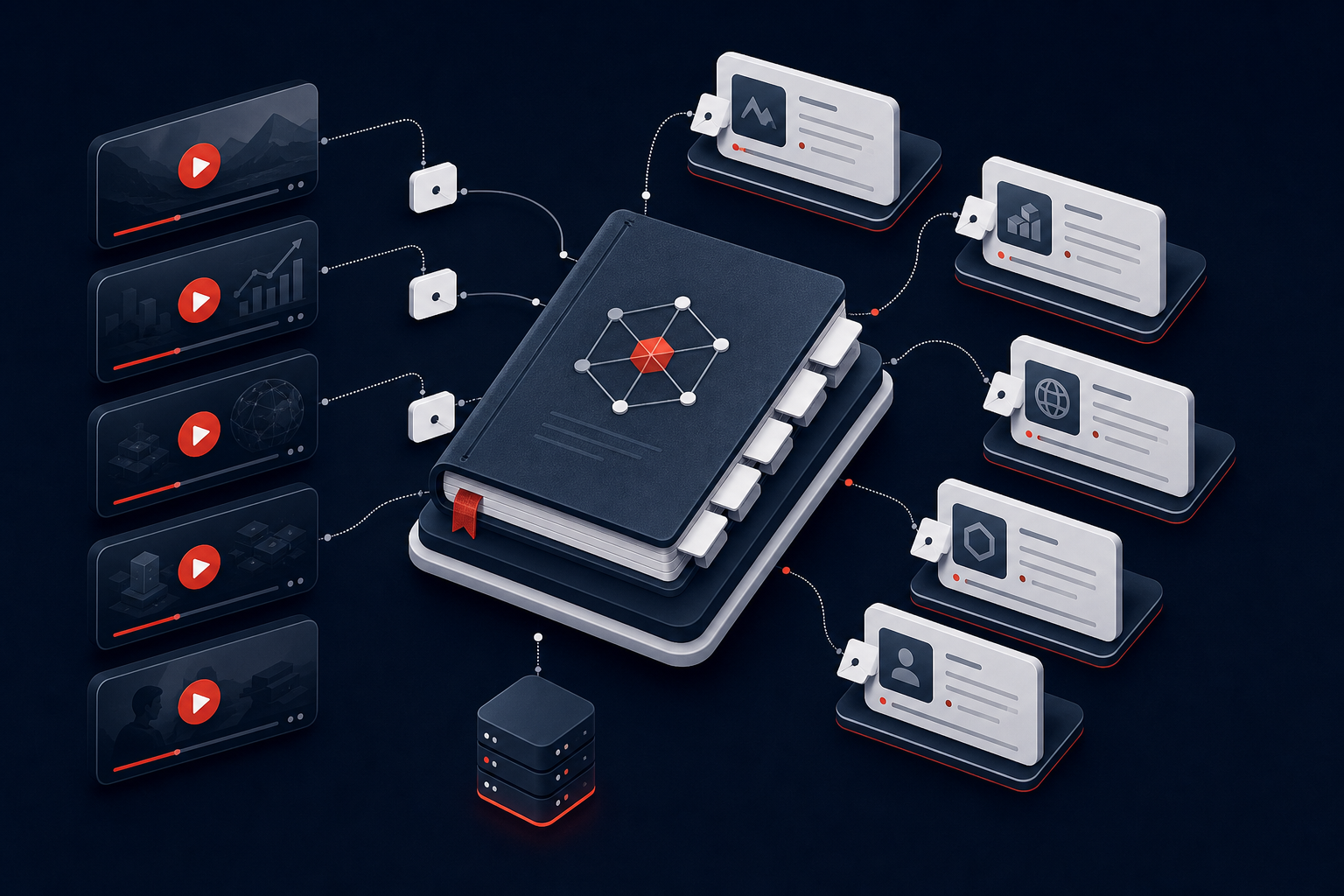
GoogleのNotebookLMは、複数のYouTube URLをソースとして登録し、それらを横断的に分析・質問できるツールです。動画と一緒にPDFや記事URLも追加できるため、リサーチ用途では特に強力です。
使い方:
- notebooklm.google.comにアクセス
- 「ソースを追加」からYouTubeのURLを入力
- 複数の動画を登録後、チャット欄で横断的な質問ができる
NotebookLMでの質問例
追加した3本の動画の主張を比較して、 共通している点と、意見が分かれている点を表にまとめてください。
特に「同じテーマについて複数の専門家の意見を比べたい」「動画と論文の内容を突き合わせたい」という場面でNotebookLMは圧倒的に便利です。2025年のアップデートで「Audio Overview」機能も追加され、要約内容をポッドキャスト形式で聴けるようになっています。
- 無料版: Googleアカウントのみ。ソース数制限あり(個人利用は十分)
- NotebookLM Plus(法人向け): Google Workspace Businessプランに含まれる
編集部の検証メモ
検証の観点
YouTube要約の主役は依然としてChatGPT・Gemini・Claude・Perplexityの4ツールです。今回は以下3つの軸で公開情報を比較整理しました。
- URL直貼り対応:動画リンクをそのまま投げて要約できるか
- 無料枠の実用度:ログイン不要 / 回数制限の有無
- 引用・出典の明示:リサーチ用途で出典リンクが返るか
公開情報からの比較整理
| ツール | URL直貼り要約 | 無料枠 | 出典リンク | 日本語精度 |
|---|---|---|---|---|
| Gemini | 対応(公式機能) | あり・ログインのみ | △ | 高 |
| ChatGPT | 対応(GPT-5系で安定) | あり・回数制限あり | △ | 高 |
| Perplexity | 対応 | あり・ログイン不要枠あり | ◎(標準で出典付与) | 高 |
| Claude | URLを直接読みに行く挙動は不安定(字幕貼付推奨) | あり | △ | 高 |
※料金・回数制限は変更頻度が高いため、最新値は各社公式ページを参照してください。
編集部の総合判断
- とにかく手早く要約したい人 → Gemini。Google アカウントだけで動画URLを貼れば動く手軽さが強み。
- 要約後にチャットで深掘りしたい人 → ChatGPT。会話のキャッチボールが滑らかで、追質問でチャプター分解や引用抽出までこなしやすい。
- 論文・ニュース系を出典付きで整理したい人 → Perplexity。要約とあわせて参照URLが並ぶため、二次利用前の裏取りがしやすい構造になっている。
Claudeは長文テキストの要約は強いものの、YouTube URL直読みは仕様上ブレがあるため、字幕テキストを貼り付ける運用が現実的です。
よくある質問
Q. 日本語字幕のない英語動画でも要約できますか?
はい、できます。ChatGPT・Geminiともに英語の動画を解析し、日本語で要約する指示が通ります。「英語の動画を日本語で要約して、専門用語は日本語訳を付けて」と一言添えるとより使いやすい結果が返ってきます。
Q. YouTubeの生放送や会員限定動画も要約できますか?
字幕データが存在しない生放送中のライブ配信や、会員限定の非公開動画は要約できません。ライブのアーカイブが公開されると字幕が追加され、それ以降は要約可能になります。
Q. Chrome拡張の「YouTube Summary with ChatGPT & Claude」は安全ですか?
Chrome Web Storeで配布されている公式拡張機能です。利用するには自分のOpenAI APIキー(ChatGPT)またはAnthropic APIキー(Claude)を設定する必要があります。APIキーは自分のアカウントと紐づくため、第三者に利用料を取られる心配はありません。ただし、APIの利用コスト(GPT-4oで1,000回要約すると約$2〜5程度)は自己負担です。
Q. 長い動画(2時間以上)は要約できますか?
ChatGPTのPlusプランとGemini Advanced(Google AI Pro)であれば、2〜3時間程度の動画でも対応できます。無料版は文字数制限があるため、長尺動画では「前半だけ要約して」「この章(00:30〜01:00)だけを詳しく」と範囲を指定すると回避できます。
Q. ライバル動画の内容を調査・競合分析に使えますか?
業務用途での競合分析に活用する人は多いです。「この動画が訴求している価値とターゲット層を分析して」「競合との差別化ポイントを3つ挙げて」といった指示で、マーケティング分析にも活用できます。
Q. 要約した内容をそのまま記事やSNSに使ってもいいですか?
動画の著作権はYouTuberに帰属します。要約・分析を自分のインプットとして使うのは問題ありませんが、要約内容をそのまま公開・転載することは著作権上グレーです。「AIが要約してくれた内容を自分の言葉で書き直したもの」として扱うのが安全です。
Chrome拡張を使った時短テクニック
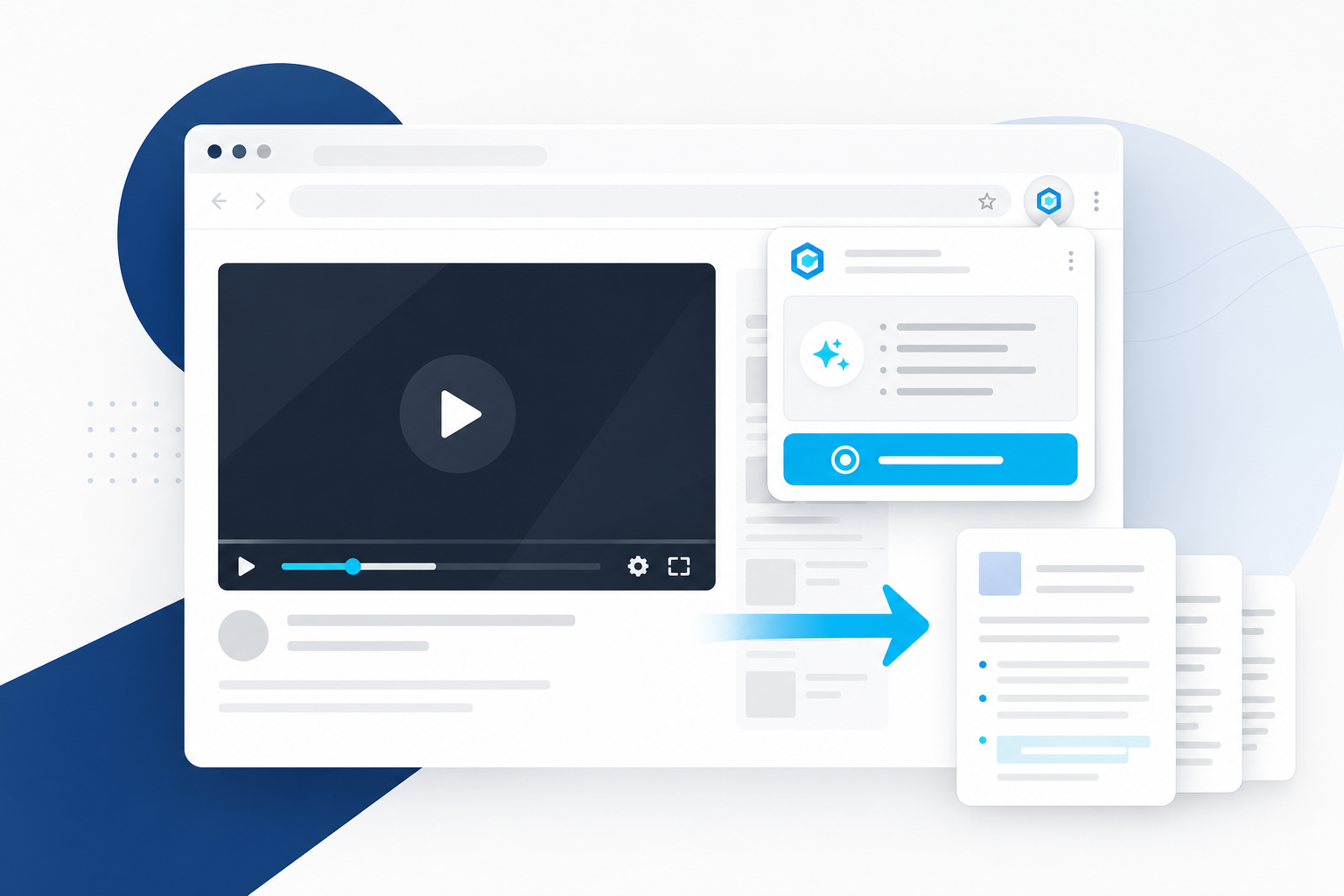
Chrome拡張「YouTube Summary with ChatGPT & Claude」を使うと、動画ページ上に要約ボタンが常駐し、ワンクリックで要約を起動できます。毎日YouTube情報収集をする人に特におすすめです。
インストール手順:
- Chromeウェブストアで「YouTube Summary with ChatGPT & Claude」を検索
- 「Chromeに追加」でインストール
- 設定画面でOpenAI APIキーを入力(APIキーはOpenAIのサイトで無料取得)
- 任意のYouTube動画を開くと右上に「Summarize」ボタンが表示される
ボタンを押すと自動でChatGPTが起動し、要約が生成されます。要約モデルはChatGPT・Claude・Geminiから選択できます。
AI PICKSの独自評価
500以上のAIツールを独自評価した観点から、YouTube AI要約ツールについてまとめます。
日常使いのベスト: Gemini(無料) Googleアカウントがあれば今すぐ使えて、YouTubeとのネイティブ連携が最も安定しています。無料でも十分実用的なため、初めて試す人はGeminiから入るのが正解です。
質問・深掘りのベスト: ChatGPT Plus(月$20) 要約後の「ここを詳しく」「実践に落とし込んで」という対話型の深掘りが、ChatGPTが最もスムーズです。Plusにすれば長尺動画への対応も安定します。
リサーチ・分析のベスト: NotebookLM(無料) 複数ソースの横断分析はNotebookLMしかできません。「3本の動画と1本の論文を比較する」というリサーチ用途では他の追随を許しません。
ツール選びの結論: まずGeminiを無料で試し、毎日使うようになったらChatGPT Plusを追加する。リサーチに使うならNotebookLMを並行して使うのが、コスパ最善のルートです。詳細な評価基準は編集方針をご覧ください。