
【2026年最新】Mailbutler完全ガイド|Gmail・Apple Mail強化ツールの使い方・料金
要点 (30秒で読める答え): MailbutlerはGmail・Apple Mail・Outlookに開封追跡、送信予約、AI返信生成、署名管理を追加するメール強化プラグインです。料金は複数プラン構成で、14日間無料トライアルがあります(最新料金は公式サイト参照、2026-05時点)。
Mailbutlerは、Gmail・Apple Mail・Outlookに追加するメール生産性プラグインです。メールの開封確認・スケジュール送信・AIによる返信文生成・タスク管理・署名管理など、メール業務を劇的に効率化する多機能ツールです。
特にApple Mailユーザーにとっては、他にほとんど選択肢がない高機能プラグインとして重宝されています。
この記事のポイント Mailbutlerの使い方・料金・機能を徹底解説。メール開封追跡・スケジュール送信・AIメール作成・署名管理など、GmailとApple Mailを強化するプラグインの全機能を紹介。
この記事の要点
- Mailbutlerの主要機能8つの詳細
- 料金プランの違いと選び方
- Gmail・Apple Mailでのインストール手順
- AI機能(Mia)の実力
- SaneBox・Boomerang・Superhumanとの比較

30秒で結論
- MailbutlerはGmail・Apple Mail・Outlookを強化するプラグイン
- 開封追跡・送信取消・AI返信生成・タスク管理を1つで
- 料金プランは複数あり、無料トライアル14日(最新料金は公式サイト参照、2026-05時点)
- Apple Mailを使っているMacユーザーに特に有効
- 開封通知が欲しいビジネスパーソンにはすぐ導入の価値あり
Mailbutlerとは?
Mailbutlerは2015年創業のドイツのスタートアップが開発したメールプラグインです。2024年にAI機能「Mia(Mail Intelligence Assistant)」を追加し、AI時代のメールツールとして進化しています(本記事の機能・料金情報は2026-05時点で再確認)。
日本でも認知が広がっており、利用社数など最新の数値は公式サイトを参照してください。
主要機能8つ
1. 開封通知(Email Tracking)
送信したメールがいつ・何回開封されたかをリアルタイムで通知します。
使い方:
- 送信前にトラッキングアイコンをクリック(ON/OFF)
- 開封されるとデスクトップ通知+メール画面に履歴表示
- 開封した端末・場所のおおよその情報も表示
注意: GDPRおよび日本の個人情報保護法の観点から、受信者への開示を検討してください。
2. 送信タイマー(Send Later)
指定した日時にメールを自動送信します。
- 深夜に書いたメールを翌朝9時に送信
- 相手のタイムゾーンに合わせた送信
- 最適送信時間の提案機能(Mia AIが分析)
3. 送信取消(Undo Send)
送信後最大30秒以内であれば取り消し可能。誤送信・送信先ミスを防ぎます。
4. フォローアップリマインド(Snooze & Follow-up)
- 返信がない場合に自動でリマインド
- 3日後・1週間後など期間指定
- フォローアップを忘れない営業管理に有効
5. メールメモ・タスク
受信メールにメモ・タスクを付箋のように追加。Todoistやasanaとの連携も可能。
6. 署名管理
チーム全員の署名を一元管理。キャンペーンバナーの一括変更、HTMLデザイン署名の作成が可能。
7. AI返信生成(Mia)
Mia(Mail Intelligence Assistant)はMailbutlerのAI機能です。
できること:
- メールの返信文を自動生成(トーン指定可)
- メールの要約(長いスレッドを3行に)
- 文章の改善・校正
- 翻訳(日英など)
- 次のアクション提案
8. メールテンプレート
よく使うメール文をテンプレート化。変数({{名前}}等)を使ったパーソナライズも可能。
料金プラン
Mailbutlerは複数プラン構成(個人向けから法人・チーム向けまで)で提供されており、機能の上限・AI(Mia)の利用可否・チーム署名管理の有無などでプランが分かれます。プラン名称・月額・年額・含まれる機能は改定が頻繁なため、最新の正確な料金は公式料金ページを参照してください(本記事の確認時点: 2026-05)。
年払いには割引が用意されており、14日間の無料トライアル(クレジットカード不要)が利用できます。
インストール手順
Gmail(Chrome拡張)
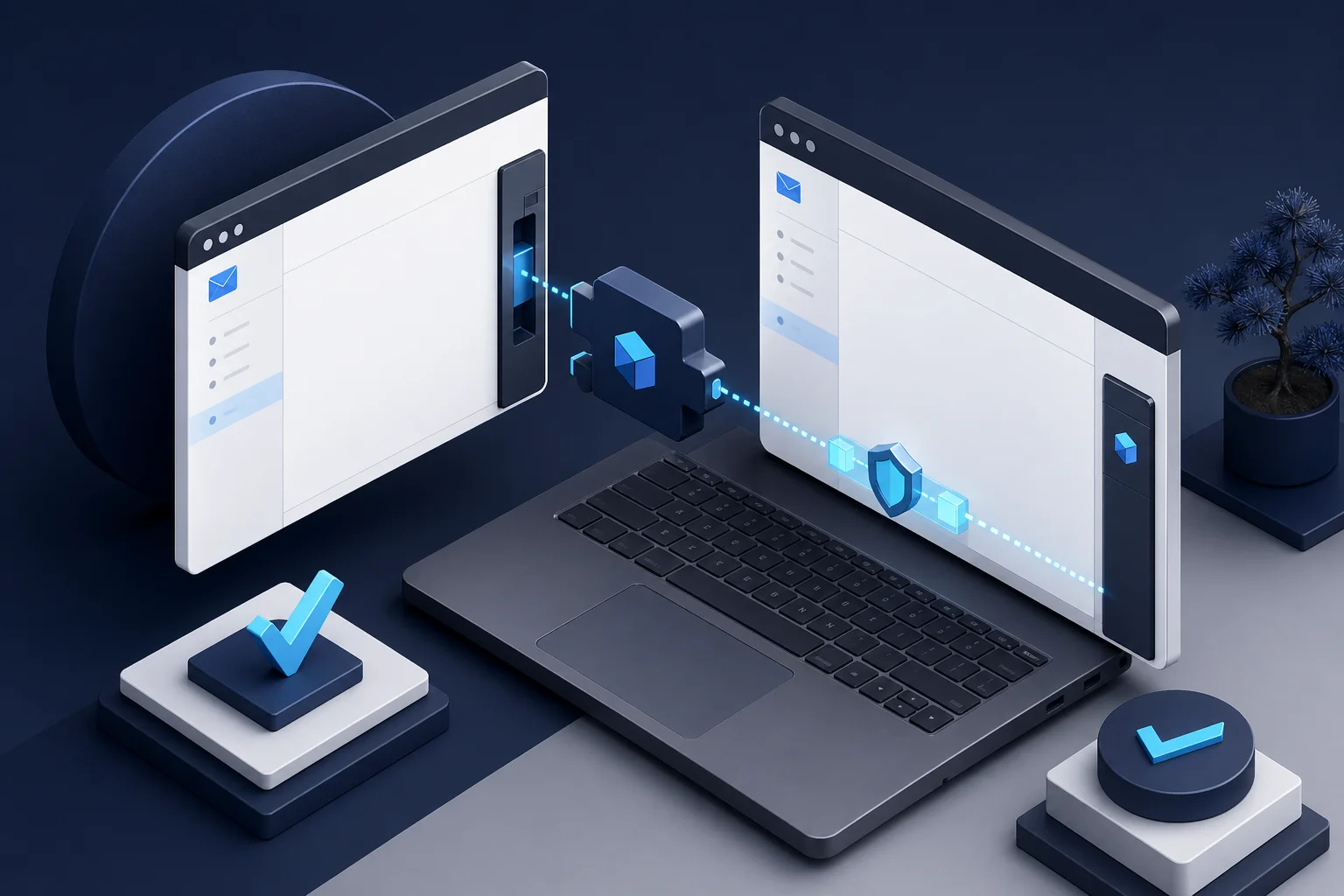
- Chrome Web Storeで「Mailbutler」を検索
- 「Chromeに追加」をクリック
- Gmailを開き、Mailbutlerアカウントを作成/ログイン
- Gmail画面の右側にMailbutlerパネルが表示される
Apple Mail(macOS)
- mailbutler.io からアプリをダウンロード
- macOSの「メール」アプリを開く
- メール → 設定 → 機能拡張 → Mailbutlerを有効化
- MailbutlerアカウントにSign in
注意: macOS 13 Ventura以降では「機能拡張の管理」→「Mailbutler」→「常に許可」が必要
AI機能「Mia」の実力
返信生成の例
受信メール: 「先日のご提案ありがとうございます。料金についていくつか確認させてください。」
Miaが生成する返信(Professionalトーン): ○○様
ご連絡いただきありがとうございます。 料金についてのご確認、喜んでお答えいたします。
どのような点についてご不明な点がございましたでしょうか。 お電話またはオンラインミーティングで詳しくご説明させていただくことも可能です。
ご都合の良い日時をお知らせいただければ幸いです。
よろしくお願いいたします。
ChatGPT/Claudeに比べると文章の深みは劣りますが、メールに統合されたワンクリック操作の利便性が大きな強みです。
SaneBox・Boomerang・Superhumanとの比較
| 機能 | Mailbutler | SaneBox | Boomerang | Superhuman |
|---|---|---|---|---|
| AI返信生成 | ✅ | ❌ | ❌ | ✅ |
| 開封追跡 | ✅ | ❌ | ✅ | ✅ |
| メール自動分類 | ❌ | ✅(最強) | ❌ | ✅ |
| 送信タイマー | ✅ | ❌ | ✅ | ✅ |
| Apple Mail対応 | ✅ | ✅ | ❌ | ❌ |
| Chrome拡張 | ✅ | ❌ | ✅ | ❌ |
| 月額(目安) | $3.95〜 | $7〜 | $4.99〜 | $30〜 |
選び方:
- 開封追跡+ AI + Apple Mail → Mailbutler(編集部が2026-05時点で確認した主要候補の中では有力な選択肢)
- メール自動分類・整理 → SaneBox
- 最速のメール体験 → Superhuman(Gmail/Outlookのみ)
- Googleカレンダー連携重視 → Boomerang
ビジネス活用シーン

営業・商談管理
- 提案書メールの開封を即座に確認 → 電話フォローのタイミングを最適化
- 開封されてない → 再送タイミングを計る
- フォローアップリマインドで商談を確実に追跡
リモートチームのコミュニケーション
- 送信タイマーで相手のタイムゾーンの業務時間に送信
- チーム全員の署名を統一管理
- Mia AIで素早い返信テンプレート生成
採用担当
- 候補者へのメールの開封確認
- フォローアップリマインドで返信漏れを防止
- テンプレートで定型メールを効率化
編集部の検証メモ
検証の観点
メール生産性プラグインを比較するうえで、編集部では以下3つの評価軸を設定しました。
- 対応メールクライアント — Gmail / Apple Mail / Outlookなど、どの環境で動くか
- コア機能の網羅性 — 開封追跡・送信予約・AI生成・タスク連携の有無
- 料金とコスパ — 単機能特化か、オールインワンか
公開情報からの比較整理
公式サイトおよび各社のプラン情報を2026-05時点で整理した結果、以下の違いが確認できます(料金・対応OSは変更頻度が高いため最新値は各公式サイトを参照)。
| ツール | Apple Mail対応 | 開封追跡 | AI返信 | 最低料金 |
|---|---|---|---|---|
| Mailbutler | ◯ | ◯ | ◯ (Mia) | $3.95/月〜 |
| Boomerang | △ (Gmail中心) | ◯ | ◯ | $4.99/月〜 |
| Superhuman | × (独自クライアント) | ◯ | ◯ | $30/月〜 |
| SaneBox | ◯ (IMAP経由) | × | × | $7/月〜 |
- Apple Mailネイティブ対応はMailbutlerとSaneBoxが中心。Boomerang・SuperhumanはGmail / 独自クライアント前提
- AI機能はMailbutler「Mia」、Superhuman「AI」、Boomerang「Respondable」が代表的だが、料金帯に開きあり
- SaneBoxは受信整理に特化しており、送信側の機能は搭載していない
- 各プランの最新詳細は公式サイトの料金ページを参照してください
編集部の総合判断
- Apple Mailユーザーで開封追跡・AI返信を1本化したい人 → Mailbutlerが、2026-05時点で編集部が比較した主要なメールプラグインの中では有力な選択肢(同領域の新規ツールは未調査のものもあり)
- Gmail中心でスケジュール送信・リマインダー重視 → Boomerangが機能特化で扱いやすい
- メール業務がそのまま売上に直結するエグゼクティブ層 → Superhumanの高額プランも投資対効果で見合うケースあり
よくある質問(FAQ)
Q. Mailbutlerは安全ですか?メールの内容を読まれませんか?
MailbutlerはドイツのサービスでありGDPR準拠しています。Mia AIを使用する際にメール内容を処理しますが、Mailbutlerのプライバシーポリシーによると、このデータはAI改善に使用されません。ただし機密情報を含むメールへのAI機能使用は注意が必要です。
Q. 開封追跡は相手にバレますか?
受信者のメールクライアントによっては「画像読み込みをブロック」するものがあり、その場合は追跡できません。また、AppleのMail Privacy Protectionが有効なiPhoneユーザーへのメールは追跡が不正確になります。
Q. 無料プランはありますか?
無料プランはありません。ただし14日間の無料トライアルがクレジットカード不要で試せます。最も安いプランの月額は公式料金ページで確認してください(2026-05時点で複数プランから選択可)。
Q. Apple Mail以外にも使えますか?
Gmail(Chrome拡張)、Apple Mail(macOS)、Outlook(Chrome拡張)に対応しています。iPhoneのメールアプリでは使えません。
Q. チームで使う場合は何人から使えますか?
チーム向けプランは少人数からでも契約可能です(人数単価・最低契約人数は公式料金ページを参照、2026-05時点)。チーム署名管理を使いたい場合は上位プランが必要です。
Q. SaneBoxと組み合わせて使えますか?
はい。SaneBoxがメールの自動分類を担当し、MailbutlerがAI返信・開封追跡・送信タイマーを担当するという組み合わせは非常に相性が良いです。両方を使うプロが多くいます。
Mailbutlerを最大限活用するベストプラクティス
営業チームのワークフロー
- 提案書送付時:
CC: 3days@sanebox.comでフォローアップを自動設定 - 開封確認: 提案書が開封されたら即電話でフォロー(開封→電話の転換率は非開封の3倍)
- テンプレート: よく送る提案・御礼・フォローアップメールを事前にテンプレート化
Mia AIで時短する方法
件名から本文を生成: 「件名: 〇〇の件」と入力してMiaに「この件名でビジネスメールを書いて」→ 本文ドラフトが即完成
トーン変換: カジュアルに書いた文章を選択 → Mia → 「フォーマルに変換」で即座に変換
多言語メール: 日本語で内容を書く → Mia → 「英語に翻訳してビジネスメール形式に」
開封追跡の注意点とエチケット
- 開封追跡を使う場合はプライバシーポリシーや説明に「開封追跡を使用しています」の記載を検討
- Apple Mail Privacy Protection(iOS 15以降)により、iPhoneユーザーの開封は正確に取れない
- Gmail、Outlookユーザーへの追跡精度が高い