

Fathomの使い方・料金を完全解説【2026年最新版】AI議事録ツールの決定版
「Fathomって無料で使えるの?」「ZoomだけじゃなくTeamsでも使える?」「tl;dvやOtter.aiとどう違うの?」——Fathomは2026年現在、無料プランが最も充実しているAI議事録ツールです。
録画・文字起こし・AI要約が無制限で無料。有料にしなくても実用的に使えるのが最大の強みです。> Key Takeaway: Fathom AIの無料版・Premium・Teamの料金比較、Zoom/Teams/Google Meetでの使い方、他のAI議事録ツールとの違いを2026年最新情報で徹底解説します。
この記事の要点
- Fathomの無料・Premium・Teamの料金と機能の違い
- Zoom/Teams/Google Meetでの使い方
- AI要約・アクションアイテムの活用法
- tl;dv・Otter.ai・Fireflies.aiとの比較
- 日本語での利用について
30秒で結論
- 無料で十分使える: 録画・文字起こし・AI要約が無制限で無料。個人利用ならこれだけでOK
- Premiumに上げる価値: 高度なAI要約、アクションアイテム自動生成、会話型AIアシスタントが必要な場合 → 月$20(年払い$16)
- チーム利用: Team(月$19/人)でグローバル検索、フォルダ共有、管理者権限
- 日本語: 文字起こし・要約とも日本語対応
Fathomとは?
FathomはAIがオンライン会議を録画・文字起こし・要約してくれるツールです。2021年にアメリカで創業され、2026年現在200万人以上のユーザーが利用しています。
対応プラットフォーム:
- Zoom(デスクトップ・Web)
- Google Meet
- Microsoft Teams
会議に参加するだけでFathomのAIボットが自動的に録画・文字起こしを開始し、会議終了後に要約・アクションアイテム・ハイライトクリップを自動生成します。
他のAI議事録ツールとの最大の違い
無料プランの充実度が圧倒的です。
多くのAI議事録ツールは無料版に回数制限(月5回まで等)がありますが、Fathomは無制限。毎日何回会議があっても無料で録画・文字起こし・要約できます。
料金プラン完全比較
プラン一覧(2026年3月時点)
| プラン | 月額(月払い) | 月額(年払い) | 対象 |
|---|---|---|---|
| Free | $0 | $0 | 個人 |
| Premium | $20/人 | $16/人 | パワーユーザー |
| Team | $19/人(2人〜) | $15/人 | チーム |
無料プランでできること
- ✅ 録画: 無制限
- ✅ 文字起こし: 無制限
- ✅ AI要約: 即時生成
- ✅ クリップ作成: 重要部分を切り出して共有
- ✅ プレイリスト: クリップを整理
- ✅ 全文検索: 過去の会議をキーワード検索
- ✅ Zoom/Teams/Google Meet対応
正直、無料版だけで個人利用は完結します。 議事録を取る→共有するだけならPremiumは不要です。
Premium(月$20)——高度なAI機能
- 上記すべて
- 高度なAI要約(詳細な構造化サマリー)
- アクションアイテム自動生成(誰が何をいつまでにやるか)
- 会話型AIアシスタント(会議内容について質問できる)
- カスタムミーティングボット(ボットの名前・アバターを変更可能)
- CRM連携(Salesforce、HubSpot等)
こんな人に向いています: 営業で商談録画を管理したい人、会議の後に必ずToDoを整理したい人
Team(月$19/人)——チーム運用
- Premiumの全機能
- グローバル検索(チーム全員の会議を横断検索)
- フォルダ・コメント・アラート
- カスタム辞書(社内用語の認識精度を向上)
- SSO(シングルサインオン)
- 管理者権限・メンバー管理
始め方ガイド
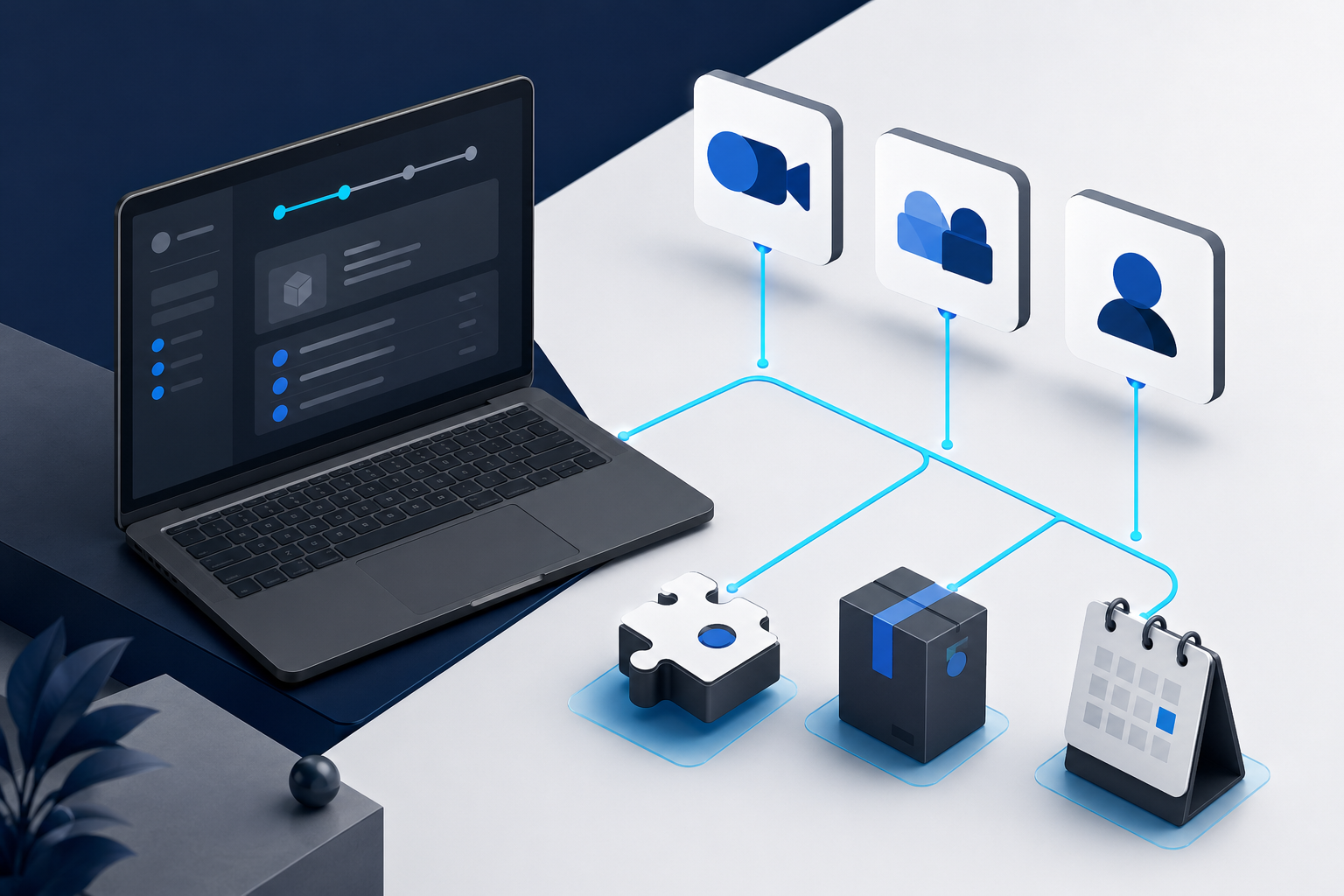
インストール(3分で完了)
- fathom.video にアクセス
- Google/Microsoftアカウントでサインアップ
- Zoomの場合: Fathomデスクトップアプリをダウンロード
- Google Meet/Teamsの場合: Chrome拡張機能をインストール
- カレンダーを連携すると、予定された会議に自動参加
基本的な使い方
会議開始: Fathomが自動で会議に参加し、録画を開始します。参加者には「Fathom Notetaker」がボットとして表示されます。
会議中:
- 重要なポイントがあれば「ハイライト」ボタンをクリック
- メモを追加することも可能
- リアルタイムで文字起こしが表示される
会議終了後:
- 数分以内にAI要約が生成される
- アクションアイテム(Premiumの場合)が自動抽出
- 録画・文字起こし・要約がダッシュボードに保存
便利な活用テクニック
① クリップで重要部分だけ共有 会議全体を見返す必要はありません。重要な決定事項や発言をクリップとして切り出し、SlackやメールでURLを共有できます。
② キーワード検索で「あの話いつしたっけ?」を解決 過去の会議を全文検索できます。「予算」「納期」「承認」などのキーワードで、いつ・誰が・何を言ったかを即座に見つけられます。
③ カレンダー連携で自動参加 Google CalendarやOutlookと連携すると、予定された会議に自動で参加します。毎回手動で起動する必要がありません。
日本語での利用
Fathomは日本語の文字起こし・要約に対応しています。
ただし、以下の点に注意:
- UIは英語(日本語UIは未提供)
- 日本語特有の専門用語は認識精度が落ちる場合がある → Team プランのカスタム辞書で改善可能
- 英語の会議のほうが認識精度は高い
日本語の会議で使う場合は、初回に数回試して精度を確認してから本格導入するのがおすすめです。
競合ツールとの比較
| Fathom | tl;dv | Otter.ai | Fireflies.ai | |
|---|---|---|---|---|
| 無料プラン | 録画・文字起こし無制限 | 録画・文字起こし無制限 | 月300分 | 月800分ストレージ |
| 有料(月額) | $20/人 | $18/人 | $8.33/人(年) | $10/人(年) |
| Zoom | ✅ | ✅ | ✅ | ✅ |
| Teams | ✅ | ✅ | ✅ | ✅ |
| Google Meet | ✅ | ✅ | ✅ | ✅ |
| AI要約 | ✅ | ✅ | ✅ | ✅ |
| 日本語 | ✅ | ✅ | △ | ✅ |
| CRM連携 | Premium以上 | 有料 | × | 有料 |
| UI日本語 | × | × | × | × |
Fathomの強み: 無料プランの充実度(無制限)、UI/UXのシンプルさ
tl;dvの強み: 同じく無料版が強い、AIクリップ自動生成が優秀
Otter.aiの強み: 英語の認識精度が非常に高い、リアルタイム字幕
Fireflies.aiの強み: 連携サービスが多い(Slack、Notion、Asana等)
結論: 無料で始めるならFathomかtl;dvが最強。英語会議メインならOtter.ai。連携重視ならFireflies.ai。
プラットフォーム別連携ガイド:Zoom・Google Meet・Teams
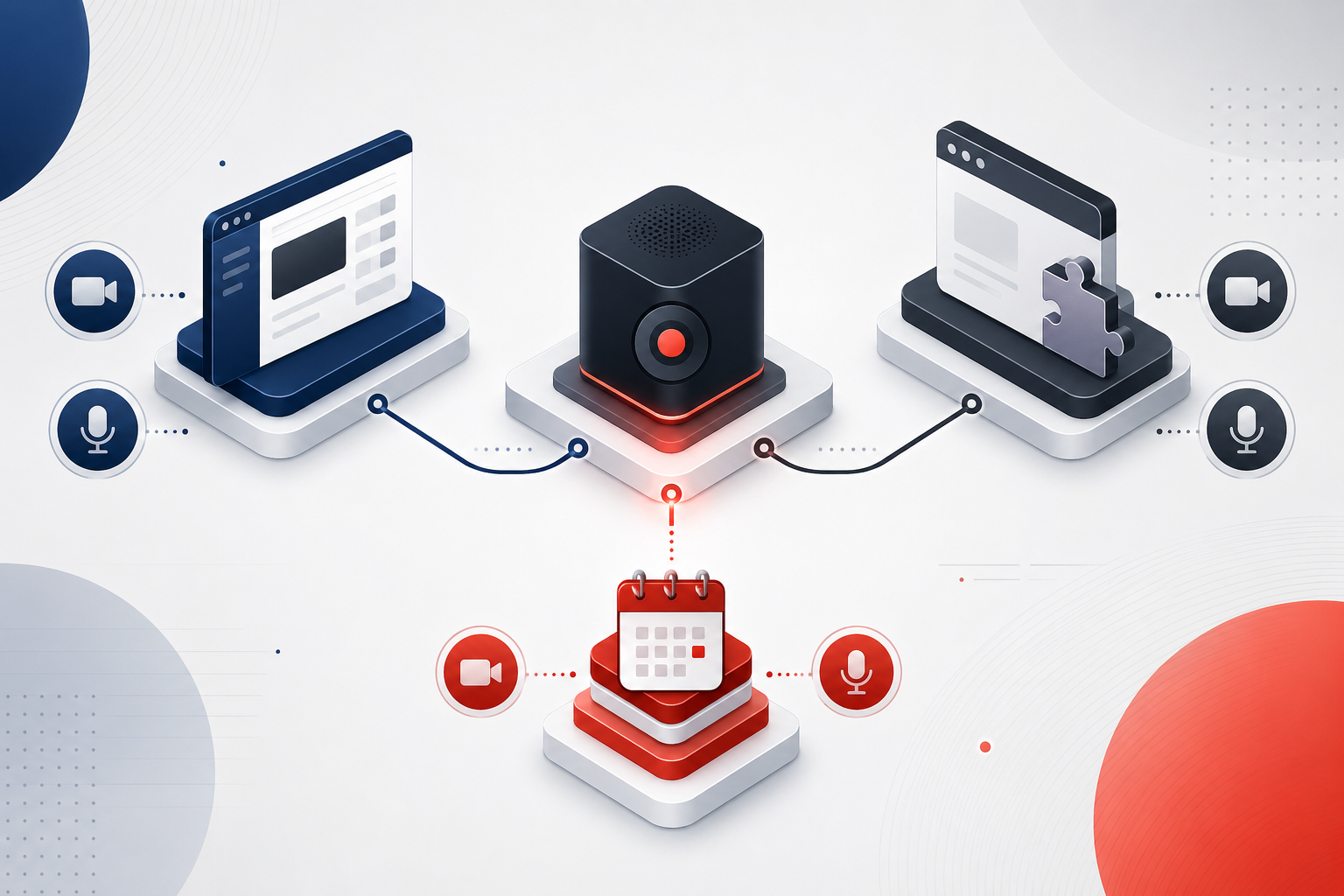
Fathomは3つの主要ビデオ会議プラットフォームに対応していますが、連携方法がそれぞれ異なります。
Zoomでの使い方
Zoomと連携する場合はFathomデスクトップアプリのインストールが必要です。ChromeやSafariブラウザ版のZoomには対応していないため注意してください。
セットアップ手順:
- fathom.video からデスクトップアプリをダウンロード
- Googleアカウントまたはメールアドレスでサインアップ
- Zoomアカウントと連携(OAuth認証)
- カレンダーを連携すると予定された会議に自動参加
Zoom特有の機能: Zoomでは「ローカル録画」と「クラウド録画」の両方に対応。Fathomのボットが会議に参加するボット方式のため、参加者全員に録画中であることが表示されます。Zoom Webinar(ウェビナー)には対応していません。
Google Meetでの使い方
Google MeetはChrome拡張機能から利用します。拡張機能をインストールすると、Google Meetの画面にFathomの操作パネルが表示されます。
Chrome拡張機能経由の特徴:
- インストールが最もシンプル(デスクトップアプリ不要)
- ブラウザのタブを閉じると録画が停止するため注意
- Googleカレンダーと自動連携でスケジュール管理が楽
Google Workspaceを使っている企業では、Fathomのボットがカレンダー上のGoogle Meet招待に自動参加するため、「毎回手動で起動」する手間がなくなります。
Microsoft Teamsでの使い方
Microsoft TeamsもChrome拡張機能で対応しています。ただし、Teams会議でのボット参加は組織のポリシーによって制限される場合があります。企業のIT管理者がボットの参加を禁止している場合は利用できないため、事前確認が必要です。
Teamsのチャンネル会議(スケジュール会議)には対応していますが、グループチャットからの音声通話には対応していません。Microsoft 365との連携でTeamsカレンダーと同期することも可能です。
3プラットフォームの対応状況まとめ
| 機能 | Zoom | Google Meet | Teams |
|---|---|---|---|
| 録画 | ✅ | ✅ | ✅ |
| 文字起こし | ✅ | ✅ | ✅ |
| AI要約 | ✅ | ✅ | ✅ |
| ボット参加 | ✅ | ✅ | ✅(要ポリシー確認) |
| 設定方法 | デスクトップアプリ | Chrome拡張 | Chrome拡張 |
| カレンダー自動連携 | ✅ | ✅(Googleカレンダー) | ✅ |
Otter.aiとFathomの徹底比較
「FathomとOtter.aiどっちがいい?」はAI議事録ツール選びで最もよく聞かれる質問の一つです。正直に比較します。
無料プランの差
Fathom無料版: 録画・文字起こしは無制限。ただし2026年時点で高度なAI要約は月5回まで制限があります(基本的な要約は無制限)。
Otter.ai無料版: 文字起こしは月300分まで(1回最大30分)。無制限ではありません。毎日会議がある人には足りなくなることがあります。
日常的に会議が多い人は、無料での使い勝手ではFathomが有利です。
文字起こし精度
英語の精度はOtter.aiが業界トップクラスという評価が多いです。リアルタイム字幕の精度も高く、英語のネイティブスピーカーが多い会議では「Otter.aiの方が聞き取りが正確」という声があります。
日本語については両者とも対応していますが、専門用語の認識精度はいずれも英語より劣ります。Fathomのカスタム辞書(Teamプランのみ)で改善できます。
AI要約の質
Fathom PremiumとOtter.ai Business(月$20)は価格帯が近く、どちらも高品質なAI要約を生成します。Fathomは「アクションアイテムの自動抽出」が特に評価されています。Otter.aiは「チャンネル機能」でトピック別に会議を整理できる点が差別化ポイントです。
CRM連携
Salesforce・HubSpotとの連携はFathomとOtter.aiの両方が有料プランで対応しています。営業チームへの導入を検討している場合は、既存CRMとの相性を確認するのが賢明です。
どちらを選ぶべきか
- 日本語メインの会議が多い・無料で始めたい → Fathom
- 英語会議が中心・リアルタイム字幕が必要 → Otter.ai
- 連携サービスを重視・Slack/Notionと使いたい → Fireflies.ai
編集部の検証メモ
検証の観点
AI議事録ツールは「無料枠の実用性」「日本語の精度」「会議プラットフォーム対応」の3軸で評価しました。Fathomが「無制限無料」を打ち出しているため、同価格帯の競合と比較してその主張がどこまで実態に合うのかを公開情報ベースで整理しています。
公開情報からの比較整理
主要4ツールの公式仕様を整理すると、以下の違いが見えてきます。
| ツール | 無料枠 | 日本語対応 | 対応会議 |
|---|---|---|---|
| Fathom | 録画・文字起こし・要約が無制限 | 文字起こし・要約対応 | Zoom / Meet / Teams |
| tl;dv | 録画無制限・要約は月数回制限 | 対応 | Zoom / Meet / Teams |
| Otter.ai | 月300分まで | 英語中心(日本語は限定的) | Zoom / Meet / Teams |
| Fireflies.ai | 文字起こし月800分 | 対応 | 主要プラットフォーム広範 |
- 無料枠の上限: Fathomは時間・回数とも無制限を明示。Otter.aiは時間制限あり
- 日本語: Fathom / tl;dv / Firefliesは公式に日本語対応を明記。Otterは英語前提
- 高度機能: アクションアイテム自動抽出・AIチャットはFathom Premium($20/人/月)以上で開放
詳細な機能差分・最新料金は各公式サイトの料金ページで最終確認することをおすすめします。
編集部の総合判断
- 個人・フリーランスで議事録を毎日取りたい人 → Fathom無料版。回数制限のなさが他ツールに対する最大の優位性
- チーム横断で議事録を共有・検索したい組織 → Fathom Team($19/人/月)かFireflies.ai。グローバル検索とフォルダ共有が業務効率を左右
- 英語の文字起こし精度を最優先する人 → Otter.aiも候補。日本語中心ならFathomで十分
よくある質問(FAQ)
Q: Fathomは無料で使えますか?
A: はい。録画・文字起こし・AI要約が無制限で無料です。回数制限はありません。個人利用なら無料版で十分です。
Q: Fathomの料金は日本円でいくらですか?
A: Premium は月$20(約¥3,000)、年払いなら月$16(約¥2,400)。Team は月$19/人(約¥2,850)、年払いなら月$15/人(約¥2,250)です。
Q: Fathomは日本語に対応していますか?
A: 文字起こし・AI要約は日本語対応しています。UIは英語のみです。日本語の専門用語の認識精度はTeamプランのカスタム辞書で改善できます。
Q: 録画データはどこに保存されますか?
A: Fathomのクラウドサーバーに保存されます。ダッシュボードからいつでもアクセス・ダウンロードできます。
Q: 参加者の同意は必要ですか?
A: はい。Fathomのボットが会議に参加すると、参加者に録画中であることが通知されます。法的要件は地域により異なるため、社内ルールに従ってください。
Q: ZoomとTeamsとGoogle Meet、どれでも使えますか?
A: はい。3プラットフォームすべてに対応しています。Zoomはデスクトップアプリ、Teams/Google MeetはChrome拡張機能で利用します。
Q: SlackやNotionと連携できますか?
A: はい。Premium以上のプランでSlack、Notion、HubSpot、Salesforce等と連携できます。無料版では録画のURL共有が可能です。
Q: Fathomのボットは参加者に見えますか?
Fathomを起動すると「Fathom Notetaker」というボットが会議参加者として表示されます。完全に透明・隠し録画はできません。参加者への事前周知と同意が必要です。組織によってはボット参加を禁止するポリシーがある場合もあるため、社内規定を確認してから導入することを推奨します。
Q: FathomはiPhoneやAndroidで使えますか?
2026年時点でFathomはモバイルアプリを提供していません。録画・文字起こし機能はデスクトップ(MacまたはWindows)で行います。ただし、ダッシュボードはモバイルブラウザからアクセスして過去の録画・要約を閲覧することは可能です。
Q: Businessプラン(月$34)はどんな人向けですか?
セールスコーチング機能(会話分析・スピーキング比率・質問率のトラッキング)やKPI設定・チームパフォーマンス管理が必要な営業マネージャー向けです。個人や一般的なチーム利用であればTeamプラン(月$19/人)で十分な場合がほとんどです。
Q: Fathomに保存された録画はいつまで残りますか?
Fathomは全プランで録画の保存期間に制限を設けていません(2026年3月時点)。ダッシュボードから無期限でアクセス・ダウンロードできます。ただしサービスポリシーは変更される可能性があるため、重要な録画は定期的にローカルやGoogle Driveにバックアップを取ることを推奨します。
Q: tl;dvとFathomはどちらが優れていますか?
用途によって異なります。Fathomは無料プランの安定感とシンプルなUIが強みで、日本語の文字起こし・要約品質も高い評価を得ています。tl;dvはAIクリップの自動生成精度とチーム共有機能が優れており、特に複数人でハイライトクリップを活用したいチームに向いています。どちらも無料で試せるので、実際の会議で両方試してから決めるのが最善です。
Q: Fathomの文字起こしをWordやGoogleドキュメントに書き出せますか?
会議終了後にダッシュボードから文字起こし全文をコピーすることが可能です。また、要約テキストはSlack・Notion等のPremium連携で直接送信できます。専用の「Word書き出し」ボタンはありませんが、テキストコピー+貼り付けで実質的に同じことができます。
あわせて読みたい
- 【2026年最新】Adobe Fireflyの使い方・料金完全ガイド|商用利用OKのAI画像生成
- 【2026年最新】CapCut AI完全ガイド|使い方・料金・無料でできることを徹底解説
- 【2026年4月最新】ChatGPT Plusとは?料金・できること・制限・無料版との違いを徹底解説