
【2026年最新】DaVinci Resolve無料版完全ガイド|使い方・制限・有料版との違いを徹底解説
要点 (30秒で読める答え): DaVinci Resolve無料版は、UHD 4K(3840×2160)・60fpsまでの編集と書き出しに対応し、YouTubeやSNS用途なら十分です。ただし音声分離やMagic Maskなど主要AI機能はStudio版(価格はBlackmagic Design公式ストアで要確認・2026年5月時点)限定です。
「無料なのにプロと同じ色補正ができる」「ハリウッドでも使われているソフトが0円で使える」——評判は聞いても、実際に無料版でどこまでできるのか、わからないまま後回しにしていませんか。答えははっきりしています。4K・60fpsまでのYouTube・SNS向け編集なら、無料版で十分です。
有料のStudio版が要るのは、音声分離やMagic Maskなど主要なAI機能を使いたい人だけ。その線引きを、機能と制限ごとに1つずつ見ていきます。
この記事のポイント DaVinci Resolve無料版の機能・制限・使い方を2026年5月時点の情報で整理しました。Studio版(最新価格は公式ストア参照)との違い、CapCut・Premiere Proとの比較表、初心者向けインストール手順つきです。
この記事の要点
- DaVinci Resolve無料版でできること・できないことの全体像
- 無料版と有料版(Studio: 48,980円)の具体的な違い
- DaVinci Resolve 20で追加されたAI新機能
- Windows/Mac/Linuxへのインストール手順
- CapCut・Premiere Pro・iMovieとの比較
- 初心者が最短で使い始めるための設定ポイント
30秒で結論
- 無料版でも4K・60fpsまでの動画編集は完全対応。YouTube・SNS用途なら十分すぎます
- AI機能の大半は有料版(Studio)限定。音声分離・マジックマスク・ノイズ除去はStudioだけ
- Studio版は買い切り(最新価格は公式ストアで要確認・2026年5月時点)。Adobe Premiere Proのサブスク年額(最新価格はAdobe公式参照)と比べると、長く使うほどコスパが良い傾向です
- 動画編集がまったく初めてならCapCutやFilmora、中〜上級者でカラーグレーディングにこだわるならDaVinci Resolve無料版が最適です
DaVinci Resolveとは?無料でここまでできる理由
DaVinci Resolveは、オーストラリアのBlackmagic Design社が開発する動画編集ソフトウェアです。もともと映画・放送業界向けのカラーグレーディング(映像の色を整える作業)ツールとして登場しました。現在はカット編集・カラー補正・VFX(Fusion)・オーディオ(Fairlight)の4機能を1本に統合したオールインワンソフトに進化しています。
「マトリックス」「アベンジャーズ」「ジョーカー」など、数百本のハリウッド映画で色づくりに使われてきた実績があります。ここで多くの人が首をかしげます。なぜプロ仕様のソフトが無料なのか。
答えはBlackmagic Designのビジネスモデルにあります。同社はBlackmagic Cinema Cameraなどの業務用機材を売っています。DaVinci Resolveを無料で配ることで、カメラの販売につなげているのです。ソフトはいわば入り口。だから無料でも機能が削られていない、という理屈です。
DaVinci Resolveの主な新機能(2026年5月時点)
最新バージョンと対応機能はBlackmagic Design公式ページで随時更新されます。ここではDaVinci Resolve 20系を基準にしますが、最新版と各機能の無料版/Studio対応は公式の比較表で必ず確認してください。直近の傾向として、AI機能群が一気に増えました。
下の表は、新機能ごとに「無料で使えるか」を整理したものです。
| 新機能 | 概要 | 無料版 / Studio |
|---|---|---|
| AI IntelliScript | 脚本テキストからタイムライン自動生成 | Studio限定 |
| AIアニメート字幕 | 発話に合わせて字幕をアニメーション化 | Studio限定 |
| AIマルチカムSmartSwitch | 話者検出でカメラアングルを自動切替 | Studio限定 |
| AIオーディオアシスタント | ワンクリックでプロ品質のオーディオミックスを作成 | Studio限定 |
| AI SuperScale(3x/4x対応) | 低解像度映像を最大4倍アップスケール | Studio限定 |
| AI Magic Mask 2 | オブジェクト・人物の精度が大幅向上 | Studio限定 |
| キーフレームエディター強化 | カット/エディットページで直感的なアニメーション調整 | 無料版も対応 |
| ボイスオーバーパレット | ナレーション録音に特化した専用UI | 無料版も対応 |
| Fusionマルチレイヤー合成 | 高度な合成ワークフローに対応 | 無料版も対応 |
つまり、新しく光っているAI機能はほぼStudio行きです。無料組が使えるのは編集の下支えになる地味な強化、という住み分けになっています。
無料版でできること・できないこと(制限一覧)
無料版とStudio版(買い切り・最新価格はBlackmagic Design公式ストアで要確認・2026年5月時点)の違いを、機能カテゴリ別に並べます。対応状況は公式比較表で更新される場合があります。
解像度・フレームレート
| 項目 | 無料版 | Studio版 |
|---|---|---|
| 編集中の解像度 | 無制限(取り込み・編集段階) | 無制限 |
| 書き出し解像度 | 最大UHD 4K(3840×2160) | 最大32K |
| 対応フレームレート | 最大60fps | 最大120fps |
| スローモーション(120fps+) | 非対応 | 対応 |
4K・60fpsまででいいYouTube動画やSNS向けなら、無料版で何も困りません。
AI機能(Neural Engine)
無料版でもAI機能の一部は使えます。ただし、作業がラクになる機能の多くはStudio限定です。
| AI機能 | 無料版 | Studio版 |
|---|---|---|
| 音声分離(Voice Isolation) | ❌ | ✅ |
| マジックマスク(Magic Mask 2) | ❌ | ✅ |
| ノイズリダクション(Temporal/Spatial) | ❌ | ✅ |
| スピードワープ(スロー補間) | ❌ | ✅ |
| SuperScale(アップスケール) | ❌(3x/4x) | ✅ |
| フェイス修正(Face Refinement) | ❌ | ✅ |
| 自動キャプション(Auto Captions) | ❌ | ✅(20言語対応) |
| AI IntelliScript | ❌ | ✅ |
| IntelliTrack(AIトラッキング) | ❌ | ✅ |
音声分離(Voice Isolation)は、この中でも評価が飛び抜けています。屋外や騒がしい場所で撮っても、人の声だけをクリアに抜き出せる機能です。「これ目当てだけでStudioを買った」という声が多いほど、地味に効きます。
パフォーマンス・GPU
| 項目 | 無料版 | Studio版 |
|---|---|---|
| GPU数(Windows/Linux) | 1GPU限定 | 最大8GPU |
| GPU数(最新Mac Pro) | 最大2GPU | 最大8GPU |
| ハードウェアアクセラレーション | 基本のみ | H.264/H.265の強化デコード/エンコード |
| クリーンフィード出力 | ❌ | ✅(外部モニターへの全画面出力) |
エフェクト・カラー
| 項目 | 無料版 | Studio版 |
|---|---|---|
| 基本エフェクト | 50種類以上 | 80種類以上(追加30種) |
| HDR10/Dolby Vision | ❌ | ✅ |
| Film Grain(フィルム粒子) | ❌ | ✅ |
| Analog Damage | ❌ | ✅ |
| Lens Flare | ❌ | ✅ |
| Deflicker(フリッカー除去) | ❌ | ✅ |
| レンズ歪み補正 | ❌ | ✅ |
コラボレーション
| 項目 | 無料版 | Studio版 |
|---|---|---|
| マルチユーザー編集 | 制限あり(公式比較表で要確認) | フル対応 |
| Blackmagic Cloudプロジェクト共有 | 一部条件あり(公式の対応状況を参照) | フル対応 |
※コラボレーション機能とBlackmagic Cloudの対応範囲は更新が多いため、最終的な可否は公式比較ページで確認してください(2026年5月時点)。
ここまでで、無料版とStudio版の境界線が見えてきます。次は、そもそもどう入れるかです。
インストール方法(Windows/Mac/Linux)
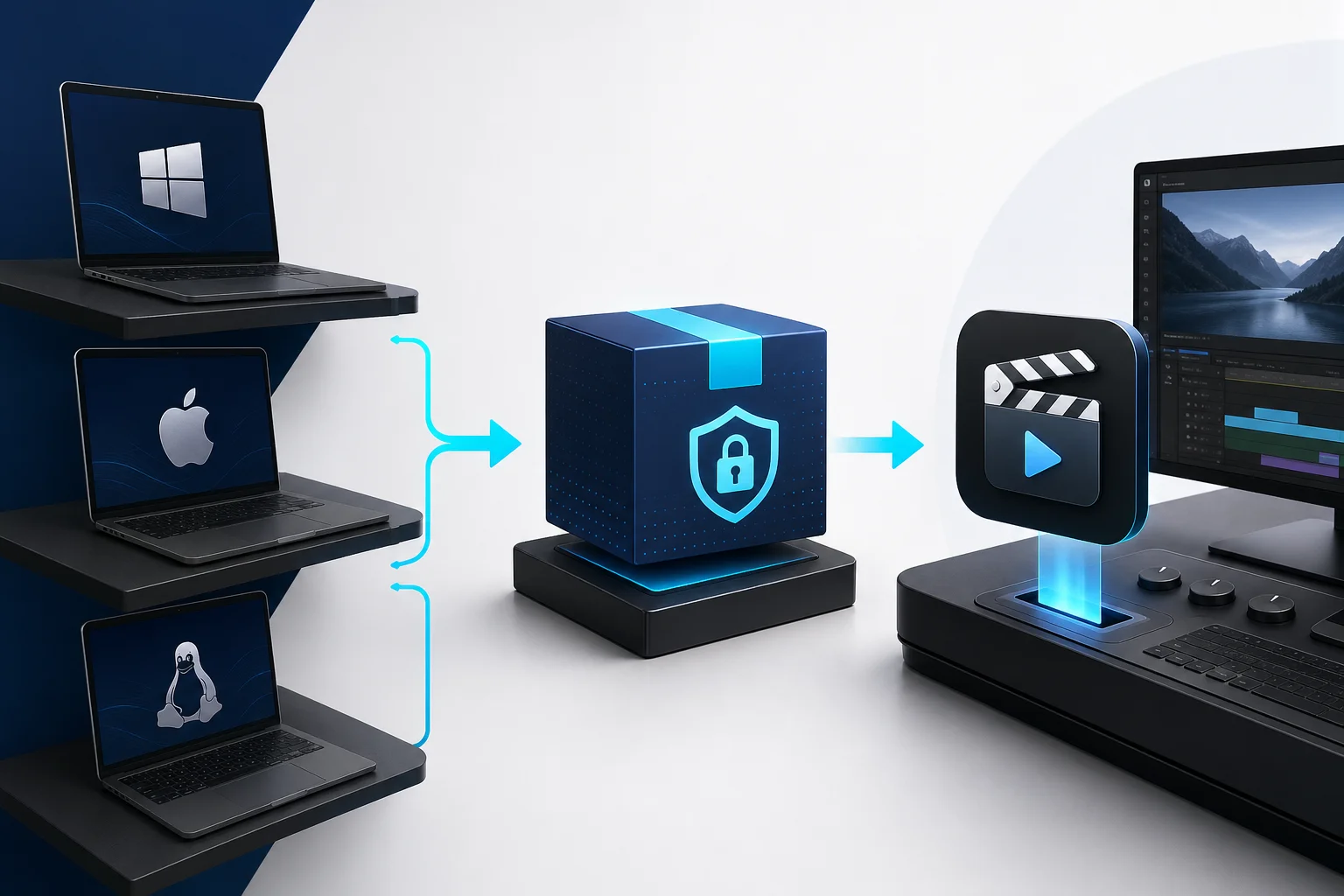
DaVinci Resolveの無料版は、Blackmagic Design公式サイトから無料でダウンロードできます。アカウント登録は要りますが、クレジットカードは不要です。
ステップ1: ダウンロード
https://www.blackmagicdesign.com/jp/products/davinciresolve
上のURLにアクセスし、「今すぐダウンロード」をクリックします。名前・メールアドレス・国などを入力すればダウンロードが始まります。
システム要件(2026年5月時点・最新は公式ページで要確認):
| OS | 推奨スペック |
|---|---|
| Windows | Windows 10/11(64bit)、RAM 16GB以上(推奨32GB)、GPU 2GB VRAM以上 |
| macOS | macOS 12以降、Apple Silicon(M1〜)またはIntel、RAM 16GB以上 |
| Linux | Ubuntu 22.04/CentOS 9 Stream、RAM 32GB以上 |
ステップ2: インストール
Windows:
- DaVinci_Resolve_[バージョン]_Windows.zipを展開
- DaVinci Resolve Installer.exeを管理者権限で実行
- 指示に従ってインストール(所要時間: 約10〜15分)
macOS:
- DaVinci_Resolve_[バージョン]_Mac.dmgをダブルクリック
- DaVinci Resolve.pkgをダブルクリックしてインストール
- Launchpadまたはアプリケーションフォルダから起動
Linux(Ubuntu):
# DaVinci_Resolve_[バージョン]_Linux.zip を展開後
chmod +x DaVinci_Resolve_[バージョン]_Linux.run
sudo ./DaVinci_Resolve_[バージョン]_Linux.run
ステップ3: 初期設定(日本語UI)
DaVinci Resolveは日本語UIに対応しています。手順はこうです。
DaVinci Resolveを起動 → 上部メニュー「DaVinci Resolve」(Mac)または「Edit」(Win) → 「Preferences...」 → 「User」タブ > 「UI Settings」 → 「Language」で「日本語」を選択 → 「Save」後にアプリを再起動
入れたら、まず戸惑うのが画面構成です。ここを押さえると一気にラクになります。
5つのページ(ワークスペース)の使い分け
DaVinci Resolveは、画面下部のタブで5種類の作業スペースを切り替えます。最初は独特なUIに戸惑いますが、慣れると本当に速くなります。
1. メディア(Media)ページ
素材の取り込みと整理をするスペースです。カメラやSDカードから映像・音声ファイルを読み込み、メディアプールで管理します。
基本操作: メディアページを開く → 左パネルの「マイコンピュータ」から素材フォルダを選択 → 素材をドラッグしてメディアプールに追加
2. カット(Cut)ページ
素早いラフカット向けのシンプルなUIです。タイムラインが2段構成で、全体と細部を同時に見ながら編集できます。初心者はここから始めるのがおすすめです。
3. エディット(Edit)ページ
Premiere ProやFinal Cut Proに近いレイアウトの、本格的な編集スペースです。マルチトラック編集、エフェクト適用、テロップ挿入はここで行います。
よく使うショートカット: I / Oキー: イン/アウト点設定 F9 / F10: タイムラインへの挿入/上書き Cmd+Z / Ctrl+Z: アンドゥ Cmd+S / Ctrl+S: 保存
4. カラー(Color)ページ
DaVinci Resolveの真骨頂です。業界最高水準のカラーグレーディングツールが揃っています。無料版でも基本的なカラーグレーディング機能はすべて使えます。
無料版で使えるカラー機能:
- カラーホイール(シャドウ/ミッドトーン/ハイライトの色補正)
- カーブ(RGB個別調整)
- スコープ(波形/ベクトルスコープ)
- ノード(非破壊的なカラーパイプライン)
LUT(ルックアップテーブル。色の設定を1ファイルにまとめたもの)の適用や、基準クリップに色調を自動で合わせるカラーマッチングも無料で使えます。
5. Fairlight(フェアライト)ページ
プロ品質のオーディオ編集スペースです。マルチトラック音声ミキシング、イコライザー、コンプレッサーなど、映像作品の音づくりに必要な機能が揃っています。無料版でも基本的なFairlightは使えます。
ページの役割がわかったところで、いちばんの目玉であるカラー調整を実際にやってみます。
実践:初めてのカラーグレーディング手順
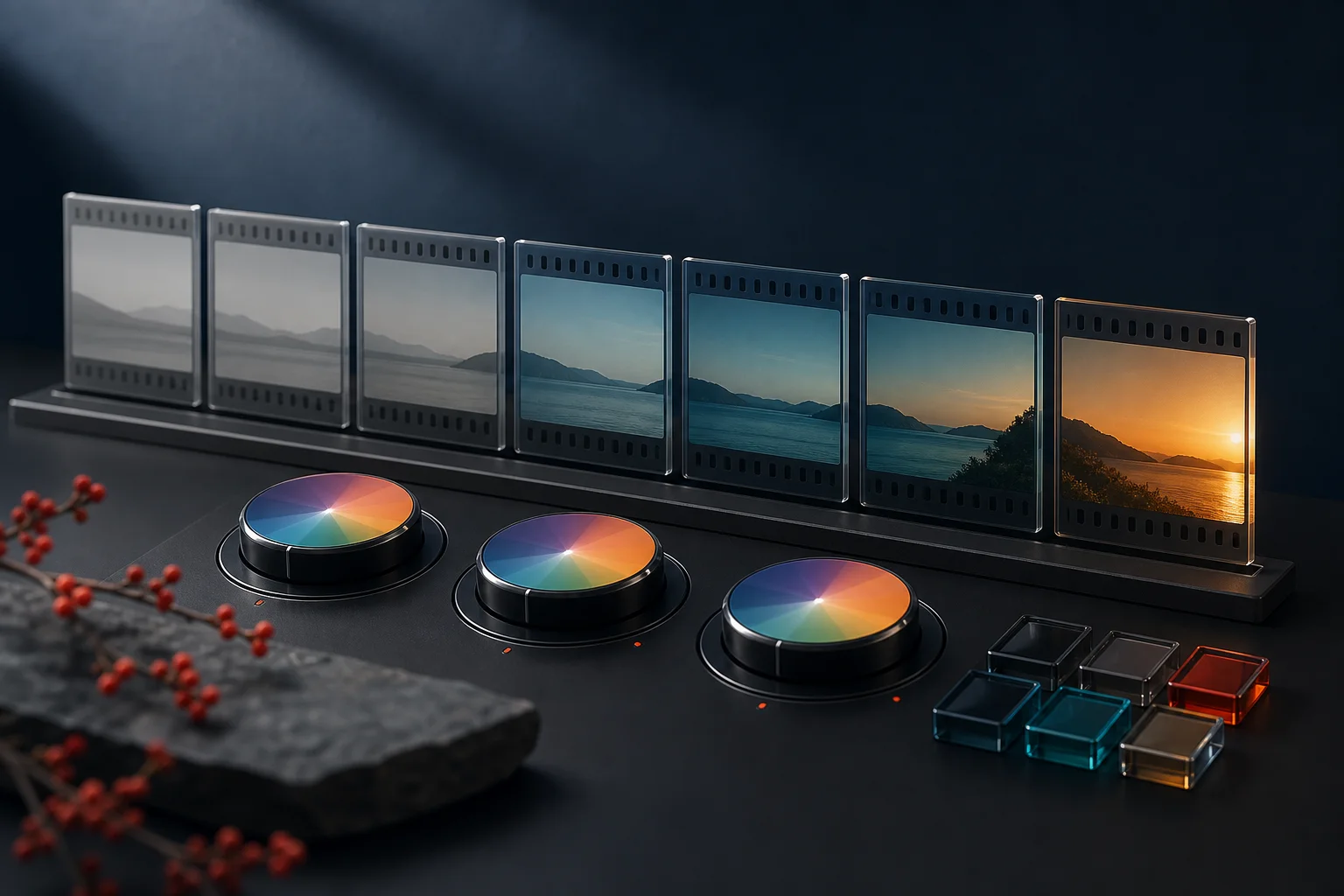
カラーグレーディングは、DaVinci Resolveの最大の強みです。「フラット素材→映画風カラー」の基本手順を、初心者向けにたどります。
前提: 映像がカラーページのタイムラインに配置されている状態です。
STEP 1: ノードを確認する カラーページ右下の「ノードエディター」を確認。 デフォルトで「01」というノードが1つあります。
STEP 2: カラーホイールで基本調整 右側の「カラーホイール」パネルを開く。 ・リフト(暗部): シャドウを少し青緑方向に ・ガンマ(中間調): ミッドトーンを自然な温かみに ・ゲイン(明部): ハイライトを白く引き締める
STEP 3: コントラスト調整 「プライマリバー」の「コントラスト」を+0.10〜+0.20程度上げる
STEP 4: 彩度を上げる 「カラーホイール」下部の「彩度」を50→60程度に調整
STEP 5: LUTを当てる(映画風) ノードを右クリック → 「3D LUT」 無料LUTパック(RocketStockやFilm Reconなど)をダウンロードして適用
これだけで、のっぺりした素材が一気に映画っぽくなります。では、他のソフトと比べたときの立ち位置はどうでしょうか。
DaVinci Resolve vs競合ツール比較
主要な動画編集ツールと、DaVinci Resolve無料版を並べます。
| 項目 | DaVinci Resolve(無料) | Adobe Premiere Pro | CapCut(無料) | Final Cut Pro | iMovie(無料) |
|---|---|---|---|---|---|
| 価格 | $0 | 月額3,280円〜 | $0(Pro: 月額1,200円) | 買い切り50,800円 | $0(Mac限定) |
| 料金体系 | 無料/買い切り | サブスク(月額) | 無料/サブスク | 買い切り | 無料 |
| 対応OS | Win/Mac/Linux | Win/Mac | Win/Mac/スマホ | Mac専用 | Mac/iPhone専用 |
| カラーグレーディング | ⭐⭐⭐⭐⭐ | ⭐⭐⭐ | ⭐⭐ | ⭐⭐⭐⭐ | ⭐⭐ |
| AI機能 | ⭐⭐(無料版制限) | ⭐⭐⭐⭐ | ⭐⭐⭐⭐ | ⭐⭐⭐ | ⭐ |
| 初心者向け | ⭐⭐ | ⭐⭐⭐ | ⭐⭐⭐⭐⭐ | ⭐⭐⭐ | ⭐⭐⭐⭐⭐ |
| 書き出し透かし | なし | なし | なし(無料版) | なし | なし |
| VFX | ⭐⭐⭐⭐(Fusion) | ⭐⭐(要AE連携) | ⭐ | ⭐⭐⭐ | ⭐ |
| オーディオ編集 | ⭐⭐⭐⭐⭐(Fairlight) | ⭐⭐⭐ | ⭐⭐ | ⭐⭐⭐ | ⭐⭐ |
| 学習コスト | 高い | 中程度 | 低い | 中程度 | 低い |
つまり、目的で選び方が変わります。
- SNSショート動画メインならCapCut。スマホでもPCでも使え、AIエフェクトが豊富。学習コストが最も低い一択です
- 仕事・案件受注を目指すならPremiere Pro。業界標準で、After EffectsやPremiere RushなどAdobe製品との連携が強みです
- カラーグレーディングと本格編集を無料で学ぶならDaVinci Resolve。プロと同じ環境を0円で使える、ほぼ唯一の選択肢です
- Mac専用で速く仕上げたいならFinal Cut Pro。Appleシリコンに最適化され、M4 MacBookでの処理速度は圧倒的です
無料で始めても、いずれStudio版が気になります。そこの損得を詰めます。
Studio版(有料版)を買うべき人・買わなくていい人
買わなくていい人(無料版で十分):
- YouTubeやInstagram用の4K・60fps以下の動画を編集している
- カット編集・テロップ・基本的なカラー補正が主な作業
- 1人で編集していて、チームでの共同作業がいらない
- 月に数本〜10本程度の動画制作
Studio版(最新価格は公式ストア参照)を買うべき人:
- 「音声分離」や「マジックマスク」などのAI機能で作業時間をぐっと縮めたい
- 暗所での撮影が多く、高精度なノイズ除去(UltraNR)が必要
- 120fpsのスローモーションや8K以上の解像度を扱う
- フィルムグレインやDolby Visionなど、映画品質の仕上がりにこだわる
- 複数人でリモートで共同編集する
- Premiere Proのサブスク(年額39,360円)より長期のコスパを重視する
コスパの計算: Adobe Premiere Pro: 3,280円/月 × 12ヶ月 = 39,360円/年 → 2年で78,720円(ずっとサブスク継続)
DaVinci Resolve Studio: 48,980円(買い切り・永続ライセンス) → 2年目以降は追加費用ゼロ(メジャーアップグレードも無料)
ざっくり約15ヶ月使えば、Studio版の元が取れる計算です。ここが判断の分かれ目。長く使うほど買い切りが効いてきます。
AI PICKSの独自評価
AI PICKSでは、500以上のAIツールを独自の基準でスコア化しています。外部レビュー・SNSバズ・トレンド指数・サイト人気度・プロダクト品質の5軸で総合評価しています。
スコアはAI PICKSの独自基準で算出。詳細は評価基準についてをご覧ください。

編集部の検証メモ
検証の観点
DaVinci Resolve無料版は「動画編集 × カラーグレーディング × VFX」を1本に統合しているのが、他ツールと違うところです。補完用途で名前が挙がるDescript・Runwayと並べ、次の3軸で公開情報を整理しました。
- 料金体系(買い切りorサブスク / 無料枠の広さ)
- 得意領域(編集 / 音声 / 生成AIのどこに強いか)
- 日本語UI・商用利用の可否
公開情報からの比較整理
| 項目 | DaVinci Resolve無料版 | Descript | Runway |
|---|---|---|---|
| 料金 | 無料(Studio版48,980円買い切り) | 無料枠あり / 有料は月額サブスク | 無料枠あり / 有料は月額サブスク |
| 主用途 | 編集・カラー・VFX・音声統合 | 文字起こしベースの動画/音声編集 | 生成AI動画(Gen系モデル) |
| 4K書き出し | 無料版で対応 | 上位プラン要 | プランにより制限 |
| 日本語UI | 対応 | 公式UIは英語中心 | 公式UIは英語中心 |
| 商用利用 | 可(公式ライセンスに従う) | 可(プラン規約に従う) | 可(プラン規約に従う) |
※ 各料金・上限はいずれも変動が大きいため、最終的な数字は各公式サイトの最新情報を参照してください。
編集部の総合判断
- カラーグレーディングや本格的な映像制作を学びたい人 → DaVinci Resolve無料版が第一候補。Studio版へのアップグレード余地もあります
- 取材・対談・Podcastを文字起こしから整える人 → Descriptのほうが編集の流れが圧倒的に速い。Resolveとは補完関係です
- 実写素材ゼロから生成AIで映像を作りたい人 → Runwayが向きます。Resolveは仕上げ・カラー側で組み合わせるのが現実的です

よくある質問
Q. DaVinci Resolveの無料版には透かし(ウォーターマーク)が入りますか?
入りません。DaVinci Resolveの無料版は、書き出した動画にロゴや透かしが出ない完全な商用利用対応版です。ここはCapCut無料版やFilmora無料版と比べても大きな強み。ビジネス用途の動画にも安心して使えます。
Q. DaVinci Resolve無料版で4K動画は書き出せますか?
書き出せます。無料版の書き出し上限はUHD 4K(3840×2160)・60fpsまでです。フルHD(1920×1080)や4Kの一般的な動画制作なら、無料版で問題なく対応できます。8K以上の書き出しにはStudio版が必要です。
Q. MacのApple Siliconに対応していますか?
はい、M1/M2/M3/M4(Pro/Max/Ultraを含む)に完全ネイティブ対応しています。Apple Siliconでは処理速度・バッテリー効率ともに大きく向上します。M4 Pro MacBook Proなら、4K動画のリアルタイムプレビューがほぼ全シーンで快適に動きます。
Q. 日本語UIで使えますか?
使えます。DaVinci ResolveはUIの完全な日本語化に対応しています。インストール後、環境設定(Preferences)の「Language」から日本語を選んで再起動するだけ。日本語のヘルプドキュメントも充実しています。
Q. DaVinci Resolve 20はいつ正式リリースですか?
2026年4月現在、DaVinci Resolve 20はパブリックベータとして公開されています。Blackmagic Designの公式サイトから無料でダウンロードできます。正式版の時期は未発表です。業務で使うなら、安定版のDaVinci Resolve 19を使い続けるのが安全です。
Q. DaVinci Resolve無料版でAI機能は一切使えませんか?
まったく使えないわけではありません。ただ、実用的なAI機能のほとんどはStudio版限定です。無料版でも「カラーマッチング(基準クリップに色調を合わせる)」や「IntelliTrackの基本トラッキング」などは使えます。一方で、音声分離・マジックマスク・ノイズリダクション・自動キャプションなど、作業効率に直結するAI機能はStudio版が必要です。
Q. 無料版から有料版(Studio)にアップグレードするにはどうすればいいですか?
Blackmagic Designの公式サイトでDaVinci Resolve Studio(48,980円・税込・永続ライセンス)を買い、シリアル番号を取得します。今の無料版にそのシリアル番号を入力するだけで、Studio版の全機能が解放されます。再インストールは不要です。既存のプロジェクトファイルもそのまま引き継げます。
関連記事
- 【2026年最新】AI動画編集ツール完全ガイド|CapCut・Premiere Pro AI・DaVinci比較
- 【2026年最新】Gemini 2.5完全ガイド|Pro・Flash・Flash-Liteの使い方・料金・始め方を徹底解説
- 【2026年最新】Gemini無料版でできること・できないこと|制限・有料プランとの違いを徹底解説
次に読むならこれ: DaVinci以外の選択肢まで含めて自分に合う編集ソフトを決めたいなら、AI動画編集ツール完全ガイドへ。CapCutやPremiere Pro AIと横並びで見ると、無料版で始めるか他へ行くかの判断がつきます。